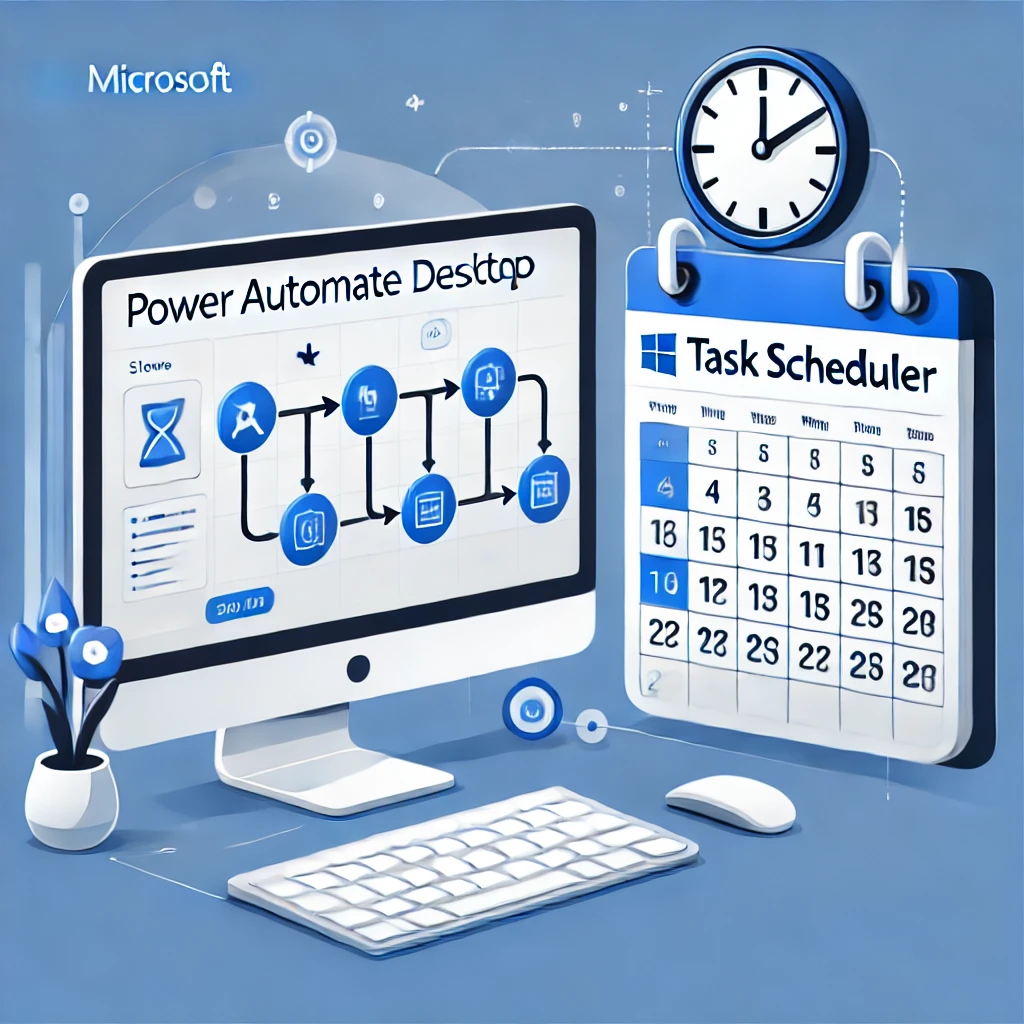
Windowsの「タスクスケジューラー」を使えば、Power Automate Desktop(PAD)のフローを自動実行できます。本記事では、エクセルファイルを10個コピーするフローを作成し、それをタスクスケジューラーでスケジュール実行する方法を初心者向けに詳しく解説します。
目次
1. フローの作成
まず、Power Automate Desktopで実行するフローを作成します。
① Power Automate Desktopを開く
- Power Automate Desktop を起動する。
- 「新しいフロー」 をクリックし、名前を
Test(テスト) に設定する。
② フローの内容を作成
エクセルファイルを10個コピーする処理を作成します。
1. ループ処理を設定
- 「アクション」パネルから「ループ」を選択し、ドラッグ&ドロップする。
- 開始値を「1」、終了値を「10」 に設定する(1から10までの繰り返し)。
2. ファイルコピーの設定
- 「アクション」パネルから「ファイルのコピー」を選択し、ループの中に配置する。
- コピー元フォルダー を選択し、コピーするエクセルファイルを指定する。
- コピー先フォルダー を選択し、コピー後の保存場所を指定する。
- ファイル名を一意にするため、ループインデックスを追加(例:
File_ %LoopIndex%.xlsx)。
③ フローを保存して動作確認
- フローを保存 する。
- 実行ボタン を押して、10個のエクセルファイルが正しくコピーされるか確認する。
2. タスクスケジューラーの設定
Windowsのタスクスケジューラーを使って、このフローをスケジュール実行できるようにします。
① タスクスケジューラーを開く
- Windowsの「スタートメニュー」で
タスクスケジューラーと検索し、開く。 - 「タスクの作成」 をクリックする。
② 「全般」タブの設定
- 「名前」 に
フロー1などの分かりやすい名前を設定。 - 「最上位の特権で実行する」 にチェックを入れる(管理者権限で実行)。
③ 「トリガー」タブの設定
- 「新規作成」 をクリック。
- タスクの実行タイミングを設定(例:1回のみ、毎日、毎週など)。
- 設定を保存する。
④ 「操作」タブの設定
- 「新規」ボタン をクリック。
- Power Automate Desktopの実行ファイル(.exe) を指定する。
- 通常、
C:\Program Files (x86)\Power Automate Desktop\PAD.Console.Host.exeなどにある。
- 通常、
- 引数を設定する(フロー名を指定)。
--run "Test"(フロー名がTestの場合)- 日本語名のフローはうまく動作しない可能性があるため、英字で設定するのが推奨。
- 設定を保存する。
⑤ 「条件」・「設定」タブの確認
- 変更不要(デフォルトのままでOK)。
3. Power Automate Desktopの設定
タスクスケジューラーからの実行時に、確認ダイアログを表示しないように設定 します。
設定の変更手順
- Power Automate Desktopを開く。
- 「設定」画面を開く。
- 「フローを外部から呼び出すときに確認のダイアログを表示する」 をオフにする。
- これをオフにしないと、タスクスケジューラー実行時に毎回確認ダイアログが表示され、自動実行が止まってしまう。
4. タスクスケジューラーの動作確認
最後に、設定したスケジュールでフローが正常に動作するか確認します。
動作確認手順
- タスクスケジューラーのトリガーを「現在の時間+1~2分」に設定し、実行時間が来るのを待つ。
- フローが自動的に起動し、10個のエクセルファイルがコピーされるか確認する。
- もし実行されない場合、タスクスケジューラーのログを確認し、設定を見直す。
よくある質問
Q1. Power Automate Desktopのフローが実行されません
A. 以下を確認してください:
- 「最上位の特権で実行する」にチェックが入っているか?
- フロー名が日本語ではなく、英字になっているか?
- Power Automate Desktopの実行ファイルのパスが正しく指定されているか?
--run "フロー名"の引数が正しく設定されているか?
Q2. 「フローを外部から呼び出すときに確認のダイアログを表示する」がオフにならない
A. Power Automate Desktopを管理者権限で起動し、設定を変更してください。
Q3. タスクスケジューラーのスケジュール実行がうまく動作しない
A. 以下を試してください:
- タスクスケジューラーの「ログの有効化」をオンにして、エラーを確認する。
- 「操作」タブの引数設定を見直す。
- Windowsのイベントビューアを開いて、エラーログを確認する。
Q4. タスクスケジューラーで指定した時間に動作しないが、手動では動く
A. タスクスケジューラーの「トリガー」タブで、スケジュールの設定を確認してください。特に「有効」にチェックが入っているか確認する。