登場人物
上司(先輩): Power Automateの使い方を熟知している頼れる人。
部下(後輩): Power Automate初心者で、ちょっとポンコツ気味だけどやる気はある。
🔹部下:「先輩~!Power Automateで作ったやつ、他のPCでも動かしたいっす!」
上司:「お、ついに自動化の便利さに目覚めたな。いいぞ。じゃあ、やり方を教えてやる。」
1️⃣ クラウドフローを使うか、ローカルで動かすか決めよう
部下:「え?クラウドフローって雲の上っすか?」
上司:「違う。クラウドフローってのは、オンライン上で動く自動化の仕組みのことだ。ローカルのPCで動かすのが ‘Power Automate for Desktop’(PAD)、オンラインで動かすのが ‘Power Automate クラウドフロー’ って感じだな。」
部下:「ほうほう…つまり、クラウドフロー使えば他のPCでも動くってこと?」
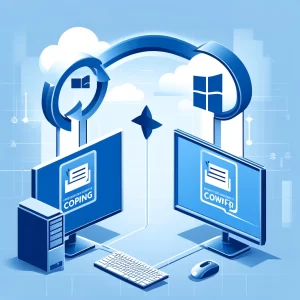
上司:「その通り!クラウドフロー経由でPADのフローを実行すれば、他のPCでも動かせる。ただし、そのPCにはPower Automate for Desktopがインストールされてて、実行環境が整ってることが条件だぞ。」
2️⃣ クラウドフローからデスクトップフローを呼び出そう
部下:「え、クラウドフローがデスクトップを呼ぶ?どゆこと?」
上司:「クラウドフローの力を借りて、他のPCでPADのフローを実行できるってことだ。やり方を教えてやる。」
💡手順
- Power Automate にアクセスして、クラウドフロー を作成
- 「Power Automate for Desktop を実行」アクションを追加
- 実行したい デスクトップフロー を選択
- 実行するPCを選択(「このPC」または「他のPC」を指定できる)
- 保存して実行!
部下:「ほうほう、つまりPower Automateのクラウド上でフローを作って、そっからデスクトップフローを呼び出すんすね?」
上司:「そういうことだ。しかも、クラウドフローは ‘スケジュール実行’ や ‘メールを受け取ったら動かす’ みたいなこともできる。」
部下:「めっちゃ便利じゃないっすか!」
上司:「お前、最初バカっぽかったのに、ちょっと成長したな。」
3️⃣ 別のPCで実行するための準備
部下:「え、でもこれってどのPCでも動くわけじゃないんすよね?」
上司:「その通り!実行するPCには、ちゃんと準備が必要だぞ。」
💡必要なもの
✅ Power Automate for Desktop がインストールされていること
✅ Power Automate にサインインしていること
✅ 適切な環境(変数やファイルパス)が揃っていること
部下:「なるほど、ちゃんと同じ環境を作らないと動かないんすね。」
上司:「そうだ。特にファイルのパスとかが違うとエラーになるから気をつけろよ。」
4️⃣ PCがオフラインだったらどうなる?
部下:「てか、実行するPCが電源オフだったらどうなるんすか?」
上司:「その場合は当然動かない。クラウドフローは ‘実行をキューに入れる’ ことはできるが、PCがオンラインにならないと動かないぞ。」
部下:「なるほど!ってことは、フローを動かすPCはちゃんと起動しておく必要があるんすね!」
上司:「そういうことだ。あと、リモート環境で実行する場合は ‘無人実行ライセンス’ が必要になることも覚えておけよ。」
5️⃣ じゃあ、実際にやってみよう!
部下:「よし!やってみるっす!」
1️⃣ クラウドフローを作成(「Power Automate for Desktop を実行」アクションを追加)
2️⃣ 実行したいPCを指定
3️⃣ デスクトップフローを選択
4️⃣ 保存して実行!
部下:「うおおお!動いた!!!」
上司:「よくできたな。これでお前も一人前だ。」
部下:「先輩のおかげっす!明日から業務を全部自動化して、サボります!!」
上司:「おい。」
📌 よくある質問
Q1: 他のPCで実行できないときはどうすればいい?
✅ Power Automate for Desktop がインストールされているか確認
✅ Power Automate にサインインしているか確認
✅ 実行するPCがオンラインになっているか確認
✅ 実行ユーザーが適切な権限を持っているか確認
Q2: 他のPCでフローを動かすとエラーになる…
✅ ファイルパスや環境変数が違っていないか確認
✅ 使用するアプリがインストールされているか確認
✅ 無人実行ライセンスが必要なフローではないか確認
Q3: クラウドフローじゃなくてUSBとかでフローを移す方法はある?
✅ 作成したフローを「エクスポート」して、別のPCで「インポート」することは可能
✅ ただし、環境が同じでないと正常に動作しないので注意
💡まとめ
✅ クラウドフローを使えば他のPCでもフローを実行可能!
✅ ただし、実行環境の準備(Power Automateのインストール、サインイン、設定)は必須!
✅ PCがオフラインだと動かない!無人実行には専用ライセンスが必要!
部下:「先輩、これで俺も業務自動化マスターっすね!」
上司:「調子に乗るな。」