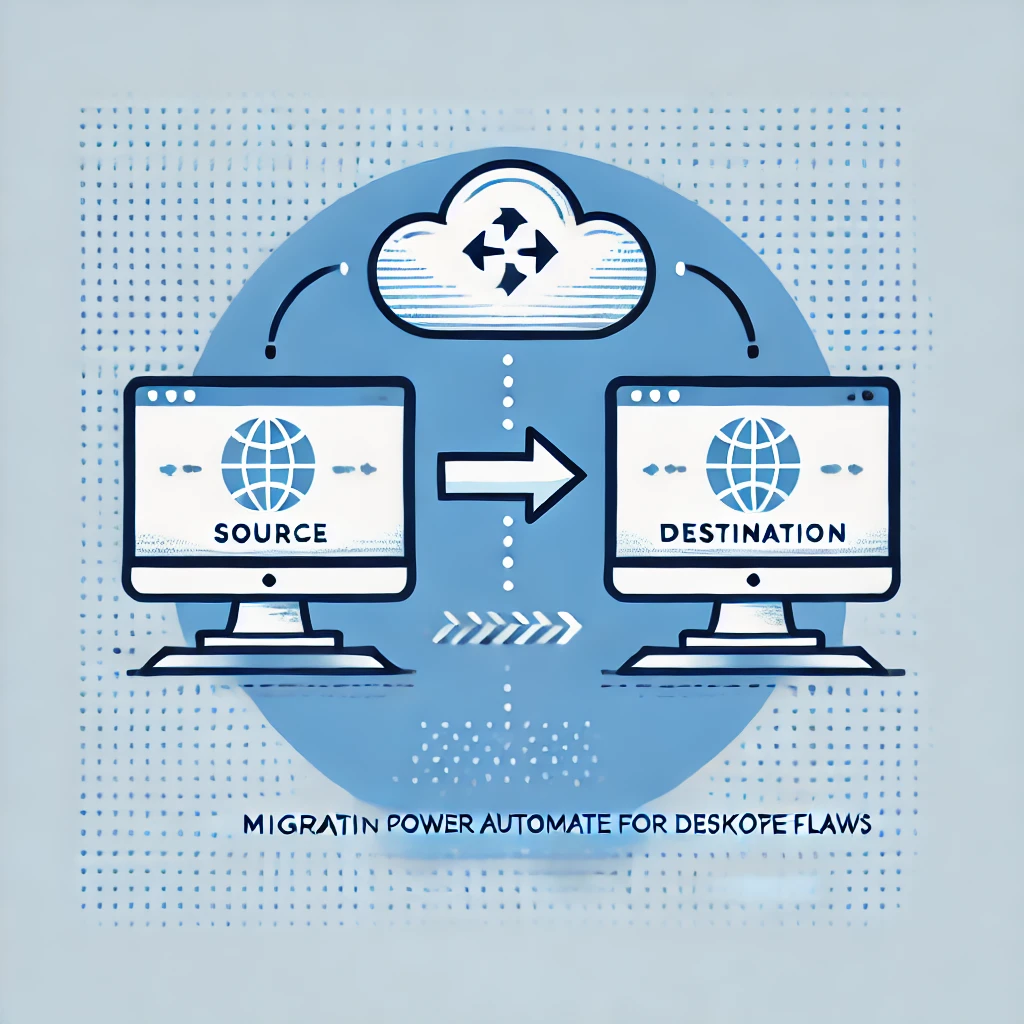
Power Automate Desktop(PAD)で作成したフローを、開発環境から本番環境へ移行したい、または別のテナント(組織)にフローを移動したいことはよくあります。特に、Dev → Test → Prod への移行やクライアントへの納品を行う場合には、この操作が必須となります。
本記事では、Power Automate Desktopのフローを「ソリューション」を使ってエクスポート・インポートする方法を、初心者でも分かりやすい手順で解説します。
目次
1. ソリューションとは?
ソリューション(Solution) は、Power Automate のフローや Power Apps などのアーティファクトをまとめて管理する仕組み です。
Power Automate Desktop のフローも ソリューションとしてエクスポートし、別環境や別テナントへ移行可能 です。
💡 ポイント
- ソリューションは Power Apps ポータル(make.powerapps.com)で管理
- プレミアムライセンスがない場合、Power Automate Desktop のフローはデフォルト環境に格納される
- マネージド vs アンマネージドの選択(後述)
2. フローのエクスポート手順
まずは、既存の Power Automate Desktop フローを エクスポート し、別環境・別テナントへ移行できるようにします。
🔹 ステップ 1: Power Apps ポータルでソリューションを作成
- make.powerapps.com にアクセス
- 左メニューから「ソリューション」をクリック
- 現在の環境を確認
- フローが保存されている環境 にいることを確認
- 環境を変更する場合、画面右上の「環境」から選択
- 「新しいソリューション」をクリック
- ソリューション名とパブリッシャーを設定
- 名前例:
EmployeeDataAutomation_Solution - パブリッシャー は会社名や部署名などを選択(または作成)
- バージョン はデフォルト
1.0でOK
- 名前例:
- 「作成」をクリック
🔹 ステップ 2: 既存のフローをソリューションに追加
- 作成したソリューションを開く
- 「既存の追加」→「Power Automate Desktop フロー」を選択
- 移行したいフローを選択し、「追加」
- フローが表示されない場合 → 環境を再確認!
- 追加されたフローがソリューション一覧に表示されることを確認
🔹 ステップ 3: ソリューションをエクスポート
- ソリューション一覧から、作成したソリューションの「…(3点メニュー)」をクリック
- 「エクスポート」を選択
- 「すべての変更を公開」 をクリック
- 最新の変更が適用されるようにする
- エクスポートの種類を選択
- マネージド(Managed): 移行先で編集不可
- アンマネージド(Unmanaged): 移行先で編集可能
- クライアント向け納品なら「マネージド」、開発環境移行なら「アンマネージド」が一般的
- 「エクスポート」をクリック
- エクスポート完了後、「ダウンロード」をクリックして
.zipファイルを保存
3. フローのインポート手順
エクスポートした .zip ファイルを、別環境や別テナントへ インポート します。
🔹 ステップ 1: インポートする環境・テナントへログイン
- make.powerapps.com にアクセス
- 対象の環境に変更
- プレミアムライセンスなし → デフォルト環境を選択
- プレミアムあり → 必要な環境を選択
🔹 ステップ 2: ソリューションをインポート
- 「ソリューション」メニューを開く
- 「インポート」ボタンをクリック
- 「ファイルを選択」し、エクスポートした
.zipをアップロード - 「次へ」→「インポート」をクリック
- インポートが完了すると、ソリューション一覧に表示される
🔹 ステップ 3: Power Automate Desktop でフローを確認
- Power Automate Desktop を開く
- インポート先の環境にログイン
- 「マイフロー」にフローが表示されているか確認
- フローを開いて、正常に動作するかテスト実行
✅ 表示されない場合
- インポートが成功したか確認
- 環境が正しいかチェック
- デフォルト環境で作成されているか確認
4. よくある質問(FAQ)
Q1. フローがインポート後に編集できない
A. エクスポート時に「マネージド(Managed)」を選択すると、インポート先で編集できません。編集可能にしたい場合は「アンマネージド(Unmanaged)」でエクスポートしてください。
Q2. ソリューションのエクスポート時にフローが表示されない
A. 環境を間違えている可能性 があります。
Power Automate Desktop のフローはデフォルト環境に保存されるため、「環境」をデフォルト環境に変更 してください。
Q3. インポート後にフローがPower Automate Desktopに表示されない
A. 環境が一致しているか確認 してください。
特に 「デフォルト環境」 にインポートされているかが重要です。