登場人物
👨💼 上司(やさしい先輩):Power Automate Desktopに詳しく、部下のミスをやさしく指摘する。
🧑💻 部下(ちょっとポンコツ):がんばるけど、たまに変なミスをする新人。
部下、またまたエラーで大混乱!?
🧑💻 部下:「せんぱーい!! ロボットがまたまたキレてるっす!!😱」
👨💼 上司:「今度は何をやらかした?」
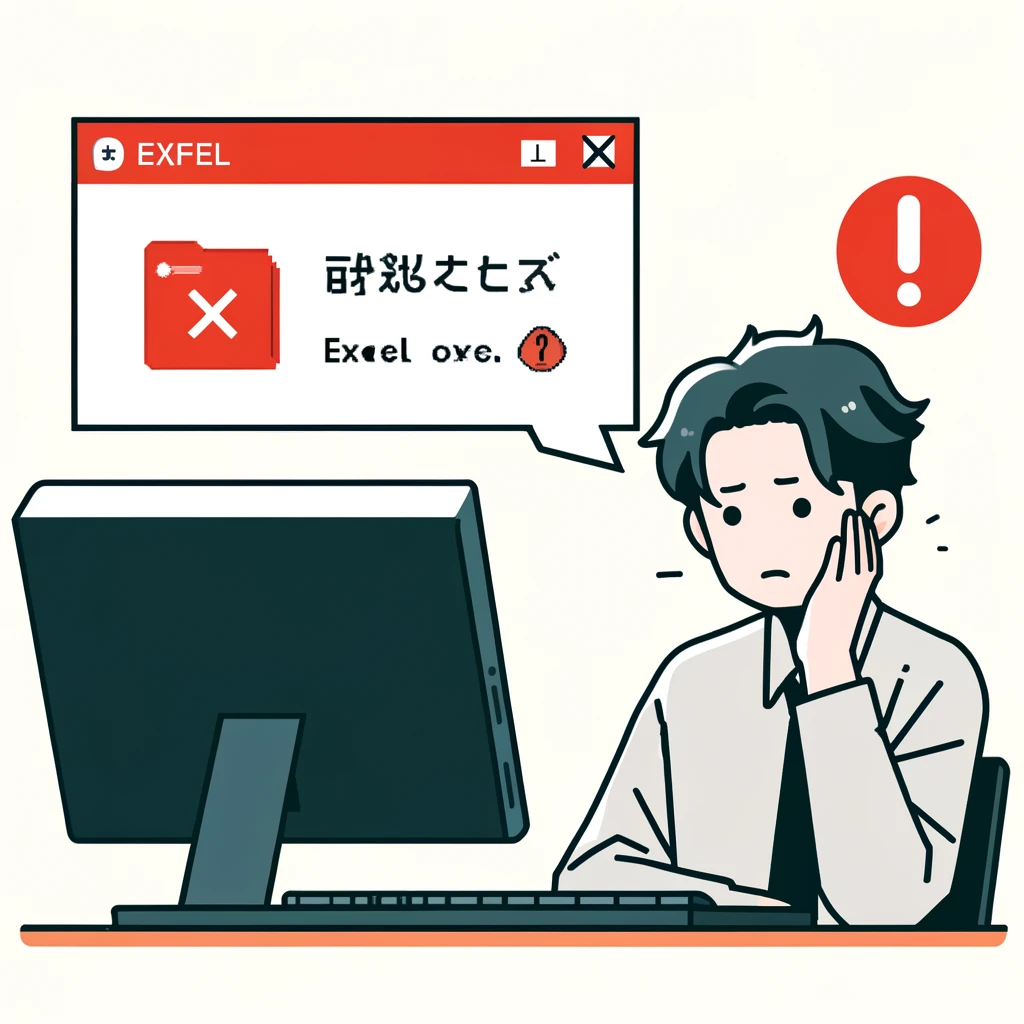
🧑💻 部下:「えっと……**『Excelドキュメント◯◯を保存できませんでした』**って出たっす!!💦 えっ!? Excelの保存って勝手にされるんじゃないんすか!?💦」
👨💼 上司:「いやいや(笑)。Power Automateはちゃんと保存の処理をしてあげないとダメなんだよ。」
🧑💻 部下:「えええ!? でもオレ、ちゃんとデータ入れたっすよ!? なんでダメなんすか!?💦」
👨💼 上司:「たぶん何かミスがあるね。一緒にチェックしてみよう!」
① Excelファイルが開きっぱなしになってないかチェック!
👨💼 上司:「まず、Excelファイルが開いたままになってないか確認しよう。」
🧑💻 部下:「えっ!? Excelって開きっぱなしでも保存できるんじゃないんすか?」
👨💼 上司:「Power AutomateがExcelを操作してる間は、手動で開いたExcelが邪魔をすることがあるんだよ。」
❌ まちがい
📂 Excelファイルを手動で開いたまま!
👨💼 上司:「もし他のアプリや人がExcelを開いてると、Power Automateが保存できなくなることがある。」
✔ 解決策
✅ 手動でExcelを閉じてから実行する!
✅ Power Automateのアクションで『開いているExcelを使用』を選択する!
🧑💻 部下:「あっ!! Excel開いたままだったっす!!😵 すぐ閉じるっす!!」
② 保存の処理を忘れてないかチェック!
👨💼 上司:「次に、Power Automateのフローに『Excelを保存』アクションを入れ忘れてないかチェックしよう。」
🧑💻 部下:「えっ!? Excelってデータ入れたら勝手に保存されるんじゃないんすか?」
👨💼 上司:「Power Automateは自動では保存しないんだ。ちゃんと『保存』のアクションを入れないと、データが消えちゃうよ。」
❌ まちがい
Excelにデータを書き込む(A1, "テスト")
Excelを閉じる(Excelインスタンス)  // 保存の処理がない!
🧑💻 部下:「えええ!? これだと保存されないんすか!?😱」
✔ 正しい書きかた(保存アクションを入れる!)
Excelにデータを書き込む(A1, "テスト")
Excelを保存(Excelインスタンス)
Excelを閉じる(Excelインスタンス)
🧑💻 部下:「おおお! ちゃんと 『Excelを保存』を入れないとダメ! これ、大事っすね!」
③ Excelファイルが「読み取り専用」になってないかチェック!
👨💼 上司:「次に、Excelファイルが『読み取り専用』になってないかチェックしよう。」
🧑💻 部下:「えっ!? 読み取り専用ってなんすか!? Excelって自由に保存できるんじゃないんすか!?」
👨💼 上司:「場合によっては、ファイルがロックされてることがあるんだよ。」
❌ まちがい
🔒 『他のユーザーが編集中です』と出る場合!
📂 Excelファイルのプロパティが『読み取り専用』になっている!
✔ 解決策
✅ 他の人がExcelを開いてないか確認!
✅ ファイルを右クリック → プロパティ → 『読み取り専用』のチェックを外す!
🧑💻 部下:「ああっ!! オレのExcel、ロックされてたっす!!😱」
👨💼 上司:「ロックがかかってると保存できないから、ちゃんと確認しようね。」
④ 保存先のフォルダに書き込み権限があるかチェック!
👨💼 上司:「最後に、Excelを保存するフォルダに書き込み権限があるかチェックしよう!」
🧑💻 部下:「えっ!? フォルダって、どこにでも保存できるんじゃないんすか?」
👨💼 上司:「いや、一部のフォルダは書き込み禁止になってることがあるんだ。」
❌ まちがい
📂 C:\Program Files などのシステムフォルダに保存しようとしている!
✔ 解決策
✅ 書き込み可能なフォルダ(デスクトップやドキュメント)に保存する!
✅ エクスプローラーでフォルダのプロパティを開き、書き込み権限があるか確認!
🧑💻 部下:「ああっ!! 保存先が変なフォルダだったっす!!😱」
👨💼 上司:「正しいフォルダを指定すれば解決するよ!」
まとめ:エラーをなおすポイント!
👨💼 上司:「じゃあ、今日のまとめ!」
✅ ① Excelファイルが開きっぱなしじゃないかチェック!(手動で閉じる or 設定を変える)
✅ ② Excelの保存処理を忘れてないかチェック!(『Excelを保存』を入れる!)
✅ ③ Excelが『読み取り専用』やロックされていないか確認!
✅ ④ 保存先のフォルダに書き込み権限があるか確認!
🧑💻 部下:「せんぱい、まじ神っす!! もうExcelが保存できなくてパニックにならないっす!!」
👨💼 上司:「(ほんとかな…) じゃあ次は、ロボットにExcelのデータを読み取らせる方法でもやってみる?」
🧑💻 部下:「やるっす!!🔥」