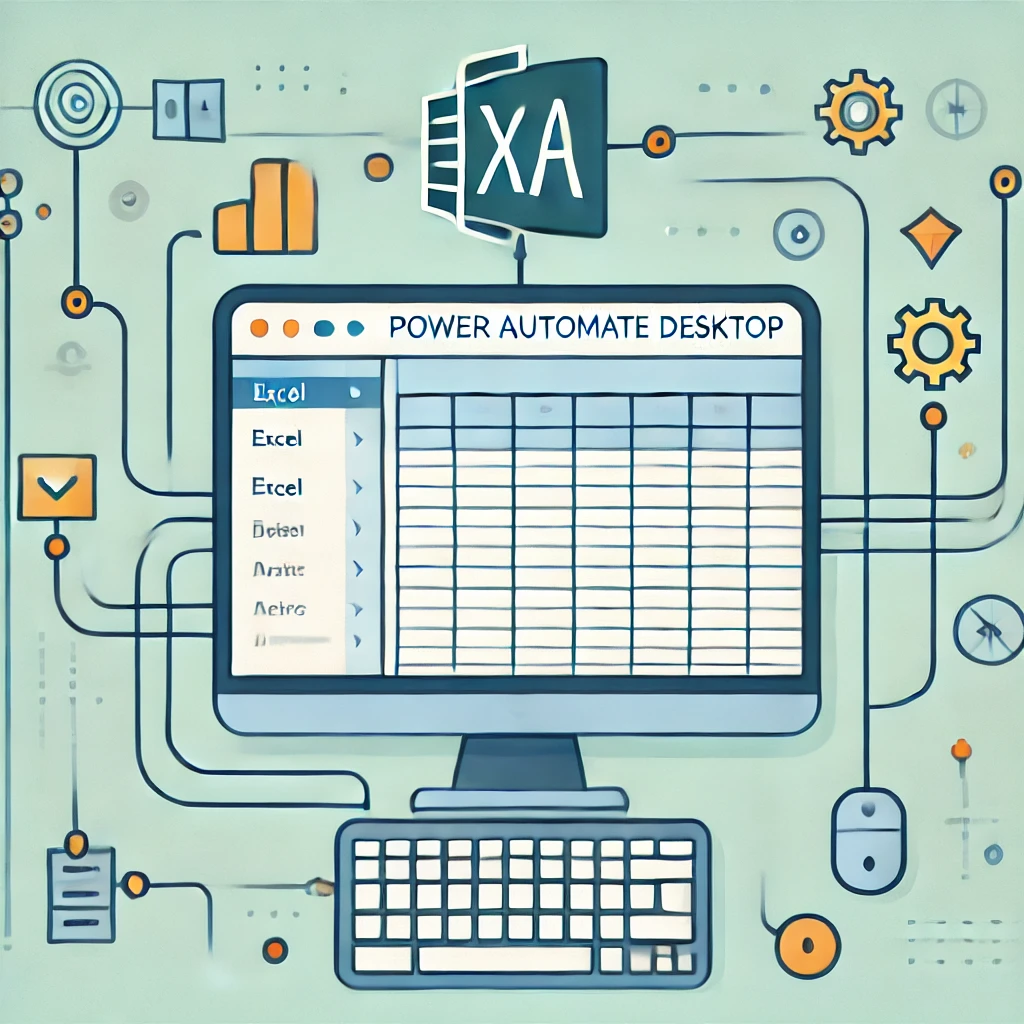
Excelのデータ処理は多くの業務に関わるものであり、繰り返しの手動作業を効率化するには最適です。このブログでは、初心者の方にもわかりやすいように、Excelデータの自動処理をPADで実装する手順を詳しく解説します。具体的には、Excelファイルからデータを読み取り、それを処理した後、再度別のファイルに書き込むというシンプルな自動処理を例にします。
目次
①Power Automate Desktopで新しいフローを作成する
まず、Power Automate Desktopを起動し、ホーム画面から新しいフローを作成します。
- Power Automate Desktopを起動
スタートメニューやショートカットからPADを起動します。 - 新しいフローの作成
ホーム画面で「新しいフロー」をクリックし、フロー名を入力します(例:「Excelデータ処理フロー」)。入力したら、「作成」をクリックします。これで、新しいフローが開かれます。
②Excelファイルを開く
次に、Excelファイルを自動的に開くアクションを設定します。
- 「アクション」パネルから「Excel」アクションを追加
右側の「アクション」パネルにある検索バーに「Excel」と入力し、「Excelを起動」を選択して、フローにドラッグします。 - 既存のExcelファイルを開く設定
「Excelを起動」アクションを設定するウィンドウが表示されるので、以下のように設定します:- 「新規ドキュメント」ではなく「既存のドキュメントを開く」を選択
- ファイルパスに、自動処理を行いたいExcelファイルのパスを指定します。たとえば、「C:\Users\YourName\Documents\Sample.xlsx」のように入力します。
- Excelを可視状態で開くかどうか
初心者の方は、デバッグのためにも「Excelを可視状態で起動する」にチェックを入れておくと良いでしょう。これにより、処理が実行される際にExcelが見える状態で表示されます。
③Excelデータを読み取る
次に、Excelシートからデータを読み取るアクションを設定します。
- 「ワークシート内のデータを読み取る」アクションの追加
再度、右側の「アクション」パネルにある検索バーに「Excel」と入力し、「ワークシート内のデータを読み取る」を選択してフローに追加します。 - データの読み取り範囲を指定
表示される設定画面で、以下のように設定します:- 「ワークシート名」:データを読み取るシート名を指定します(例:「Sheet1」)。
- 「セル範囲」:読み取りたいセル範囲を指定します(例:A1)。データ全体を取り込みたい場合は、範囲を空欄のままにしておくことで自動でデータ範囲を検出できます。
- データの出力先を指定
読み取ったデータを変数として保存するため、**「データテーブルの保存先」**に自動生成される変数(例:「ExcelData」)が指定されていることを確認します。これでExcelのデータがフロー内で使えるようになります。
④データを処理する
Excelから取得したデータをもとに、いくつかの処理を行います。例えば、データをフィルタリングしたり、特定の列のデータを変更したりする操作が可能です。
- データのループ処理
Excelのデータを1行ずつ処理するため、「データテーブル内の各行に対して」アクションを追加します。これにより、データテーブル内の各行に対して繰り返し処理を行うことができます。 - 特定の列データを参照・操作
ループ内で「現在の行」変数を使用して、特定の列のデータにアクセスできます。例えば、「列1のデータが特定の値の場合、列2のデータを変更する」といった処理も簡単に実装できます。例:- 「条件分岐(If)」アクションを追加して、列1の値が「100」より大きい場合に、列2の値を「OK」に変更する、といった処理を行います。
⑤処理後のデータを別ファイルに書き込む
処理が完了したデータを、別のExcelファイルに書き込んで保存します。
- 新しいExcelファイルを作成
「Excelワークブックにデータを書き込む」アクションを追加し、処理したデータを新しいExcelファイルに保存します。- **「ワークシートにデータを書き込む」**アクションを使用し、先ほどのデータテーブル(ExcelData)を指定して書き込みます。
- ファイル名と保存場所を指定し、新しいファイルとして保存します(例:「C:\Users\YourName\Documents\ProcessedData.xlsx」)。
- Excelを閉じる
全ての処理が完了したら、「Excelを閉じる」アクションを追加し、Excelアプリケーションを閉じる処理をフローに追加します。
よくある質問(FAQ)
Q1. Excelファイルが正しく開けない場合の対処法は?
A. ファイルパスが正しいか確認してください。また、ファイルがすでに開かれている場合、競合が起こる可能性があります。事前に手動でファイルを閉じておくか、PADの「Excelファイルを閉じる」アクションを追加して強制的に閉じる設定を行いましょう。
Q2. データの特定の列だけを処理したい場合はどうすればいいですか?
A. 「データテーブル内の各行に対して」アクション内で、特定の列のデータを変数として参照できます。列の名前かインデックス番号(0から始まる番号)を使用して特定の列を指定し、必要な処理を行います。
Q3. Excelファイルに保存した後、ファイルを開く方法は?
A. 「ファイルを開く」アクションを使って、保存後に自動的に新しいファイルを開くことができます。また、保存後に「メッセージボックス」アクションでファイル保存が完了したことを通知する設定もできます。