1. ブラウザ拡張機能が正しく導入されていない
PADでブラウザ(特にChromeやEdge)を操作する際は、専用の拡張機能(Extension)が必要です。これが正しくインストールされていない場合、「UI要素が見つからない」「アクションが無反応」などのエラーが発生します。
確認手順:
- ブラウザを開く
- アドレスバーに以下を入力
- Chrome:chrome://extensions/
- Edge:edge://extensions/ - 「Microsoft Power Automate」拡張機能が有効になっているか確認
導入されていない場合:
- PADの「ツール」>「ブラウザ拡張機能のインストール」から導入可能
- インストール後は必ずブラウザを再起動する
2. ページ読み込みの遅延が原因で要素が見つからない
Webページによっては、読み込み完了までに数秒かかることがあります。PADが要素を探す前にページが完全に表示されていないと、アクションが失敗する原因になります。
よくある失敗例:
- 「ボタンをクリック」アクションが「要素が見つかりません」でエラーになる
- ページ遷移後、すぐに次の操作を行ってしまい失敗する
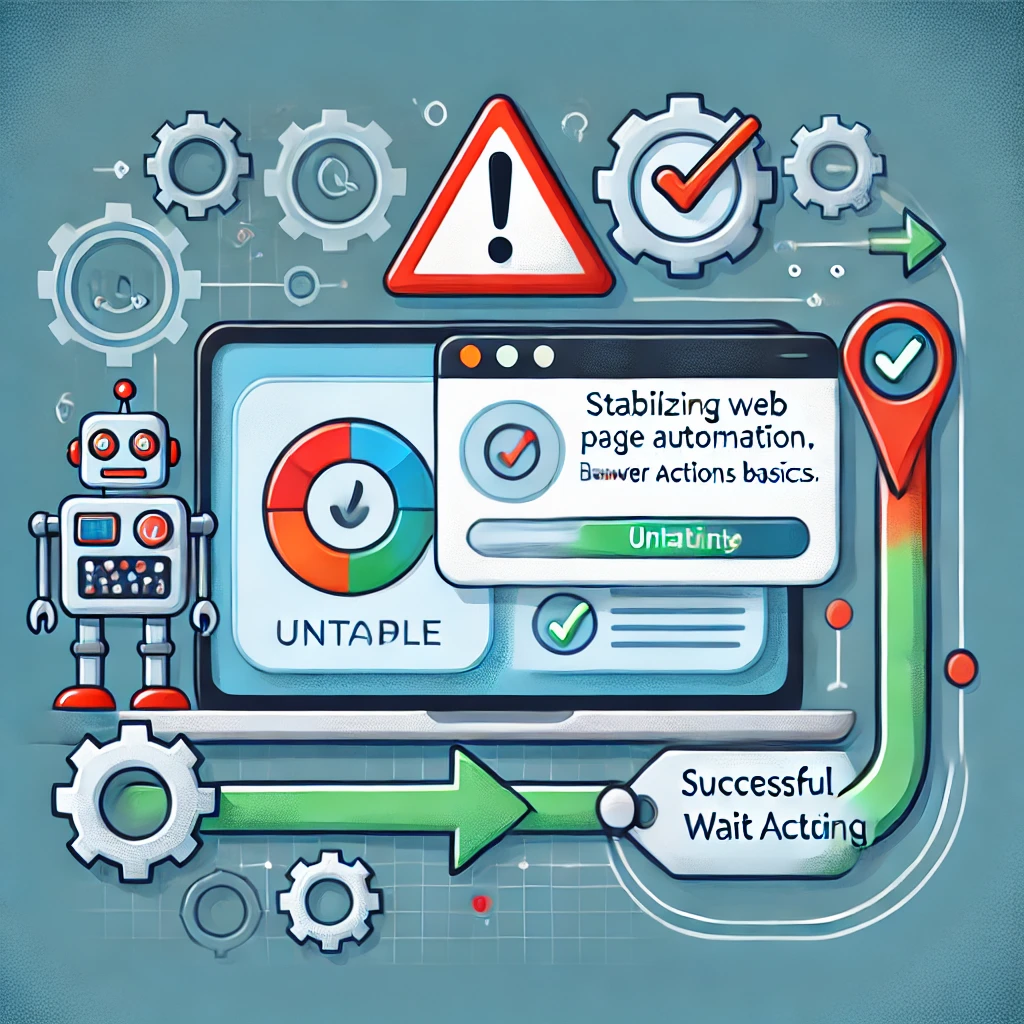
対策:明示的な待機処理を入れる
PADには、要素が現れるまで待つためのアクションがいくつか用意されています。
1. 「UI要素が出現するまで待機」
- 指定したUI要素が見つかるまで待つ
- 最大待機時間を設定可能(例:10秒)
UI要素「ログインボタン」が現れるまで最大10秒待機
2. 「固定の時間待機」
- ページ全体の読み込みが不安定な場合に有効
- 明確な読み込み時間がわかっている場合に利用
3秒間待機(「ページを開く」→「3秒待機」→「ボタンをクリック」)
推奨:
UI要素に依存する操作がある場合は、必ず「UI要素が出現するまで待機」を使用することで、処理の安定性が大きく向上します。
3. UI要素の再取得と汎用化のポイント
ページの構造や表示内容が日々変化するサイトでは、取得したUI要素が有効でなくなるケースもあります。
対策:
- UI要素を記録し直す(特にボタンや入力欄)
- 動的なページでは「テキスト一致」や「クラス名」での識別を工夫する
- 「親要素→子要素」で階層的に特定することで安定性を確保
目次
よくある質問(FAQ)
Q1. ブラウザ拡張機能はインストールされているのに動きません
→ 拡張機能が無効になっている、またはブラウザを再起動していない可能性があります。いったん拡張機能を無効→再有効にし、ブラウザを再起動してください。
Q2. ページによってはUI要素が毎回変わってしまいます
→ 要素の属性(IDやクラス)が動的に変わるサイトでは、「アンカー付き選択」や「画面領域による識別」などの工夫が必要です。
Q3. ボタンが表示されているのにPADが認識してくれません
→ 表示されていても「非アクティブ」状態(JavaScriptでまだ準備中など)の場合があります。UI要素の状態変化を待つ処理を入れることで解決します。