今回は、Power Automate Desktopで「UI要素」を使った自動化を行う際の基本的な操作について、初心者の方にも分かりやすく解説します。UI要素の取得方法や活用法について具体例を交えながら説明し、よくある質問にも答えます。
1. Power Automate DesktopにおけるUI要素とは?
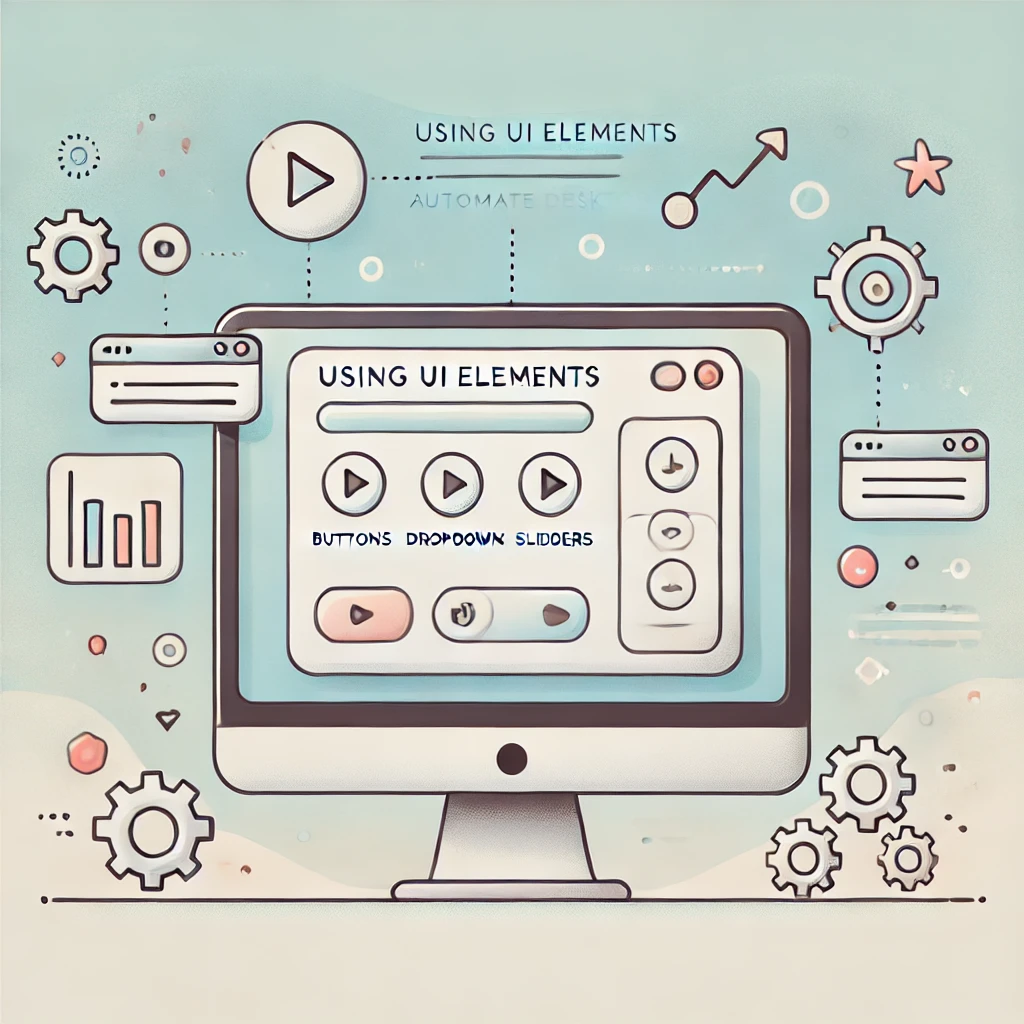
Power Automate Desktopにおける「UI要素」とは、画面上の特定の要素(ボタン、テキストボックス、リンク、チェックボックスなど)を指します。たとえば、「ログインボタンをクリックする」「テキストボックスに入力する」といった操作を自動化する場合、このUI要素を正確に指定して操作する必要があります。
UI要素の設定が正確でないと、自動化が失敗する原因になります。ですので、UI要素の使い方をしっかり理解することが、Power Automate Desktopでの自動化成功のカギとなります。
2. UI要素の取得方法
Power Automate DesktopでUI要素を取得するには、次の手順を行います。
ステップ1:アクションパネルから「UI要素を追加」を選択
- フローを作成したら、左側の「アクション」パネルから「UI要素」カテゴリーを見つけます。
- 「UI要素を追加」アクションをフロー内にドラッグ&ドロップします。
ステップ2:ターゲットアプリケーションを開く
- 対象とするアプリケーションやWebブラウザを事前に開いておきましょう。
- Power Automate Desktopがアプリケーションを認識できるようにしておく必要があります。
ステップ3:UI要素の選択
- 「UI要素を追加」アクションを実行すると、マウスカーソルがターゲットアプリの要素を認識するモードになります。
- マウスをUI要素(例:ボタンやテキストボックス)の上に移動させると、要素がハイライトされます。
- クリックしてその要素を選択すると、Power Automate DesktopがUI要素を記録し、使用できるようになります。
3. UI要素の使用方法
取得したUI要素を実際のフローで活用する方法を紹介します。一般的な使い方は、「UI要素をクリック」「UI要素に値を入力」などの操作です。
例1:UI要素をクリックする
- 「アクション」パネルから「UI要素をクリック」をドラッグ&ドロップします。
- 設定画面で「UI要素を選択」ボタンをクリックし、先ほど取得したUI要素を指定します。
- これでフロー実行時に、指定したUI要素(例えば「送信ボタン」など)がクリックされるようになります。
例2:UI要素に値を入力する
- 「アクション」パネルから「UI要素に値を入力」をドラッグ&ドロップします。
- 設定画面で「UI要素を選択」ボタンをクリックして、テキストボックスなどのUI要素を指定します。
- 「入力する値」の欄にテキストを入力し、「保存」をクリックします。
- 実行時に、指定したテキストボックスに値が入力されます。
4. UI要素の活用例
ここでは、実際の業務シナリオを想定したUI要素の活用例を紹介します。
例:Webサイトへの自動ログイン
- ブラウザを開く
「ブラウザを起動」アクションを使い、目的のWebサイトを開きます。 - IDとパスワードを入力
「UI要素に値を入力」アクションを使用し、取得したUI要素(ログインフォームのIDとパスワードのテキストボックス)に、事前に設定したIDとパスワードを入力します。 - ログインボタンをクリック
「UI要素をクリック」アクションを使い、ログインボタンをクリックするように設定します。
このように、複数のUI要素を組み合わせることで、ブラウザの自動操作を実現することができます。ログイン処理が完了したら、その後の処理(データ取得やレポートダウンロードなど)も自動化できます。
5. よくある質問(Q&A)
Q1: UI要素が認識されない場合はどうすれば良いですか?
A1: UI要素が認識されない場合、以下の対策を試してみてください。
- アプリケーションのウィンドウが正しく表示されているか確認してください。
- Power Automate Desktopと対象アプリの互換性が問題である可能性があるため、最新バージョンを使用しているか確認します。
- UI要素の設定を「修正」し、再度取得してみてください。また、ブラウザの場合は拡張機能が有効かどうかも確認しましょう。
Q2: UI要素の設定はフローの中で使いまわせますか?
A2: はい、UI要素は一度設定すればフロー内で再利用可能です。同じ要素を複数回操作する場合に便利です。再利用する際は、「UI要素を選択」から既存のUI要素を選べばOKです。
Q3: 異なる画面サイズでUI要素が認識されなくなることはありますか?
A3: 画面解像度やウィンドウサイズの違いで、UI要素の位置が変わってしまう場合があります。このような問題を回避するために、「アンカー」を設定し、要素の相対位置を基準にする方法もあります。相対位置を基にした設定を行うことで、異なる解像度にも対応しやすくなります。
Q4: 取得したUI要素を削除したい場合はどうすればいいですか?
A4: UI要素の削除は、Power Automate Desktopの「UI要素」パネルから行います。削除したいUI要素を右クリックし、「削除」を選択すればOKです。