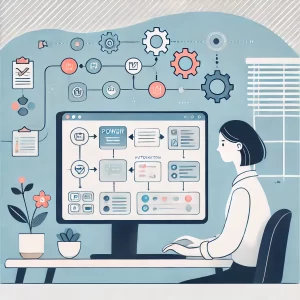
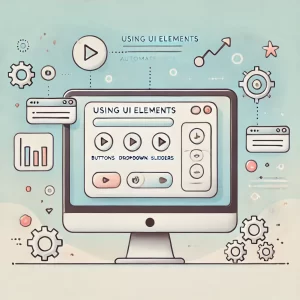
Microsoftの「Power Automate Desktop」は、デスクトップ環境でのタスク自動化を簡単に実現できるツールです。特に、UIオートメーションの機能を使うことで、ブラウザやWindowsアプリケーションを操作し、人手で行っていた作業を自動化できます。今回は、Power Automate DesktopでUIオートメーションを使った自動化の基本を、初心者にもわかりやすく解説します!
1. Power Automate Desktopとは?
Power Automate Desktopは、Microsoftが提供する「RPA」(ロボティック・プロセス・オートメーション)ツールです。RPAは、ソフトウェアロボットが定型業務を代行してくれる技術で、Excel操作、ファイルの整理、データ入力などの繰り返し作業を自動化できます。
Power Automate Desktopを使えば、コードの知識がなくても、視覚的な操作でフロー(ワークフロー)を作成してタスクを自動化でき、特に「UIオートメーション」機能を使うと、画面操作を自動で行えるようになります。例えば、Webブラウザで特定のページを開いてデータを取得したり、アプリケーションのボタンをクリックしたりといった操作を自動化できます。
2. UIオートメーションの基本操作
では、UIオートメーションを使って基本的な自動化フローを作成する手順を紹介します。
ステップ1:Power Automate Desktopのインストールと起動
- Microsoftアカウントでサインインし、Power Automate Desktopをインストールします。
- インストールが完了したらアプリを起動し、「新しいフローを作成」ボタンをクリックします。
ステップ2:自動化したい操作の対象アプリを選ぶ
次に、自動化したい操作の対象(ブラウザ、アプリケーションなど)を決めます。例えば、ブラウザを使って特定のWebページにアクセスし、データを取得する場合は、「Webレコーダー」や「UI要素」を使用します。
ステップ3:Webブラウザの操作を自動化する
- Webレコーダーの起動
左側メニューの「アクション」から「Webレコーダー」を選択して起動します。 - 操作を記録する
レコーダーが起動したら、操作したいWebページを開きます。レコーダーはクリックや入力などの動作を記録し、その操作をフローに追加してくれます。例えば、Google検索で特定のキーワードを入力し、検索結果を取得する手順も、この操作で自動化できます。 - フローに操作を追加
操作の記録が終わったら、レコーダーの「保存」ボタンを押してフローに追加します。これで、再生ボタンを押すだけで自動でその手順が実行されます。
ステップ4:デスクトップアプリケーションの操作を自動化する
デスクトップアプリケーションの操作は、Webブラウザと同様に「UI要素」を設定することで自動化できます。
- 「UI要素を追加」
左側メニューの「UI要素」をクリックし、「UI要素を追加」ボタンを選択します。アプリケーションのウィンドウやボタンをクリックして、操作対象を指定します。 - フローにアクションを設定する
UI要素を指定したら、実行したいアクション(クリックや入力)を選択してフローに追加します。
ステップ5:フローのテストと修正
作成したフローをテストして、意図した通りに動作するか確認します。フローが思ったように動かない場合は、アクションやUI要素の設定を見直して修正します。
3. よくある質問 (Q&A)
Q1. Power Automate Desktopは無料で使えますか?
A1. はい、Power Automate DesktopはWindows 10 Pro、Enterprise、Windows 11のユーザー向けに無料で提供されています。Microsoftアカウントでサインインするだけで利用可能です。
Q2. UIオートメーションで動作しない場合はどうしたらいいですか?
A2. UI要素が正しく認識されない場合、以下を試してみてください。
- アプリケーションのウィンドウサイズを変更しない。
- UI要素のセレクターを確認し、適切な要素が選ばれているかを確認する。
- Power Automate Desktopの再起動や、アプリケーションの再起動も有効です。
Q3. Webブラウザの自動化はどのブラウザでも可能ですか?
A3. Power Automate Desktopは、Microsoft EdgeやGoogle Chromeと互換性があります。ただし、初回使用時には「拡張機能」をインストールする必要があります。
Q4. Excelの操作もUIオートメーションで自動化できますか?
A4. はい、Excelの操作も可能です。Power Automate DesktopにはExcel専用のアクションがあるので、セルへのデータ入力やシートのデータ抽出も簡単に行えます。直接的な操作が難しい場合には、UIオートメーションでExcelウィンドウを操作する方法もあります。
Q5. エラーが出た場合に通知を受け取る方法はありますか?
A5. Power Automate Desktopでは、エラーハンドリングのアクションを使って、エラーが発生したときにメールやTeamsで通知を送信することができます。また、エラーが出た場合にリトライする設定も可能です。
4. 実際に使える簡単なサンプルフロー
最後に、Power Automate Desktopで実際に作成できる簡単なサンプルフローを紹介します。例えば、「毎朝指定したWebサイトからニュースヘッドラインを取得する」フローを作成する場合、以下の手順で行います。
- 新しいフローを作成
「ニュースチェック」という名前のフローを作成します。 - Webレコーダーで操作を記録
Webレコーダーを起動し、ニュースサイトにアクセスしてヘッドラインの取得部分を記録します。 - データの抽出
Webレコーダーで指定した部分のテキストを抽出し、「変数」として保存します。 - 通知設定
抽出したテキストを「メール送信」アクションを使って自分に送信するように設定します。
このフローをスケジュール設定することで、毎朝自動でニュースヘッドラインがメールで届くようになります。
Power Automate DesktopのUIオートメーションは、特に繰り返しの多い単純な作業を効率化するのに非常に便利です。慣れるまでは試行錯誤が必要ですが、少しずつフローを組み立てていくことで、自動化の可能性がどんどん広がっていくでしょう。