原因不明だったあのエラー、実は“あなたのせい”じゃありません
Power Automate Desktop(以下PAD)を使っていると、こんな経験はありませんか?
- さっきまで動いていたフローが急に止まる
- 「UI要素が見つかりません」という謎のエラー
- 待機を増やしたら動くけど、理由はわからない
- 再実行すると成功することもある
そして最終的にこう思います。
「理由はわからないけど、なぜか今日は動いた…」
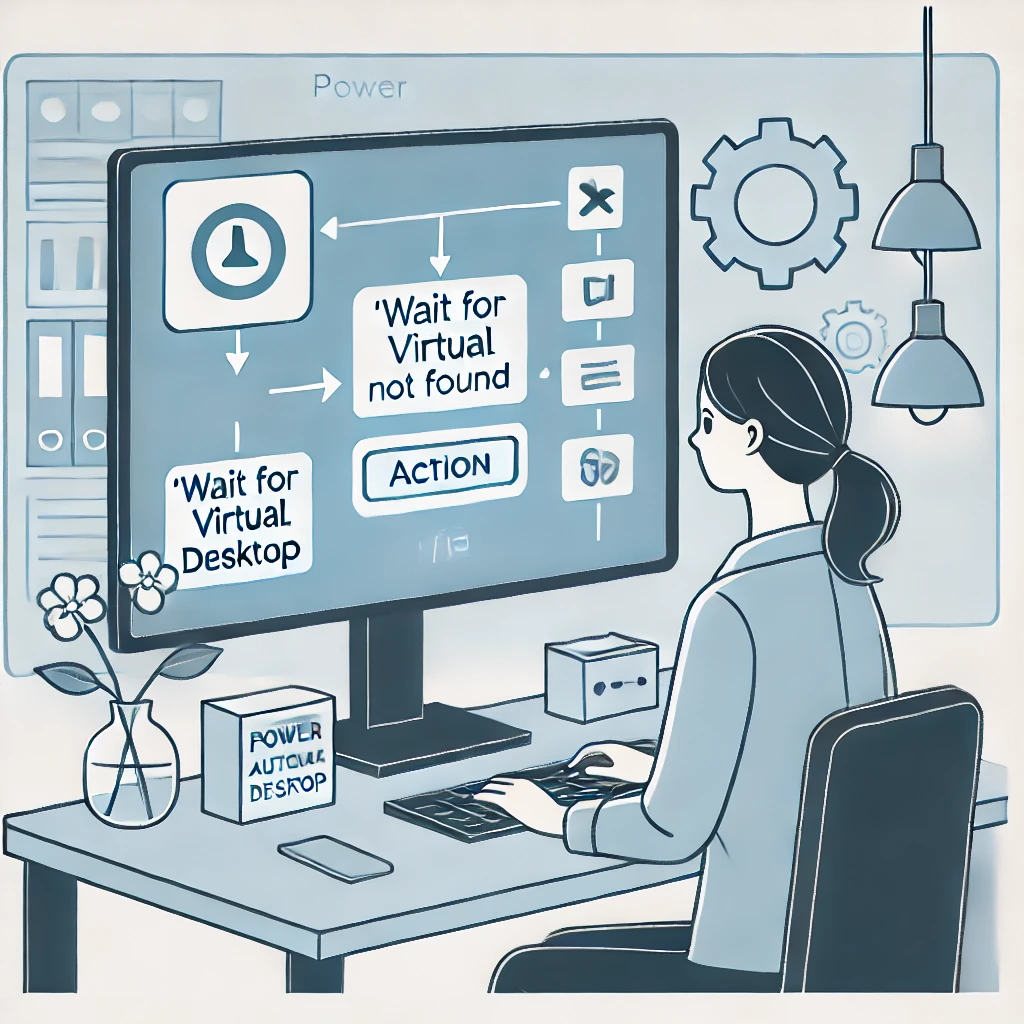
実はその現象、最近追加された新機能「仮想デスクトップ待機」で説明がつきます。
この記事では、
- なぜ「UI要素が見つからない」が発生するのか
- 仮想デスクトップ待機とは何をしているのか
- なぜ入れただけでエラーが消えるのか
- 初心者でも失敗しない使い方
を、専門用語を極力使わずに解説します。
そもそも「UI要素が見つからない」エラーの正体とは?
このエラー、実は「UIが存在しない」のではありません。
本当の原因はこれです
PADが操作しようとした瞬間、画面が“操作できる状態”ではなかった
具体的には👇
- 画面がロックされている
- リモートデスクトップが切断されている
- 仮想デスクトップがまだ準備中
- アプリは起動しているが、画面が描画されていない
人間なら
「まだ触れないな」
と判断できますが、PADは待ってくれません。
仮想デスクトップ待機とは何か?一言で理解する
一言でいうと
**「画面が本当に操作できる状態になるまで、PADが待ってくれる機能」**です。
これまでのPADは、
PCが起動している
→ 画面も操作できるはず
というかなり楽観的な判断をしていました。
仮想デスクトップ待機は、その判断をこう変えます。
仮想デスクトップは存在しているか?
アクティブか?
人間が操作できる状態か?
→ 全部OKなら次へ進む
なぜ「入れただけ」でスムーズに動いたのか?

理由はシンプルですが、効果は絶大です。
理由① 画面が“見えていない”状態を防げる
PADのUI操作は、
画面が存在していないと絶対に成功しません。
仮想デスクトップ待機は、
- ロック解除されているか
- 操作可能なデスクトップか
を確認してから進むため、
UI要素が見つからない状態そのものを防止します。
理由② 処理が速すぎる問題を根本解決
PADは人間より圧倒的に速いです。
そのため、
- アプリ起動 → まだ描画中
- 画面遷移 → 裏で処理中
という“人間なら待つ場面”でも進んでしまいます。
仮想デスクトップ待機は、
「待機アクションを大量に入れる」という力技を不要にします。
理由③ 無人実行・夜間実行と相性が良すぎる
次のような運用をしている人は特に効果を実感します。
- 夜間バッチ実行
- 無人実行
- リモートデスクトップ経由での実行
これらは
「画面が存在しない時間帯」が必ず発生します。
仮想デスクトップ待機は、
無人実行の“前提条件”を満たすための機能です。
【初心者向け】仮想デスクトップ待機の使い方

基本手順(これだけでOK)
- フローを開く
- アクション検索で
「仮想デスクトップ待機」 - フローの一番最初に配置
- 設定はデフォルトのままでOK
これだけです。
おすすめの配置場所(重要)
◎ フロー開始直後(最優先)
◎ アプリ起動前
◎ ログイン操作前
◎ UI操作が連続する処理の直前
逆に、
△ フローの最後だけに置く
△ UI操作の後だけに置く
では、効果がほとんど出ません。
よくある質問(初心者あるある)
Q. 待機アクションはもう不要?
完全に不要ではありませんが、
- 起動待ち
- 画面準備待ち
のために大量に入れていた待機は、
かなり削減できます。
Q. 処理が遅くなりませんか?
結論:安定性が上がり、結果的に早くなります。
- エラー → 再実行
- 失敗 → 原因調査
この時間がなくなるため、
トータルでは確実に効率アップします。
こんな人は今すぐ入れてください
- 「UI要素が見つからない」に悩んでいる
- 原因不明エラーが定期的に出る
- 待機アクションだらけのフロー
- 無人実行・夜間実行をしている
- PADが嫌いになりかけている
1つでも当てはまれば、効果を体感できます。
まとめ|仮想デスクトップ待機は“保険”ではなく“必須”
最後にポイントを整理します。
- UIエラーの多くは「画面が存在しない」ことが原因
- 仮想デスクトップ待機は
操作できる画面を保証する機能 - 初心者ほど
最初に入れるだけで成功率が激変
もしあなたが、
「理由はわからないけど直った」
と感じたなら、それは偶然ではありません。
これからはぜひ、
「仮想デスクトップ待機を最初に置く」
を標準ルールにしてみてください。