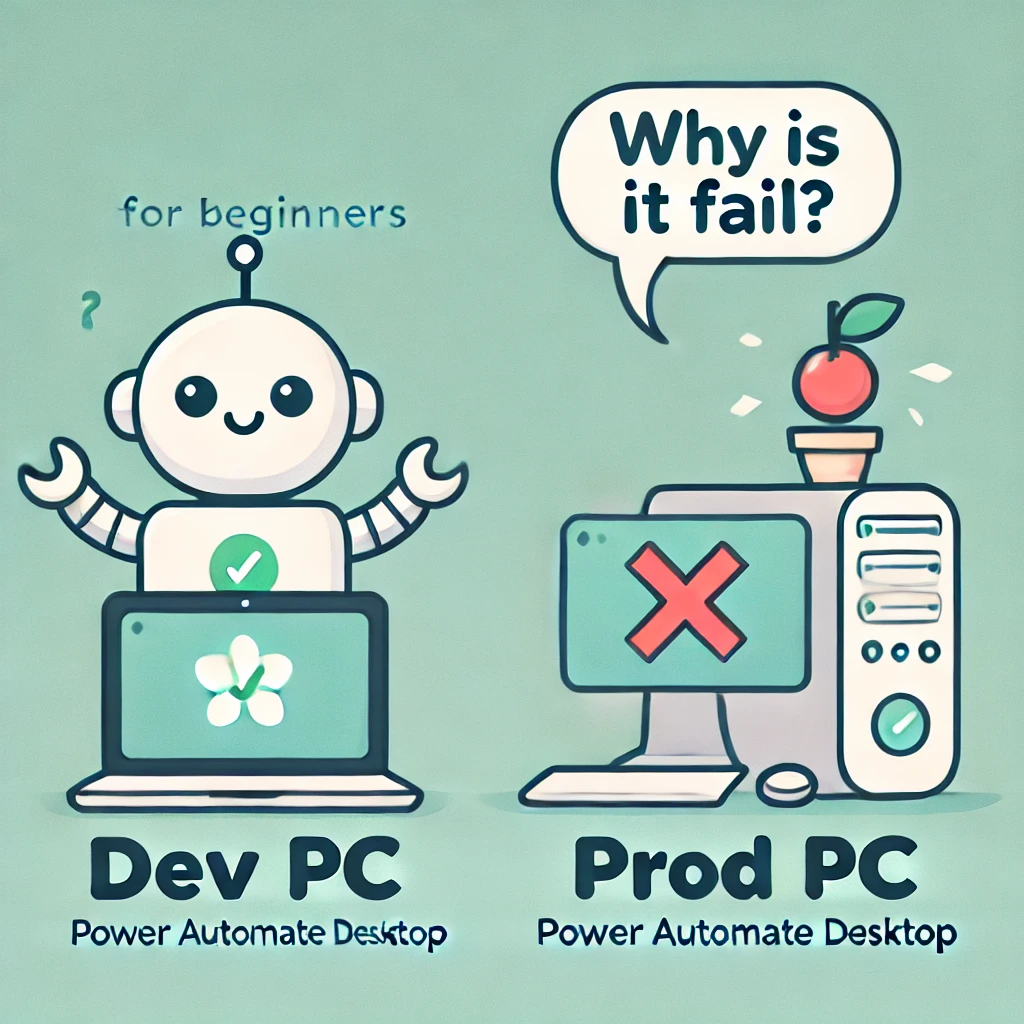
Power Automate Desktop(PAD)を使ってフローを組んでいると、**「開発PCではうまく動作するのに、いざ本番の業務PCで実行したら失敗する」**という壁にぶつかることがあります。
これは初心者に非常に多い悩みで、原因を突き止めるのに時間がかかることも。
この記事では、私自身が経験した実例を交えて、「開発PCと本番PCの違いによるPAD実行失敗の原因」と「その対策方法」を、初心者にもわかりやすく丁寧に解説します。
開発環境では動くのに本番では動かない
PADで自動化を作成し、「テストで完璧に動いた!」と喜んだのも束の間、
本番用のPCやリモートデスクトップ環境で実行したらエラー…こんな経験はありませんか?
よくある失敗のパターンは、次の2つです:
- 画面解像度やスケーリングの違い
- 管理者権限の有無の違い
では、それぞれの詳細と対策方法を見ていきましょう。
1. 【解像度の違い】UIオートメーションがうまく動かない理由
■ 原因
Power Automate Desktopで「UI要素のクリック」や「画像認識」などを使う場合、PCの画面解像度やスケーリング設定が異なると、要素を正しく認識できなくなることがあります。
特に初心者がよく使う「座標クリック」や「画像クリック」は、ピクセル単位で操作をしているため、ほんの少しでも解像度が違うとズレが生じます。
■ よくあるケース
- 開発PCではスケーリング125%、本番PCは100%
- 開発PCは1920×1080、本番PCは1366×768
これだけでクリック位置がずれて失敗します。
■ 対策
✅ 解像度とスケーリングを統一しよう
- 開発PCと実行用PCの解像度をできるだけ合わせる
- スケーリングは両方とも100%~125%以内に統一するのが安全
✅ 座標操作は避ける
- 「クリック(UI要素)」アクションで画面上の固定座標ではなく、UI要素を認識して操作する方法を使う
- 「ウィンドウ内のUI要素に移動→クリック」のように動的なUI認識を使えば解像度の違いに強くなる
2. 管理者権限がないアプリの自動操作が失敗
■ 原因
PADで操作するアプリが管理者権限で実行されている場合、PAD本体が一般ユーザー権限だとUI要素を取得・操作できません。
これはWindowsのセキュリティ機構による制限で、「低い権限から高い権限のアプリを操作できない」というルールがあるためです。
■ よくあるケース
- Excelを「管理者として実行」している
- メールクライアントが社内ポリシーで自動的に管理者権限になる
→PADが通常権限で動作していると、ボタンが押せなかったりエラーになります。
■ 対策
✅ フロー内でアプリを起動するなら「管理者権限で起動」を選択
PADの「アプリケーションを実行」アクションで、以下のように設定しましょう:
- アクションの追加 → [アプリケーションを実行]
- 「実行ファイルのパス」に対象アプリのパスを入力(例:
C:\Program Files\〇〇\app.exe) - オプション「管理者として実行する」にチェックを入れる
✅ 「Run application as administrator」設定を必ずONに!
✅ Power Automate Desktop自体を管理者権限で起動する
開発・実行時にPADを右クリックして「管理者として実行」することで、より安定した動作が期待できます。
よくある質問(FAQ)
Q1. UI要素を使ったのにクリックできません。なぜ?
- A1. 対象アプリが管理者権限で動作している場合、PADが通常権限ではUIを取得できません。「PADを管理者として実行」するか、「Run application as administrator」を設定してください。
Q2. リモートデスクトップ環境でだけ失敗します。何が違う?
- A2. リモート環境では解像度やスケーリングが自動調整されることがあります。接続時に解像度を固定にし、スケーリングを100%に設定してください。
Q3. スケーリング設定はどこで変更できますか?
- A3. Windowsの「設定」→「ディスプレイ」→「拡大縮小とレイアウト」→「テキスト、アプリ、その他の項目のサイズを変更する」で設定可能です。
まとめ
Power Automate Desktopで初心者が最初につまずきやすい、「開発PCと実行PCの環境差による失敗」は、しっかり対策をすれば防げる問題です。
- 解像度とスケーリングを100%~125%に統一
- UI要素ベースの操作を心がけ、座標指定は極力使わない
- アプリが管理者権限で動作する場合はPAD側も管理者として起動
これらを意識して開発することで、フローの再現性が高まり、「動くはずなのに動かない」問題から解放されるはずです。