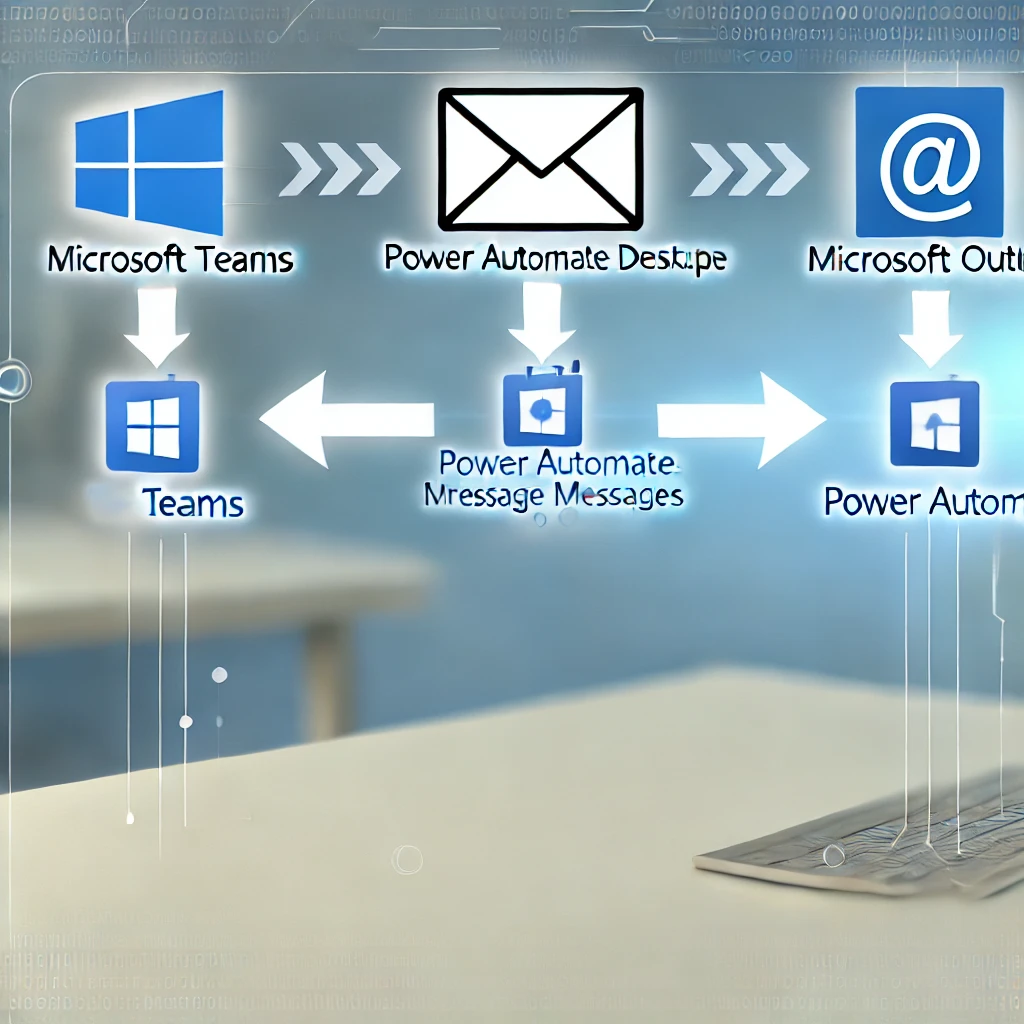
Power Automate DesktopでTeamsのメッセージをOutlookに転送する方法
Microsoft Teamsで受け取ったメッセージをOutlookのメールに転送したいと思ったことはありませんか?Power Automate Desktopを使えば、簡単に自動化することが可能です。このブログでは、初心者の方にもわかりやすいように、Power Automate Desktopを使ってTeamsのメッセージをOutlookに転送する手順を丁寧に解説します。
①Power Automate Desktopを開く
まず、Power Automate Desktopを起動しましょう。まだ作業フローを作成していない場合は、新しいフローを作成します。
②Teamsのメッセージを取得する
Teamsのメッセージを取得するために、Power Automate DesktopではHTTPリクエストを使う必要があります。Microsoft Teamsには専用のアクションがないため、APIを利用してメッセージを取得する方法が主流です。以下の手順で進めます。
- HTTPリクエストの構成:
左側の「アクション」メニューから「HTTP」アクションを探して、フロー内にドラッグ&ドロップします。
設定する項目は以下の通りです:- URL:
https://graph.microsoft.com/v1.0/teams/{team-id}/channels/{channel-id}/messages{team-id}と{channel-id}は取得したいチームおよびチャネルのIDを入力します。
- メソッド: GET
- 認証トークン: Microsoft Graph APIを利用するためにOAuth認証が必要です。Microsoftのドキュメントを参考に、Azureでアプリを登録し、トークンを取得してください。
- URL:
③メッセージを抽出する
次に、取得したTeamsメッセージから必要な情報を抽出します。
- レスポンスの解析:
HTTPリクエストのレスポンスは通常JSON形式で返されます。レスポンスの内容からメッセージ部分を抽出するために、「Parse JSON」アクションを追加します。このアクションを使うと、取得したデータを個別の項目に分けることができます。 - 必要なメッセージの抽出:
「Parse JSON」で解析したメッセージリストの中から、必要な内容(最新のメッセージや特定のキーワードを含むメッセージなど)を選別しましょう。例えば、キーワード検索をする場合は、「条件分岐」アクションを使って、メッセージテキスト内に特定の単語が含まれているかチェックすることができます。
④Outlookメールを作成する
Teamsのメッセージが取得できたら、次にその内容をOutlookに転送します。Power Automate DesktopにはOutlookに関連するアクションが用意されているため、それを活用します。
- Outlookメール送信の設定:
左側の「アクション」メニューから「Outlook – メールを送信」アクションを追加し、以下の項目を設定します:- 宛先: メールを送る相手のメールアドレス(必要に応じて自分自身のアドレスを設定)
- 件名: たとえば「新しいTeamsメッセージ通知」
- 本文: 先ほど取得したTeamsメッセージの内容をここに挿入します。
- 送信:
すべての設定が完了したら、Outlookメールが自動的に送信されるようになります。
⑤フローを保存して実行
フローが完成したら、必ず保存しましょう。その後、フローを実行して、TeamsのメッセージがOutlookに転送されるか確認してください。
よくある質問
Q1: HTTPリクエストの設定がうまくいかないのですが、どうすればいいですか?
Microsoft Graph APIを使うには、Azureポータルでのアプリケーション登録や適切な権限の付与が必要です。Graph APIを使うためには、「Application permissions」や「Delegated permissions」が必要になる場合があります。詳細はMicrosoftの公式ドキュメントを参照してください。
Q2: 特定のメッセージだけを転送するにはどうすればいいですか?
フロー内で「条件分岐」アクションを使い、メッセージ内容に特定のキーワードや送信者が含まれているかチェックすることで、必要なメッセージのみを転送することが可能です。
Q3: Outlookが設定されていない場合はどうなりますか?
Power Automate DesktopでOutlookのアクションを利用するには、事前にPC上でOutlookが正しく設定されている必要があります。Outlookが設定されていない場合は、まずアカウントの設定を行ってください。
Q4: メールの送信に失敗することがあります。何が原因ですか?
送信に失敗する場合は、ネットワーク接続の問題やOutlookの設定に誤りがある可能性があります。Power Automate Desktopのエラーログを確認し、どの部分でエラーが発生しているか確認することをお勧めします。