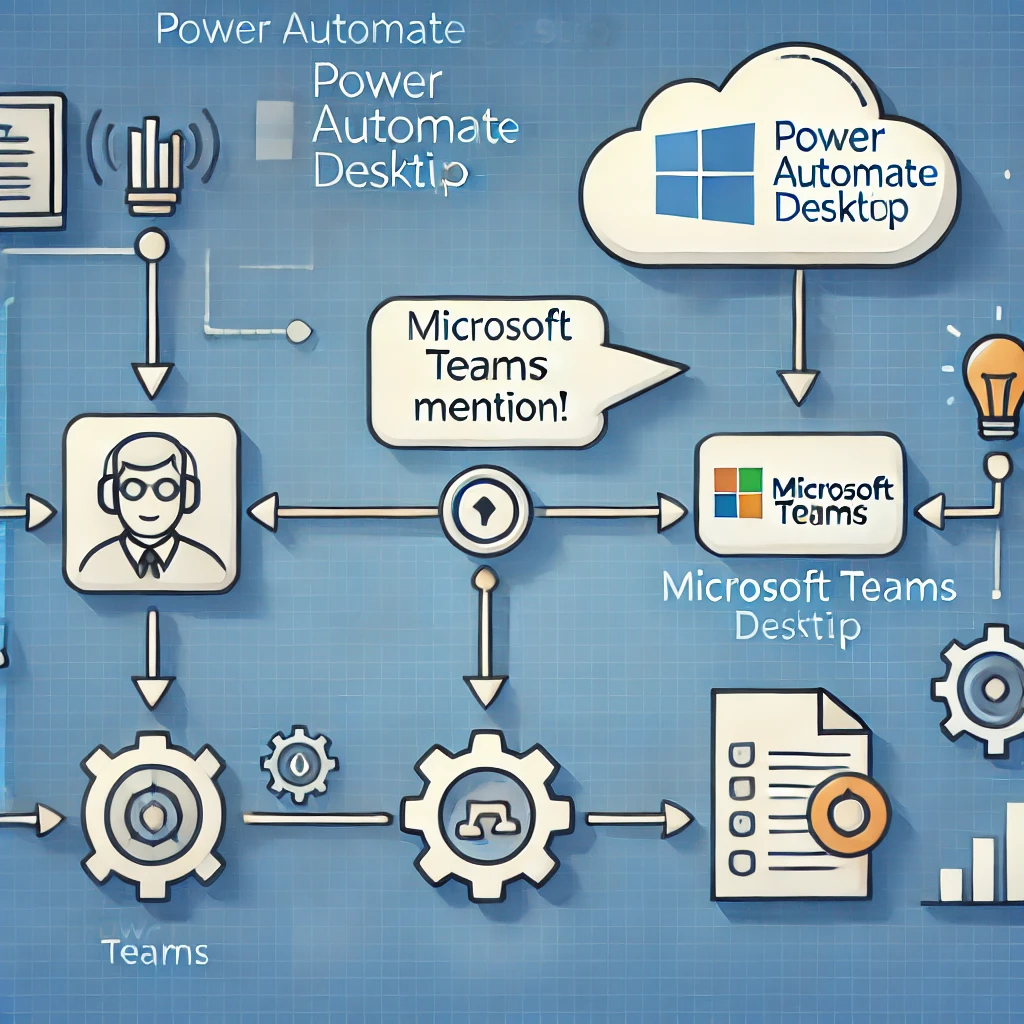
Microsoft Teamsを日常的に使用していると、特定のメンションに対して自動でアクションを実行できると非常に便利です。これを可能にするのが、Microsoftの自動化ツール「Power Automate Desktop」です。この記事では、Power Automate Desktopを使って、Teamsでのメンションをトリガーにアクションを自動で実行する手順を、初心者向けにわかりやすく解説します。
1. Power Automateで新しいフローを作成する
まず、Power AutomateのWeb版を開き、新しいクラウドフローを作成します。このクラウドフローで、Teamsのメンションをトリガーとして設定し、その後、デスクトップフロー(Power Automate Desktop)を呼び出す構成にします。
- 手順:
- Power Automateのポータルにアクセスします(https://flow.microsoft.com)。
- 「フロー」を選択し、「新しいフロー」をクリックします。
- 「自動化フロー」を選びます。
- フロー名を入力し、「Teamsのメッセージでメンションされたとき」をトリガーとして設定します。
2. Teamsでメンションをトリガーに設定する
次に、Teamsのメッセージで誰かが自分をメンションした場合にトリガーを発火させる設定を行います。これにより、特定の条件が満たされたときに自動的にアクションを起動できます。
- 手順:
- トリガーの設定画面で「Teamsのメッセージでメンションされたとき」を選択します。
- メンションされる対象のチャットやチャンネルを選択します。
- 「@メンション」を検出する条件を設定します。
例えば、「@〇〇」といった指定のメンションが含まれるメッセージを条件とします。
3. デスクトップフローを作成する
ここでPower Automate Desktopを利用して、デスクトップフローを作成します。例えば、特定のファイルを開いたり、Excelのデータを自動で処理したりするアクションを設定します。デスクトップフローはPower Automate Desktop上で設定し、Teamsでメンションされた場合に自動で実行されるようにします。
- 手順:
- Power Automate Desktopを起動し、「新しいデスクトップフロー」を作成します。
- 必要なアクションをドラッグ&ドロップで設定します。例えば、「アプリケーションを起動する」や「ファイルを開く」など、目的に応じたアクションを組み合わせます。
- フローを保存します。
4. クラウドフローとデスクトップフローを連携させる
Power AutomateのWebポータルで設定したクラウドフローと、Power Automate Desktopで作成したデスクトップフローを連携させます。これにより、Teamsでメンションが行われると自動でデスクトップフローが実行されます。
- 手順:
- クラウドフローの続きで、「デスクトップフローを実行する」アクションを追加します。
- 先ほど作成したデスクトップフローを選択し、クラウドフローと連携させます。
- 必要に応じてパラメータを設定し、デスクトップフロー実行時の動作を細かく制御します。
- フロー全体を保存して完了です。
5. フローのテストと確認
フローを作成したら、実際にTeamsでメンションを使ってテストを行います。メンションされたときに正しくデスクトップフローが実行されるか確認します。
- 手順:
- Teamsで設定した条件でメンションを含むメッセージを送信します。
- 自動的にデスクトップフローが起動し、指定したアクションが実行されることを確認します。
- 問題があればフローを再度編集し、条件やアクションを調整します。
よくある質問
Q1. Power Automate Desktopは無料で使えますか?
はい、Power Automate DesktopはWindows 10および11ユーザー向けに無料で提供されています。ただし、クラウドフローを利用する場合や高度な機能を使用する場合には、Power Automateの有料プランが必要になることがあります。
Q2. 特定のメンションだけでなく、メッセージ全体に基づいてアクションを実行できますか?
はい、メッセージの内容に応じた条件設定も可能です。たとえば、「特定のキーワードが含まれている場合にアクションを実行する」など、メンション以外にも柔軟なトリガー設定ができます。
Q3. Teams以外のアプリと連携することも可能ですか?
もちろん可能です。Power AutomateではTeams以外にも、Outlook、SharePoint、Excelなど多数のアプリと連携することができます。特定のアプリからデータを取得したり、別のアクションを実行したりすることも簡単です。
Q4. トリガーは他の条件にも変更できますか?
はい、Power AutomateではTeamsのメンション以外にも様々なトリガーを設定できます。たとえば、定期的な時間ベースのトリガーや、ファイルの変更をトリガーに設定することも可能です。
Q5. 実行されたデスクトップフローがうまく動作しない場合、どこを確認すれば良いですか?
まず、Power Automate Desktop内の「フローの実行履歴」やエラーログを確認します。具体的なエラーメッセージが表示されるため、どのステップで問題が発生したかを特定しやすくなります。