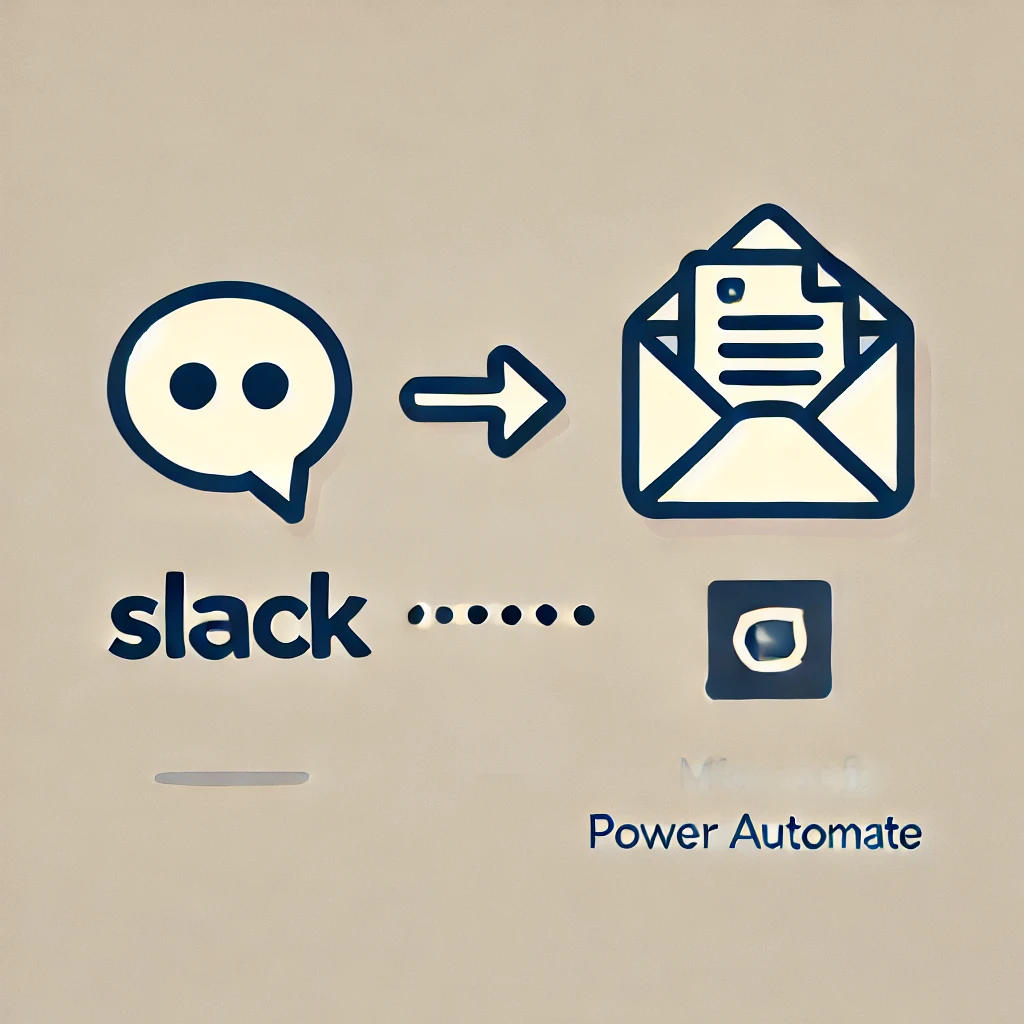
Slackでやり取りするメッセージが増えると、重要なメッセージを見逃したり、整理するのが大変になることがあります。そんなときに便利なのが、Power Automateを使ってSlackの特定のメッセージを自動でOutlookに転送する仕組みです。この記事では、初心者向けにPower Automateを使ってSlackのメッセージをOutlookに自動転送する手順をわかりやすく解説します。
1. Power Automateにサインインする
まず、Power Automateのウェブ版にアクセスして、Microsoftアカウントでサインインします。
- Power Automateの公式サイト:https://flow.microsoft.com/
サインイン後、左側メニューから「My flows(マイ フロー)」を選択し、次に「新しいフローの作成」をクリックします。
2. トリガーの設定:Slackのメッセージをキャッチする
フローの作成画面で「自動化されたクラウドフロー」を選択し、トリガーを設定します。ここでは、Slackから特定のメッセージが投稿されたときにフローを開始させます。
- フローの名前を入力: 好きなフロー名をつけましょう(例:「Slackメッセージ自動転送」など)。
- トリガーの選択: 「Slack」を検索して、「When a new message is posted to a channel(新しいメッセージがチャンネルに投稿されたとき)」を選択します。
- Slackアカウントの接続: 初回の場合は、SlackアカウントにサインインしてPower Automateと接続します。
- チャンネルを指定: フローを動作させたいSlackチャンネルを選択します。
この設定により、指定されたチャンネルに新しいメッセージが投稿された際にフローが動き出す準備ができます。
3. 条件を設定する(オプション)
もし、すべてのメッセージではなく特定の条件に合うメッセージだけを転送したい場合は、ここで条件を追加できます。たとえば、キーワードが含まれている場合のみ転送したいときに役立ちます。
- 「条件」アクションを追加: フローの次のステップとして「条件」アクションを選択します。
- 条件設定: メッセージ本文に特定のキーワード(例: “重要”、”確認”など)が含まれているかどうかを条件にします。
この条件を満たしたメッセージのみがOutlookに転送されます。
4. Outlookに転送するアクションを追加
次に、SlackのメッセージをOutlookに転送するアクションを設定します。
- **「次のステップを追加」**をクリックします。
- アクションの選択: 「Outlook」を検索し、「**Send an email (V2)(メールの送信)」**を選択します。
- メールの設定:
- 宛先: メールを転送する宛先(自分のOutlookアドレスや他の担当者など)。
- 件名: 「Slackメッセージ: 」など、わかりやすい件名をつけましょう。
- 本文: メッセージ本文には、Slackのメッセージの内容が入るように「Message text」や「Message user」などの動的コンテンツを選択します。
これで、Slackで新しいメッセージが投稿されると、その内容が自動でOutlookにメールとして送信されるようになります。
5. フローを保存し、テストする
フローが完成したら、画面右上の「保存」をクリックして設定を確定します。
最後に、実際にSlackにテストメッセージを投稿して、フローが正しく動作しているか確認します。Outlookにメッセージが転送されていれば、設定は完了です!
よくある質問
Q1. SlackのすべてのメッセージをOutlookに転送したくないのですが、特定のメッセージだけ転送できますか?
はい、条件を追加することで特定のメッセージだけを転送することができます。例えば、メッセージに特定のキーワードが含まれている場合のみ転送したり、投稿者を限定することも可能です。
Q2. Power Automateは無料で使えますか?
Power Automateには無料プランがありますが、使用する機能や連携サービスによっては有料プランが必要になる場合があります。SlackやOutlookの基本的な自動化であれば、無料プランでも十分に対応できます。
Q3. 他のメールサービスにメッセージを転送することはできますか?
はい、Outlook以外のメールサービス、例えばGmailなどにも転送可能です。フローの設定時にOutlookの代わりにGmailなどのアクションを選択すれば同様の流れで転送できます。
Q4. 複数のSlackチャンネルからメッセージを転送できますか?
できます。フローを作成する際に複数のチャンネルを対象にするか、それぞれのチャンネル用に個別のフローを作成して対応できます。