登場人物
👨💼 上司(やさしい先輩):Power Automate Desktopに詳しく、部下のミスをやさしく指摘する。
🧑💻 部下(ちょっとポンコツ):がんばるけど、たまに変なミスをする新人。
部下、またまたエラーで大混乱!?
🧑💻 部下:「せんぱーい!! ロボットがまたまたワケわかんないこと言ってるっす!!😱」
👨💼 上司:「今度はどんなエラーが出た?」
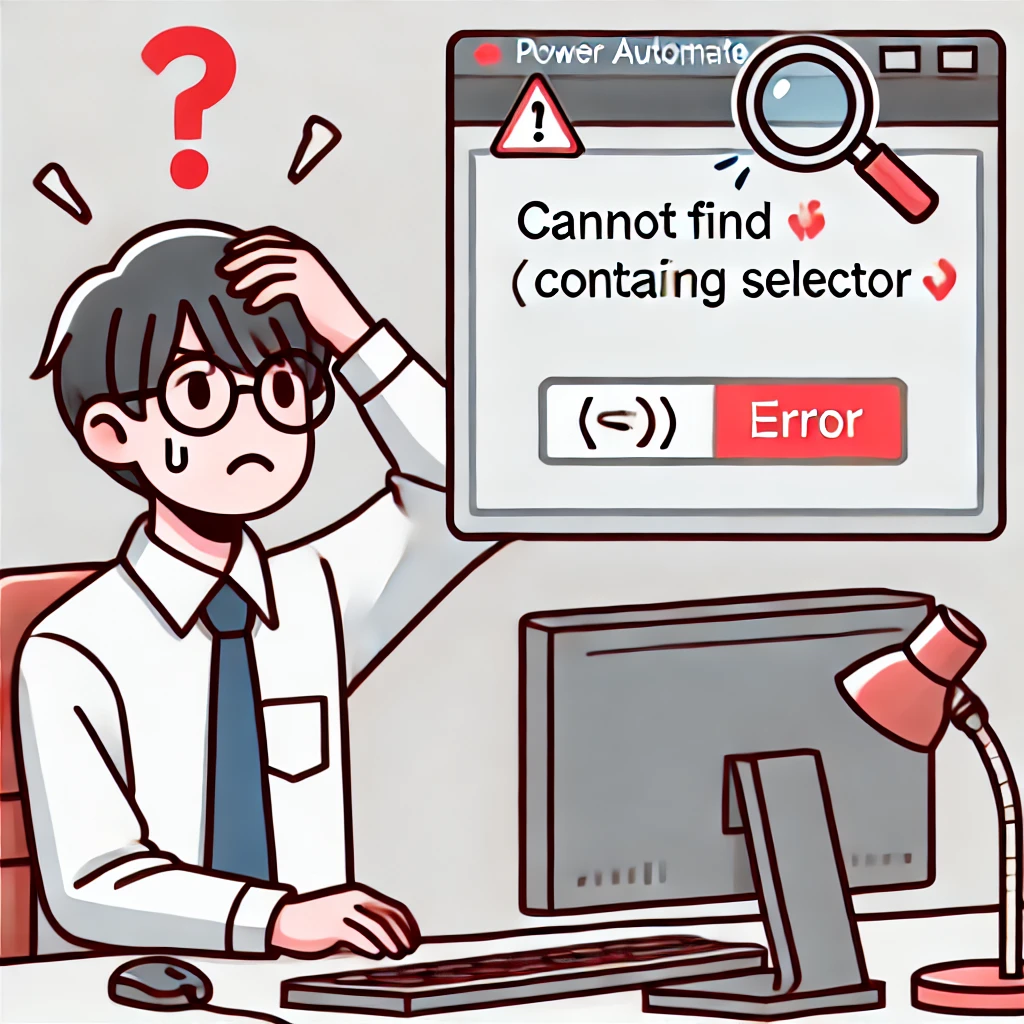
🧑💻 部下:「えっと……**『セレクター◯◯を含む□□が見つかりません』**って出たっす!!💦 えっ!? セレクターって何っすか!? 昆虫っすか!?🐛」
👨💼 上司:「いやいや(笑)。セレクターっていうのは、Power AutomateがWebページやアプリの画面上の要素(ボタンやテキストボックス)を探すための目印のことだよ。」
🧑💻 部下:「えええ!? でもオレ、ちゃんと画面上のボタンを選んだっすよ!? なんでダメなんすか!?💦」
👨💼 上司:「たぶん何かが邪魔してるんだね。一緒にチェックしてみよう!」
① 画面の表示が変わっていないかチェック!
👨💼 上司:「まず、ボタンやテキストボックスの位置が変わっていないかチェックしよう!」
🧑💻 部下:「えっ!? 画面のボタンって、一回選んだらずっとそこにあるんじゃないんすか?」
👨💼 上司:「そう思うよね。でも、アプリやWebページは、バージョンが変わるとボタンの位置や名前が変わることがあるんだ。」
❌ まちがい
クリック("OKボタン") // 画面デザインが変わって、OKボタンがなくなった!
👨💼 上司:「もしボタンの名前や位置が変わっていたら、Power Automateは見つけられなくなる。」
🧑💻 部下:「えええ!? じゃあ、どうすればいいんすか!?💦」
✔ 解決策(最新のセレクターを取得し直す!)
✅ もう一度「UI要素の選択」をやり直して、最新のセレクターを設定する!
✅ ボタンの名前や位置が変わっていないか、手動で画面を確認する!
🧑💻 部下:「おおお! 最新のセレクターに更新する! これ、大事っすね!」
② 画面が正しく開かれているかチェック!
👨💼 上司:「次に、そもそも操作したい画面がちゃんと開かれているかチェックしよう!」
🧑💻 部下:「えっ!? 画面開かなくてもロボットが勝手にやってくれるんじゃないんすか?」
👨💼 上司:「Power Automateは開いてる画面の中からボタンを探すんだよ。もし画面が開いてなかったら、そりゃボタンも見つからないよね?」
❌ まちがい
クリック("送信ボタン") // 画面が開いてないからボタンがない!
👨💼 上司:「こうなると『ボタンが見つかりません』ってエラーが出る。」
🧑💻 部下:「えええ!? じゃあ、どうすればいいんすか!?💦」
✔ 解決策(事前に画面を開く!)
✅ 『アプリを開く』『Webページを開く』アクションを入れて、必ず画面を開く!
✅ 『ウィンドウが表示されるまで待機』アクションを追加して、画面が開くのを待つ!
🧑💻 部下:「おおお! ちゃんと 画面を開いてからボタンを押す! これ、大事っすね!」
③ セレクターの設定が適切かチェック!
👨💼 上司:「次に、セレクターの設定が適切かチェックしよう!」
🧑💻 部下:「えっ!? セレクターって、最初に選んだらOKじゃないんすか?」
👨💼 上司:「たとえば、ボタンのセレクターが**『ウィンドウのタイトル』に依存していると、タイトルが変わっただけで見つからなくなる**んだ。」
❌ まちがい
<Window title='アプリA - 2024年版' />
👨💼 上司:「これだと、アプリが2025年版になったら使えなくなる!」
🧑💻 部下:「えええ!? じゃあ、どうすればいいんすか!?💦」
✔ 解決策(汎用的なセレクターを使う!)
✅ 『ワイルドカード(*)』を使って、変化する部分を無視する!
<Window title='アプリA - *' />
✅ ボタンのIDやクラスを使って、確実に指定する!
🧑💻 部下:「おおお! ちゃんと 変わる部分をワイルドカード(*)にする! これ、大事っすね!」
④ ロボットが待機せずに動いてないかチェック!
👨💼 上司:「最後に、画面が開く前にロボットが動き出してないかチェックしよう!」
🧑💻 部下:「えっ!? ロボットって、待たずに突っ走るんすか!?💦」
👨💼 上司:「そう。たとえば、ボタンが表示される前に押そうとすると…」
❌ まちがい
クリック("OKボタン") // 画面がまだ表示されてない!
👨💼 上司:「こうなると、『ボタンが見つかりません』ってエラーになる。」
🧑💻 部下:「えええ!? じゃあ、どうすればいいんすか!?💦」
✔ 解決策(待機アクションを入れる!)
✅ 『UI要素が表示されるまで待機』を追加する!
UI要素が表示されるまで待機("OKボタン", 5000)
クリック("OKボタン")
🧑💻 部下:「おおお! ちゃんとボタンが出るまで待つ! これ、大事っすね!」
まとめ:エラーをなおすポイント!
👨💼 上司:「じゃあ、今日のまとめ!」
✅ ① 画面のレイアウトが変わっていないかチェック!(最新のセレクターを取得)
✅ ② 画面がちゃんと開いているかチェック!(開いてから操作)
✅ ③ セレクターが適切かチェック!(ワイルドカードを活用)
✅ ④ ロボットが待機せずに動いてないかチェック!(UI要素が表示されるまで待機)
🧑💻 部下:「せんぱい、まじ神っす!! もうセレクターのエラーは怖くないっす!!」
👨💼 上司:「(ほんとかな…) じゃあ次は、ロボットに複数のボタンを判別させる方法でもやってみる?」
🧑💻 部下:「やるっす!!🔥」