デスクトップフロー(Power Automate Desktop)とクラウドフロー(Power Automate)を連携させると、業務の自動化がさらに便利になります。しかし、初心者の方にとっては、「どうやって連携するの?」と疑問を持つことも多いですよね。
この記事では、デスクトップフローとクラウドフローの基本的な連携方法を、初心者の方でも迷わないように、わかりやすく解説します。具体例も交えながら進めていくので、ぜひ一緒にやってみてください!
1. まず押さえておきたい「連携」のイメージ
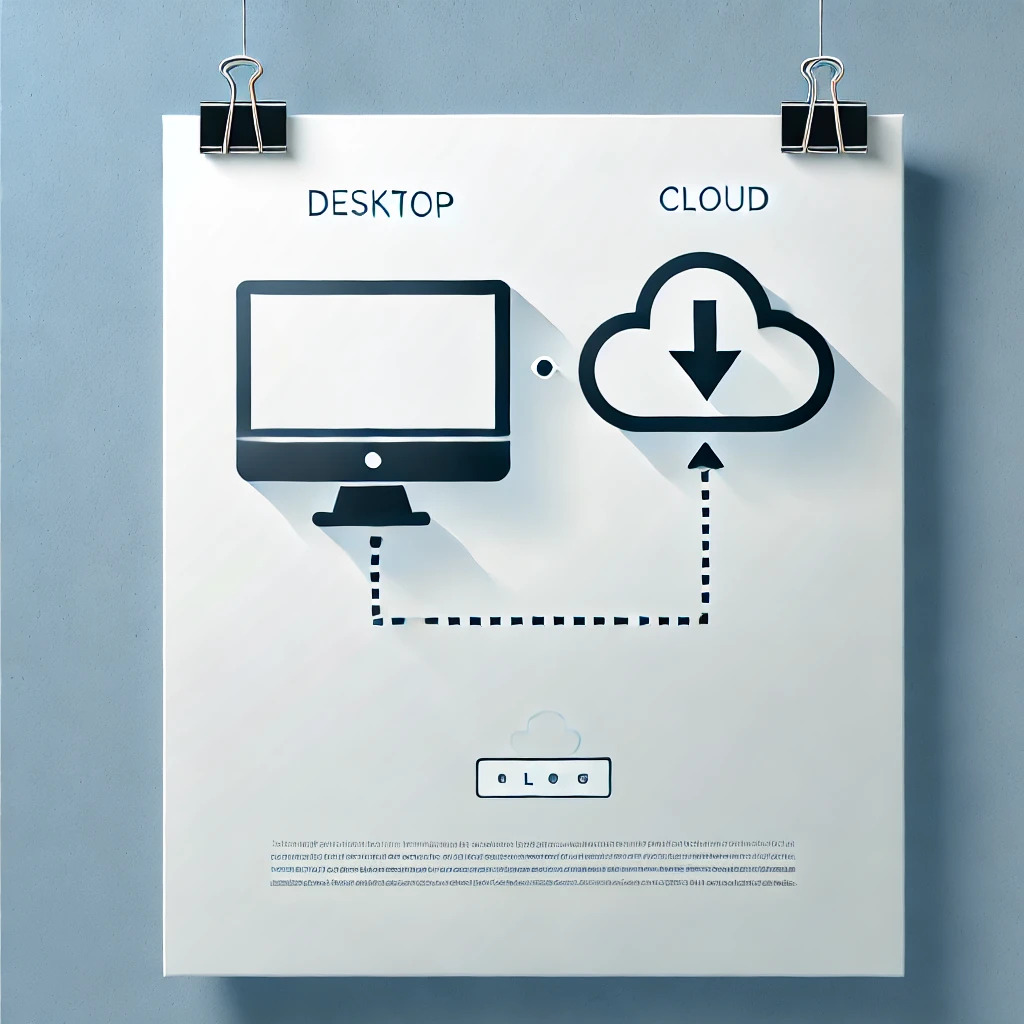
デスクトップフローとクラウドフローの連携は、簡単に言えば「クラウドフローがデスクトップフローを呼び出して操作を指示する」という形です。
例えばこんな場面を考えてみてください:
- クラウドフローがメールをチェック → 特定の条件に一致したメールを見つけたら
- デスクトップフローを起動してPC上のアプリを操作 → その結果をクラウドフローに戻す
このように、クラウドフローが全体の指揮を取りつつ、デスクトップフローに具体的な作業を任せるという流れです。
2. 実際に連携してみよう!
ステップ1:クラウドフローを作成する
まず、クラウドフローを作成します。以下の手順で進めてみてください。
- Power Automate(クラウド)にアクセス
Power Automate のサイトにアクセスし、アカウントでログインします。 - 新しいフローを作成
「クラウドフローを作成」をクリックし、トリガー(例えば「スケジュール」や「メールの受信」など)を設定します。
※ここでは「手動でフローをトリガーする」を選択して試してみましょう。 - 「デスクトップフローを実行」アクションを追加
次に、アクション検索バーで「デスクトップフローを実行」と入力し、このアクションを追加します。
ステップ2:デスクトップフローを呼び出す設定
次に、クラウドフローからデスクトップフローを呼び出せるように設定します。
- 既存のデスクトップフローを選択
Power Automate Desktop で既に作成してあるフローが一覧に表示されるので、実行したいフローを選びます。
※ まだフローを作成していない場合は、Power Automate Desktop で事前に作成してください。 - 入力パラメーターを設定(必要に応じて)
デスクトップフローに渡したい情報がある場合(例:ユーザー名や日付など)、ここでパラメーターを設定します。
(パラメーター設定の詳細は、デスクトップフロー作成時に決めます。) - 出力データの受け取りを確認
デスクトップフローから返ってくるデータ(例:操作結果や取得した情報など)をクラウドフローで受け取れるように設定します。
ステップ3:デスクトップフローを設定する
デスクトップフロー側で、クラウドフローからの入力を受け取る準備をします。
- 入力パラメーターを定義する
Power Automate Desktop の「変数」セクションで、クラウドフローから渡される情報を受け取るための変数を作成します。 - 処理を作成
デスクトップフローで自動化したい具体的な操作(アプリケーションの操作やデータの取得など)を設定します。 - 出力パラメーターを定義する
クラウドフローに結果を返したい場合は、適切な変数を「出力」に設定しておきます。
ステップ4:動作テストを行う
- クラウドフローを実行
作成したクラウドフローを実行し、デスクトップフローが正しく起動するか確認します。 - エラーが出たら確認
もしエラーが出た場合、以下をチェックしましょう:- デスクトップフローが正しく保存されているか?
- Power Automate Desktop のコネクタが正常に動作しているか?
- クラウドフローとデスクトップフローでパラメーターが一致しているか?
3. よくあるQ&A
Q1: クラウドフローがデスクトップフローを見つけられません…どうしたらいい?
A: デスクトップフローを保存していない場合や、Power Automate Desktop のコネクタが正しくインストールされていない場合があります。一度デスクトップフローを再保存し、コネクタ(Power Automate Desktop の連携ツール)が動作中か確認してください。
Q2: デスクトップフローが途中で失敗します。どうすればいい?
A: いくつか原因が考えられます:
- フローの中で指定したアプリやファイルが存在しない
- 入力パラメーターが間違っている
フローの実行ログを確認し、どこで止まっているのかを特定しましょう。
Q3: 入力パラメーターって何を設定すればいいのかわからない…
A: 簡単に言えば「デスクトップフローで必要なデータ」をクラウドフロー側から渡してあげる設定です。たとえば、特定の日付を元にExcelファイルを操作するなら「日付」がパラメーターになります。
4. 一歩進んだ使い方のヒント
デスクトップフローとクラウドフローを連携させるとき、以下のポイントを意識するとさらに便利に活用できます:
- 複数のデスクトップフローを連携
クラウドフローを使って複数のデスクトップフローを組み合わせることで、複雑な自動化も実現可能です。 - メール通知やTeams連携を組み合わせる
クラウドフローの強みは、Microsoft 365 との連携です。たとえば、デスクトップフローの完了後にTeamsで通知を送る、メールを自動で送る、といったアクションを簡単に追加できます。 - 定期実行で安定運用
クラウドフローをスケジュール実行(例:毎日10時)することで、日々のルーチンワークを完全自動化できます。