💡はじめに
「Power Automateって聞いたことあるけど、何ができるの?」
「クラウドフローとデスクトップフローの違いがわからない…」
そんな方に向けて、この記事ではMicrosoft Power Automateの基本から6種類のフローの違いまでを、初心者でも理解できるように丁寧に解説します。
この記事を読めば、
✅ Power Automateでできることがわかる
✅ 自分に合ったフローの選び方がわかる
✅ 今日から自動化を始められる
ようになります。
🧭 Power Automateとは?
**Power Automate(パワーオートメイト)は、Microsoftが提供する業務自動化ツール(RPA/ローコードプラットフォーム)**です。
プログラミング知識がなくても、
「メールを受け取ったら通知を送る」
「Excelに入力されたデータをTeamsに投稿する」
といった日常業務を自動化できます。
利用場所は2種類あります。
| 種類 | 特徴 |
|---|---|
| Power Automate for Cloud(クラウドフロー) | ブラウザ上で動作。Microsoft 365や外部Webサービスとの連携に最適。 |
| Power Automate Desktop(デスクトップフロー) | Windows上でアプリ操作を自動化。RPA的な処理が可能。 |
🧩 Power Automateで使える6種類のフローとは?
Power Automateには、目的に応じて6つの作成方法があります。
それぞれの特徴と使い方を順番に紹介します。
① Automated Cloud Flow(自動クラウドフロー)
トリガー(きっかけ)を設定して自動で動くフローです。
「メールを受け取ったら自動でSharePointに保存」などの処理に最適。
✅ 使い方の例
- メール受信時に添付ファイルをOneDriveに保存
- Formsの回答を自動でExcelに追加
- 新しいTeamsメッセージを通知する
⚙️ 作成手順
- Power Automateポータル(make.powerautomate.com)を開く
- 「作成」→「自動クラウドフロー」を選択
- トリガーに「メール受信時」を設定
- アクションで「ファイルを作成」→保存先を指定
- 保存して実行!
② Instant Cloud Flow(手動クラウドフロー)
手動で実行するフローです。
自分のタイミングで「ボタン」を押すと実行されます。
✅ 使い方の例
- ボタン1つで上司へ報告メール送信
- クリックでTeamsに定型メッセージを投稿
- 手動バックアップを自動実行
⚙️ 作成手順
- 「新しいフロー」→「インスタントクラウドフロー」を選択
- トリガーを「手動でフローを実行する」に設定
- 実行時の処理を追加(例:メール送信)
- 保存し、Power Automateモバイルアプリからワンタップで実行!
③ Scheduled Cloud Flow(スケジュールフロー)
特定の日時に自動実行されるフローです。
毎朝のレポート送信や定期バックアップなど、ルーティン作業にぴったり。
✅ 使い方の例
- 毎朝9時にチームへリマインド送信
- 毎週月曜にExcel集計を自動化
- 毎月1日に請求書を送る
⚙️ 作成手順
- 「作成」→「スケジュールフロー」を選択
- 開始日時・実行間隔(日/週/月)を設定
- 実行内容を追加(例:Teams通知)
- 保存で完了!
④ Describe it to Design it(AI Copilotフロー)
AIに「やりたいこと」を自然な言葉で伝えると、自動でフローを生成してくれます。
Copilot(コパイロット)機能により、ノーコードで簡単にフローを作成可能。
🧠 例:
“Microsoft Formsで新しい回答が送信されたときに、Plannerにタスクを作成する”
このように入力するだけで、AIが自動的にトリガーとアクションを組み立ててくれます。
✅ 活用例
- Forms回答 → 自動でPlannerにタスク作成
- SharePoint更新 → 自動でTeams通知
- Excel更新 → 自動メール送信
⑤ Desktop Flow(デスクトップフロー)
**Power Automate Desktop(PAD)**を使い、
ローカルPC上のアプリ操作を自動化します。
マウスのクリックや入力操作を録画して再生することで、
Excel・ブラウザ・PDFなどを自動で処理します。
✅ 使い方の例
- Excelのデータを開いて自動集計
- Webブラウザでログイン→データ抽出
- SAPやOracleなどの旧システムを自動操作
⚙️ ポイント
- Windows 11では標準搭載(無料)
- 「記録」機能で操作を記録→そのまま自動実行
- 人間の作業をそのまま再現できるRPAツール
⑥ Process Mining(プロセスマイニング)
実際の業務データを分析し、どこを自動化すべきかを可視化する機能です。
「自分の業務でどの作業に時間がかかっているのか」を分析し、自動化提案をしてくれます。
✅ 活用イメージ
- チーム全体の作業時間を分析
- 非効率な業務プロセスを発見
- 自動化すべき部分をAIが提案
まさに「自動化するための自動化」機能です。
💼 フローの使い分け早見表
| フロー種類 | トリガー | 主な用途 |
|---|---|---|
| Automated Cloud Flow | イベント発生時 | メール受信・ファイル更新など |
| Instant Cloud Flow | 手動実行 | ボタンクリックで即実行 |
| Scheduled Flow | 時間指定 | 定期レポート・通知 |
| Describe it to Design it | AI生成 | 英語で指示して自動構築 |
| Desktop Flow | ローカル操作 | PC上の作業自動化 |
| Process Mining | データ分析 | 自動化の最適化分析 |
🧠 AI Builderと承認機能も活用しよう!
Power Automateには、さらに次のような便利機能も搭載されています👇
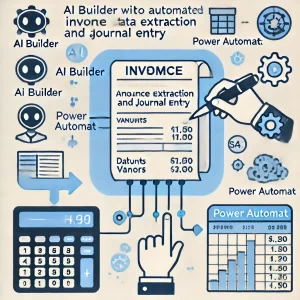
🧩 AI Builder
- ドキュメントからデータを抽出
- 画像のオブジェクト認識
- 感情分析や翻訳も可能
✅ 承認フロー(Approvals)
- 「承認」「却下」ボタン付きの自動メールを送信
- 承認結果が自動で次の処理に反映される
📱 モバイルでも使える!
Power Automateモバイルアプリを使えば、
スマホから次のような操作が可能です。
- ボタンでInstantフローを実行
- 承認/却下をその場で完了
- 通知を受け取る
- 実行履歴を確認
⚠️ よくある失敗と対策
| よくあるミス | 解決方法 |
|---|---|
| フローが動かない | 接続(Connection)の再認証を確認 |
| テスト不足 | 実データで必ず動作検証を行う |
| 名前が曖昧 | 「目的+対象」でフロー名を付ける(例:MailToOneDrive) |
| 複雑すぎる設計 | 最初は1つのアクションから始める |
| エラー処理をしていない | 「失敗時の動作(Configure Run After)」を設定 |
🧩 最初に作るのにおすすめなフロー
- Outlook → OneDrive:添付ファイル自動保存フロー
- 毎朝のTeams通知フロー
- Forms回答をExcelに自動反映
- 簡単な承認フロー(上司承認→通知)
- 会議メモ自動保存(Outlook → OneNote)
🧾 まとめ:Power Automateで始める自動化の第一歩
Power Automateを使えば、
毎日の「面倒な手作業」をボタン1つで自動化できます。
- ✅ クラウド・デスクトップ両対応
- ✅ 6種類のフローでどんな業務も自動化
- ✅ AI・Copilotでノーコード作成が可能
まずはテンプレートを使って1つフローを動かしてみることから始めましょう。
1つ自動化できれば、業務が劇的に変わります。