目次
なぜ自動化が必要なのか?
皆さんは、Excelファイル間のコピー&ペースト作業に多くの時間を費やしていませんか?
- 毎日同じ作業を繰り返す
- 手作業のため入力ミスが発生しやすい
- 複数ファイル間のデータ移行に時間がかかる
これらは業務効率を大きく低下させる要因です。
そこで役立つのが Power Automate Desktop(PAD)。プログラミング知識がなくても、マウス操作で自動化フローを作成できるツールです。
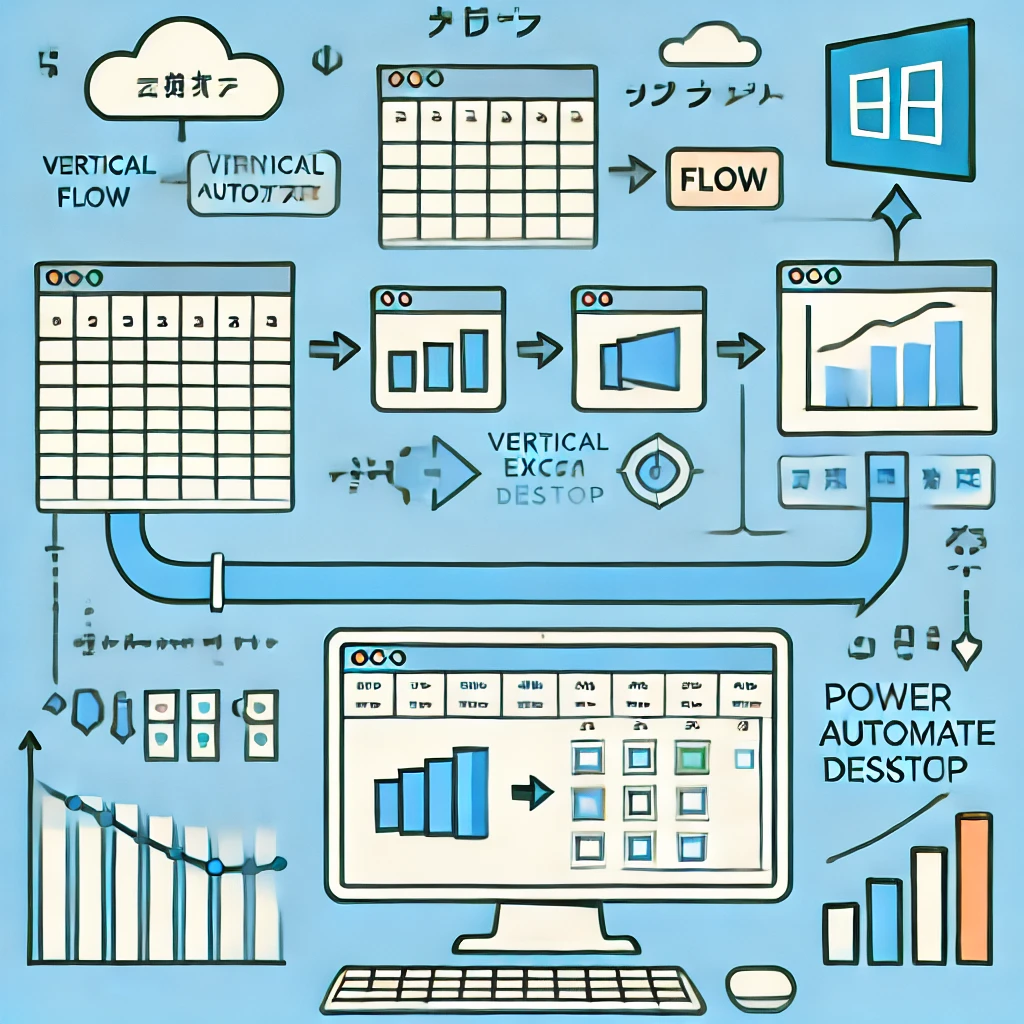
今回は「縦に並んだExcelデータを、別ファイルに横方向へ転記する」自動化を例に、ステップごとに解説します。
Power Automate Desktopの利点
- 視覚的にフローを作成できる(マウス操作中心)
- VBAやマクロより直感的で初心者向け
- Excel以外のアプリとも連携可能(WebやPDFなど)
- 条件分岐やエラー対応も設定可能
👉 単純作業を効率化するだけでなく、将来的に高度な自動化も実現できます。
フロー構築:Excelデータを自動転記する手順
事前準備
- 転記元ファイル(例:A1セル、A2セルにデータあり)
- 転記先ファイルは不要(フロー実行時に自動で作成されます)
ステップ① 転記元ファイルを開く
- 「Excelの起動」アクションを追加
- 転記元のExcelファイルを指定
- 「アクティブなExcelワークシートの設定」でシートを選択
👉 指定しないと、意図しないシートを読み取る可能性があります
ステップ② データを読み取る
- 「Excelワークシートから読み取る」アクションを追加
- A1セルを「ExcelData1」、A2セルを「ExcelData2」という変数に保存
- 読み取りが終わったら「Excelを閉じる」で転記元を終了
ステップ③ 転記先ファイルを作成
- 「Excelの起動」アクションを追加
- 「空のドキュメントを使用」を選択 → 新規ファイルを作成
ステップ④ データを書き込む
- 「Excelワークシートに書き込む」アクションを追加
ExcelData1を B1セルに書き込むExcelData2を C1セルに書き込む
👉 縦方向(A1, A2)のデータを横方向(B1, C1)に配置する設定です
ステップ⑤ ファイルを保存
- 「Excelを保存」アクションで保存場所を指定
- 「Excelを閉じる」で終了
これで、自動転記フローの完成です。
応用編
- 同一ブック内の別シートに転記
- 条件分岐で「特定条件を満たす場合のみ転記」
- PDFやWebからデータを取得し、Excelに自動転記
👉 フローを組み合わせることで、日常業務の自動化レベルをさらに引き上げられます。
よくある質問(FAQ)
Q1. VBAとどう違うの?
VBAはコードを書く必要がありますが、PADは視覚的にフローを組み立てるだけなので初心者でも扱いやすいです。
Q2. 転記先ファイルは毎回新しく作られますか?
はい、設定によって新規作成・既存ファイルへの追記を選べます。
Q3. 他のアプリとも連携できますか?
はい。Word、Outlook、Webブラウザ、PDFなど多くのアプリと組み合わせて自動化が可能です。
Q4. 実行時にエラーが出たらどうすれば?
PADには「エラー発生時の処理」設定があります。リトライやスキップを組み込むことでトラブルにも対応できます。