目次
はじめに
日々の業務で、同じようなパソコン作業に時間を取られていませんか?
月末の集計作業や、Excelデータのコピペなどのルーティン作業は、本来あなたが集中すべき業務時間を奪ってしまいます。
もし、こうした作業をプログラミング知識なしで自動化できるツールがあったらどうでしょうか?
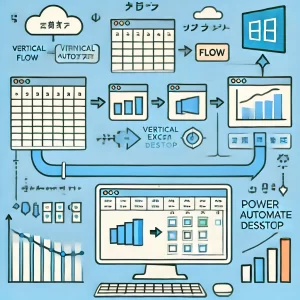
Power Automate Desktop(PAD) は、Microsoftが提供する無料のRPAツールで、まさにその答えとなる存在です。
この記事では、Power Automate Desktopの特徴と、自動化に適した業務例をわかりやすく紹介します。
Power Automate Desktopの4つの特徴
1. プログラミング知識が不要
- Excelマクロのように複雑なコードを書く必要はありません
- 用意された「アクション」を組み合わせるだけで、自動化フローを作成可能
👉 初心者でもマウス操作中心で業務自動化が始められます
2. 無料で始められる
- 他のRPAツールは高額ライセンスが必要な場合が多い
- Power Automate Desktopは Windowsユーザーなら追加費用なし
👉 コストを気にせず業務改善を試せます
3. 直感的な操作性
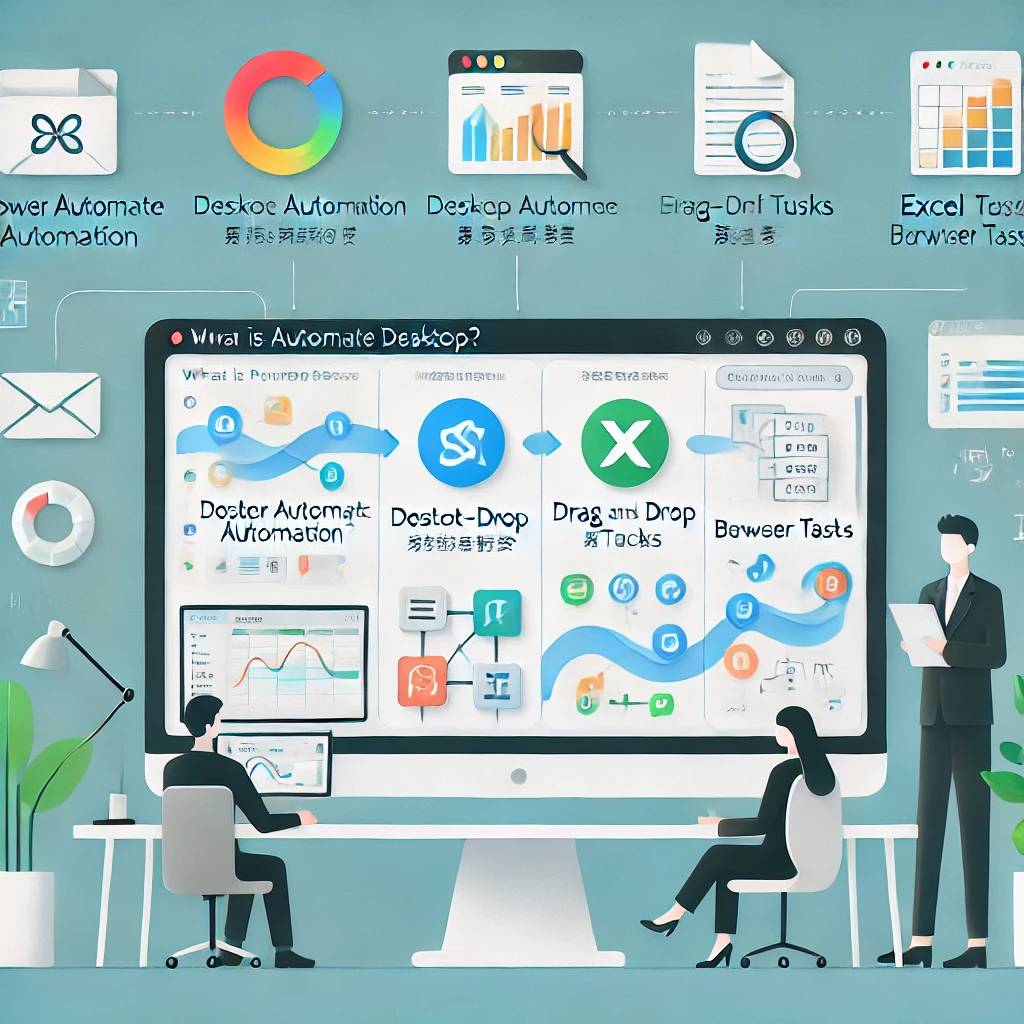
- ドラッグ&ドロップで操作を組み立てるローコード開発ツール
- フローチャートのように視覚的に処理を作成できる
👉 ITに不慣れでも迷わず操作可能
4. Microsoft製品との高い親和性
- Excel、Word、Outlookとスムーズに連携
- 例えば:
- ExcelのデータをOutlookで自動送信
- Webから取得した情報をWordに自動貼り付け
👉 普段の業務で使っているOffice製品と組み合わせると効果大
RPAとは?
RPAは Robotic Process Automation(ロボティック・プロセス・オートメーション) の略です。
ここでいうロボットは人型ではなく、パソコン内で動く ソフトウェアロボット のこと。
- 人間が行う定型的な作業を代わりに実行
- データ入力、メール送信、システム間のデータ転記などが得意分野
Excelマクロが「特定アプリに特化した自動化(狭く深く)」なのに対し、
RPAは「複数アプリを横断して自動化(広く浅く)」できるのが特徴です。
Power Automate Desktopで自動化に向いている業務例
PADによる自動化に適しているのは、次の3つの特徴を持つ作業です:
- 定型的な作業(手順書化できる)
- 繰り返し発生する作業(毎月・毎週行う処理)
- 人間の判断が不要な作業(データ移行や転記など)
実例
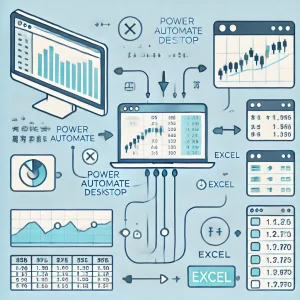
- 複数のExcelファイルからデータを集計し、1つのシートにまとめる
- Webサイトから株価やニュースを定期的に取得する
- 既存データを基に業務システムの入力フォームに自動入力する
👉 これらはすべてPower Automate Desktopで効率化可能です