毎日こんな悩みありませんか?
- データ入力に何時間もかかっている
- フォルダー整理が面倒くさい
- レガシーな業務アプリに毎回ログインして操作している
こういった反復的な作業に毎日時間を奪われているなら、それはあなたの時間の無駄遣いかもしれません。
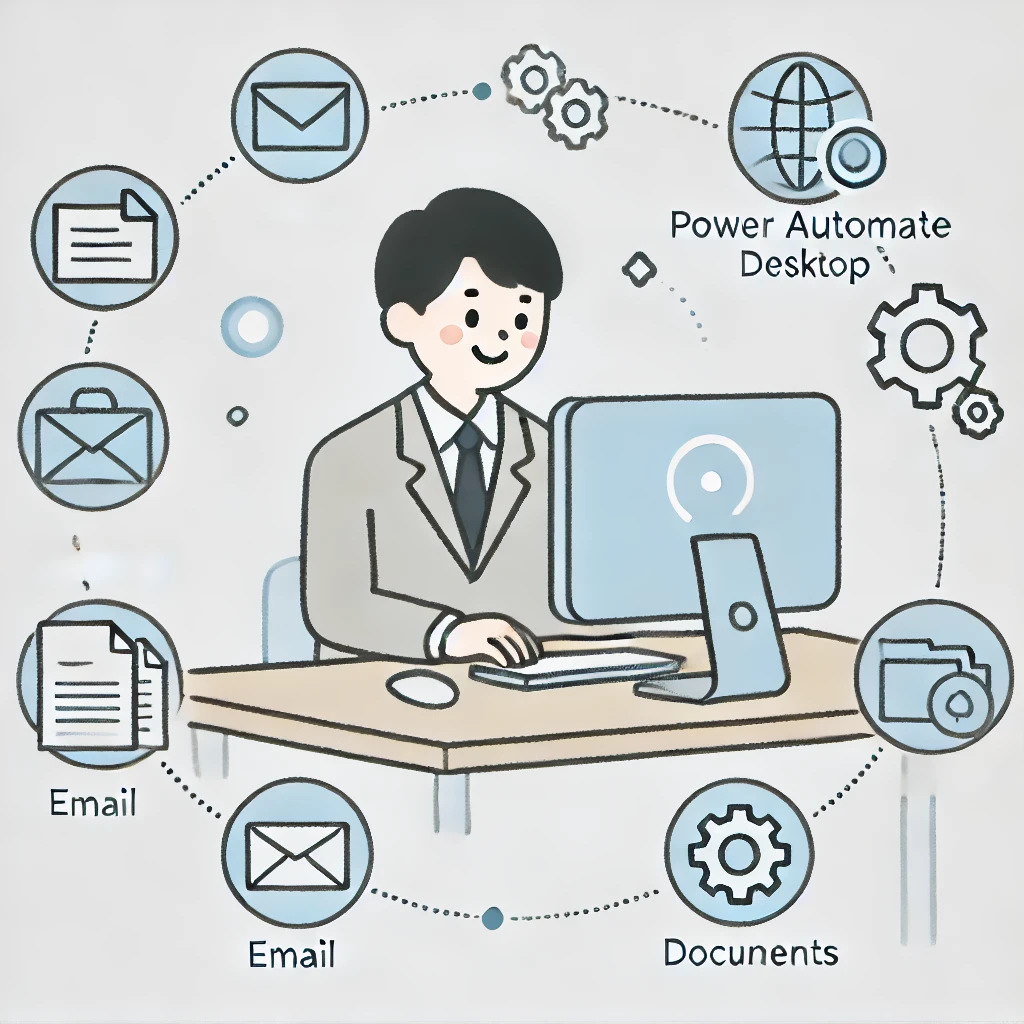
そこで登場するのが「Power Automate Desktop(以下PAD)」。Microsoftが提供するこのツールを使えば、単調で退屈な作業はすべて自動化できます。
Power Automate Desktop とは?
Power Automate Desktop は、パソコン上のあらゆる操作を自動化できるノーコード/ローコードツールです。
- マウスの動きやクリックを記録して再現
- ファイル整理や名前変更の自動化
- データ取得とレポート作成
- Web上のデータ収集(スクレイピング)
- ExcelやOutlookとの連携 など…
あなた専属の**“ロボット”**が、あなたの代わりに作業してくれるイメージです。
【ケース①】ファイル整理を自動化して机の上もPCの中もスッキリ!
状況:
仕事やプライベートで使う大量のファイルが「ダウンロード」フォルダに放置されたまま。CSV、PNG、JPEG、Excel…めちゃくちゃです。
解決策:
PADで以下のようなフローを作成しましょう。
- 「work」フォルダにファイルをドラッグ
- PADがそのフォルダを監視し、ファイルを種類ごとに分類
- 画像 → imagesフォルダへ
- 表計算 → spreadsheetsフォルダへ
- 書類 → documentsフォルダへ
- 1ヶ月以上更新されていないファイルは「archive」へ
- 整理完了後、自分に自動メール通知
ワンポイント:
この処理は完全自動で実行できます。「監視+分類+通知」までやってくれるPADは、もう理想の秘書!
【ケース②】レガシーアプリの自動操作もおまかせ
状況:
業務で使っている古いソフト(APIなし)が、毎回起動→ログイン→入力の手間がある。
解決策:
PADの「レコーダー機能」で、実際の操作を記録して、そのまま自動化!
操作手順:
- PADを起動し、上部ツールバーの「レコーダー」をクリック
- 「記録」を押して、実際の操作を普段通り行う
- 操作が終わったら「停止」を押す
- 記録された操作が自動的にステップに変換される
あとは、変数を使えば、日付やID、ユーザー名などの動的な入力も可能です。
【ケース③】簡単なWebスクレイピングもできる!
「Pythonのスクレイピングは難しそう…」という人に朗報です。PADでも簡単なWebデータ収集ができます。
例:有名人の年齢を自動取得
- ユーザーに「有名人の名前」を入力させる
- Googleを開いて検索
- 表示された年齢をスクレイピングで取得
- メッセージボックスで結果を表示
これもすべて、PADのノーコード操作だけで可能です!
【上級者向け】コードも書ける!拡張性もバッチリ
もしあなたがVBA、Python、PowerShellなどのスクリプトに慣れていれば、PAD内でそれらを活用することもできます。
- 繰り返し処理をより効率化
- 既存の社内ツールとの連携強化
- 条件分岐や計算処理の高度化
「ドラッグ&ドロップだけじゃ物足りない」人にもPADは最高のパートナーです。
【注意点】Power Automate Desktop のデメリット
正直に言います。無料版には制限があります。
- フローのスケジュール実行は有料(有料プラン:Power Automate Premium)
- クラウドとの高度な連携も一部制限あり
ただし、「毎日繰り返す作業を自分のパソコンで自動化したい」レベルなら、無料で十分活用できます。
よくある質問(FAQ)
Q1. 無料でどこまでできますか?
A1. ローカルPC上での操作(ファイル整理、レコーダー操作、Excel、ブラウザ操作など)はすべて無料で使えます。
Q2. スケジュール実行は本当に有料?
A2. はい、フローを「毎日8:00に実行」などのトリガー設定は、有料プランが必要です。
Q3. Power Automate Desktop はどこでダウンロードできますか?
A3. Microsoft公式サイトから無料でダウンロード可能です。「Power Automate Desktop ダウンロード」と検索すればOK。