業務の効率化、していますか?
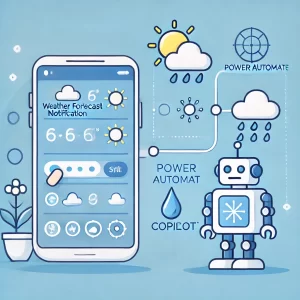
もしあなたが「毎日似たような作業に追われている」と感じているなら、Power Automate Desktopと**Copilot(コパイロット)**の組み合わせが、あなたの仕事を劇的に変えてくれるかもしれません。
今回は、Windows 11ユーザーなら無料で今すぐ始められる業務自動化の最前線をご紹介します。
Power Automate Desktopとは?
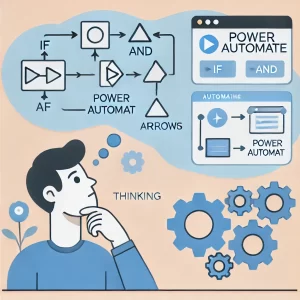
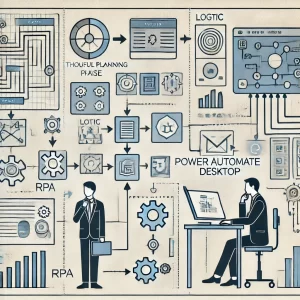
Power Automate Desktop(以下PAD)は、Microsoftが提供するノーコードで業務自動化を実現できるツールです。
例えば…
- Excelの起動、データ読み込み、貼り付け
- WordやOutlookの操作
- Webサイトのスクレイピング(情報抽出)
- メールの送信や受信後の処理
これらがマウス操作で簡単に自動化できるんです。
進化する自動化:Copilot(AI)の登場
ここからが本題です。PADにはCopilotというAIアシスタントが搭載され始めています。
何ができるのか?
💡 自然な日本語で業務内容を入力するだけで、自動化フローの“たたき台”をAIが作ってくれる!
たとえば、「Excelからデータを読み取ってメールで送信」と入力するだけで、AIが以下のような処理を自動で配置してくれます:
- Excelを開く
- データを取得
- Outlookを起動してメール作成
- 取得したデータを本文に貼り付けて送信
これまでは一つひとつ手動で作っていた処理が、わずか1行の入力で実現するんです。
Copilotの現状(2025年時点)
✅ 利用できる機能:
- 日本語で質問できる
- AIが処理内容を提案してくれる
❌ まだ使えない部分(日本アカウント):
- フローを完全自動生成するCopilot機能は、現在アメリカ版のみ
💬 ただし、米国ではCopilotが数週間で完全自動化対応へアップグレードされた実績があり、日本も近いうちに同様の展開が期待されています。
未来の業務:AIに仕事を振る時代へ
例えば以下のような処理もAIが対応できるようになります:
- 請求書が届いたら自動で中身を読み取ってシステムに登録
- 登録後に承認ワークフローを開始し、支払いまで処理
- アンケート結果が届いたら、自動で分類・集計・報告
今後は、**「人が考え、AIが動かす」**という業務スタイルが常識になります。
自動化の落とし穴と心構え
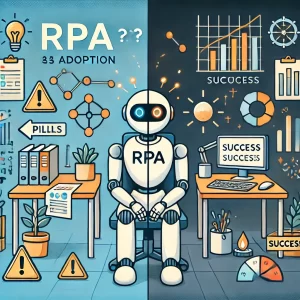
⚠ よくある失敗:データが整理されていない
たとえば…
- 紙の資料ばかり
- Excelのシートごとにバラバラ保存
- 複数の場所にデータが点在
こうなると、自動化しても失敗する確率が高いです。
🔑 **ポイント:業務自動化の前に「データベース化」「整理整頓」**を行いましょう!
Copilot任せにしすぎない!人間の役割とは?
Copilotはあくまで「たたき台」を作ってくれるだけ。
本当に使えるフローに仕上げるのは、人間のスキルです。
必要な作業:
- フローの中身を理解する
- 必要な箇所を修正・最適化する
- テストしながら改善する
🌟「AI任せで終わり」ではなく、「AIと協力して改善する」ことが大切です。
自動化を成功させるコツ
- 時短効果が高い業務を選ぶ
- 頻度が高い or 工数が大きい業務を優先
- プロセスそのものを見直す
- 「この作業、そもそも必要?」を考える
- 小さく始めてスケールする
- まずは自分の業務から自動化してみよう
- 社員教育・意識改革を同時に進める
- 周囲の理解があってこそ、本当の意味での業務改革が可能
よくある質問(FAQ)
Q1: Copilotは誰でも使えますか?
A: Windows 11ユーザーで、Microsoftアカウントがあれば利用できます。ただし、AIによる完全なフロー自動生成は米国から順次展開中です。
Q2: 自動化って難しくないですか?
A: Power Automate Desktopはノーコードで操作できるため、プログラミング不要で誰でも始められます。Copilotが補助してくれることで、さらにハードルが下がりました。
Q3: 自動化すべきかわからない作業はどう判断する?
A: 作業時間が短い業務や年に1回しか発生しない作業は、無理に自動化しないのが正解です。「時間短縮効果」が高いかどうかを判断軸にしましょう。