目次
はじめに
メールのチェックや情報共有などの定型業務に、時間を取られていませんか?
Microsoftの Power Automate を使えば、これらの作業を自動化できます。
本記事では、クラウドフローの仕組みと基本的な使い方 を、デモ例(メール受信→SharePoint登録→Teams通知)を通して解説します。
Power Automateとは?
Power Automateは、Microsoftが提供する ローコード自動化ツール で、プログラミング知識がなくても業務を自動化できます。
- デスクトップフロー(RPA)
PC上の操作を自動化。API連携できない社内システムに有効。 - クラウドフロー
API対応サービス間のデータ連携を自動化。
→ Microsoft 365との相性が抜群。
本記事では クラウドフロー にフォーカスします。
クラウドフローの仕組み
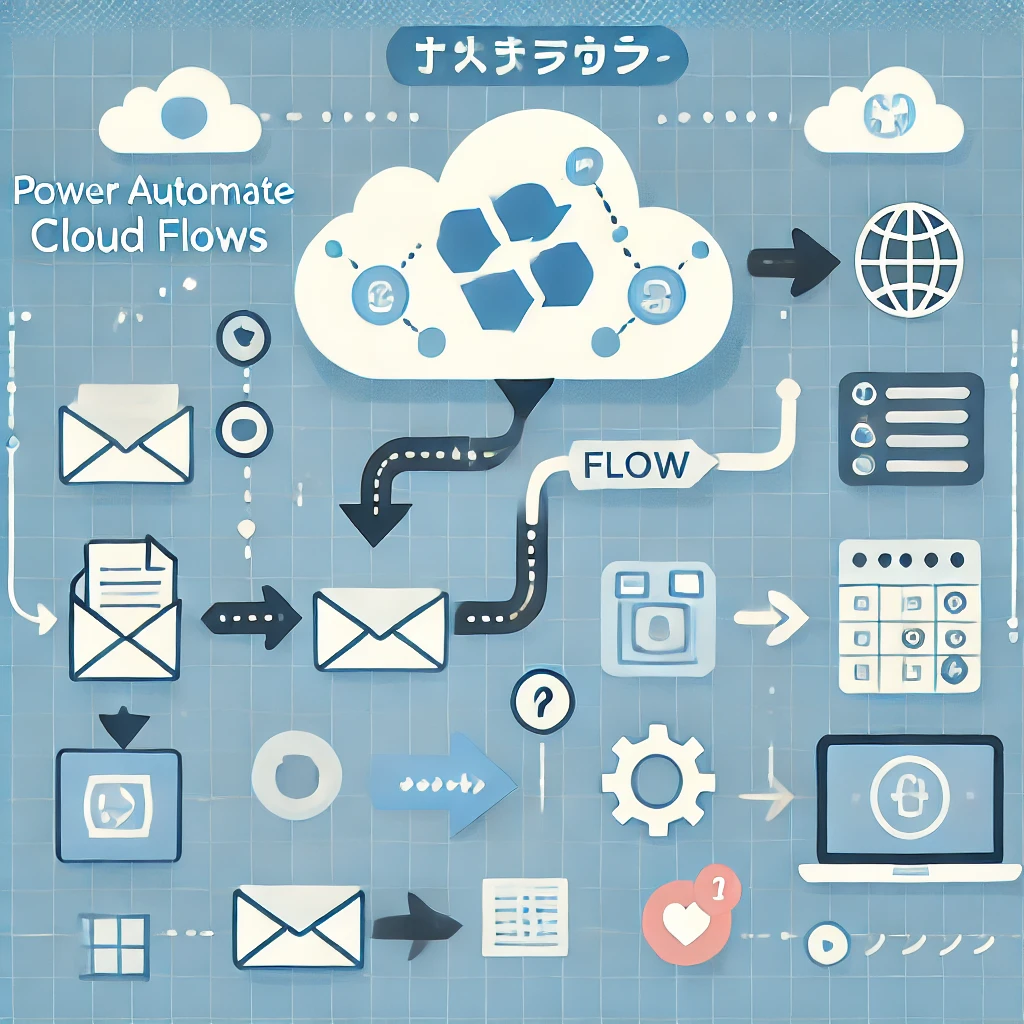
Power Automateは以下の要素で構成されます。
- トリガー
フローを開始するきっかけ(例:メール受信、ファイル作成、スケジュール)。 - アクション
トリガー後に実行する処理(例:Teams通知、データ登録)。 - コネクタ
各サービスとPower Automateをつなぐ仕組み(例:Outlookコネクタ、Teamsコネクタ)。
👉 「トリガー」+「アクション」+「コネクタ」で、業務の一連の流れ(フロー)を自動化します。
デモ例:メール受信でTeamsに通知するフロー
シナリオ
「注文確認メールを受信したら、自動でSharePointリストに保存し、Teamsに通知」
手順
1. フローの作成
- Power Automateのホームから「作成」
- フローの種類は 自動化されたクラウドフロー を選択
- フロー名を入力し、トリガーに「Outlook:新しいメールが届いた時」を設定
2. トリガーの条件設定
- 件名フィルターに「ご注文確認メール」と入力
👉 特定のメールだけを対象に実行できる
3. メール本文の整形
- アクション「HTMLからテキストに変換」を追加
👉 Outlookメール本文はHTML形式なので、テキスト形式に変換
4. SharePointリストに登録
- アクション「項目の作成(SharePoint)」を追加
- サイトとリストを選択
- 件名 → タイトル列、本文 → メール列 に登録
5. Teamsに通知
- アクション「メッセージを投稿(Teams)」を追加
- チームとチャネルを指定
- 動的コンテンツから、受信メールの件名と本文を設定
6. テストと確認
- Outlookにテストメールを送信
- SharePointに件名・本文が保存される
- Teamsに自動で通知が投稿される
👉 これで業務自動化のフローが完成!
ライセンスのポイント
- 無料範囲:Microsoft 365契約者なら、標準コネクタを使ったクラウドフローは利用可能
- 有償が必要な機能:プレミアムコネクタ、デスクトップフローとの連携、AI Builder など
👉 まずは無料範囲で始めてみるのがおすすめ。
まとめ
- Power Automateは トリガー+アクション+コネクタ の組み合わせで業務自動化できる
- クラウドフローは特に Microsoft 365サービス間の連携 に強い
- シナリオ例:「メール受信 → SharePoint登録 → Teams通知」などが簡単に構築可能
💡 手作業を自動化することで、ミス削減・効率化・スピードアップを実現できます。