目次
💡どんなことができるの?
「毎月届くPDFの請求書…目で見て、数字をExcelに打ち直して、上司にメールで送る。」
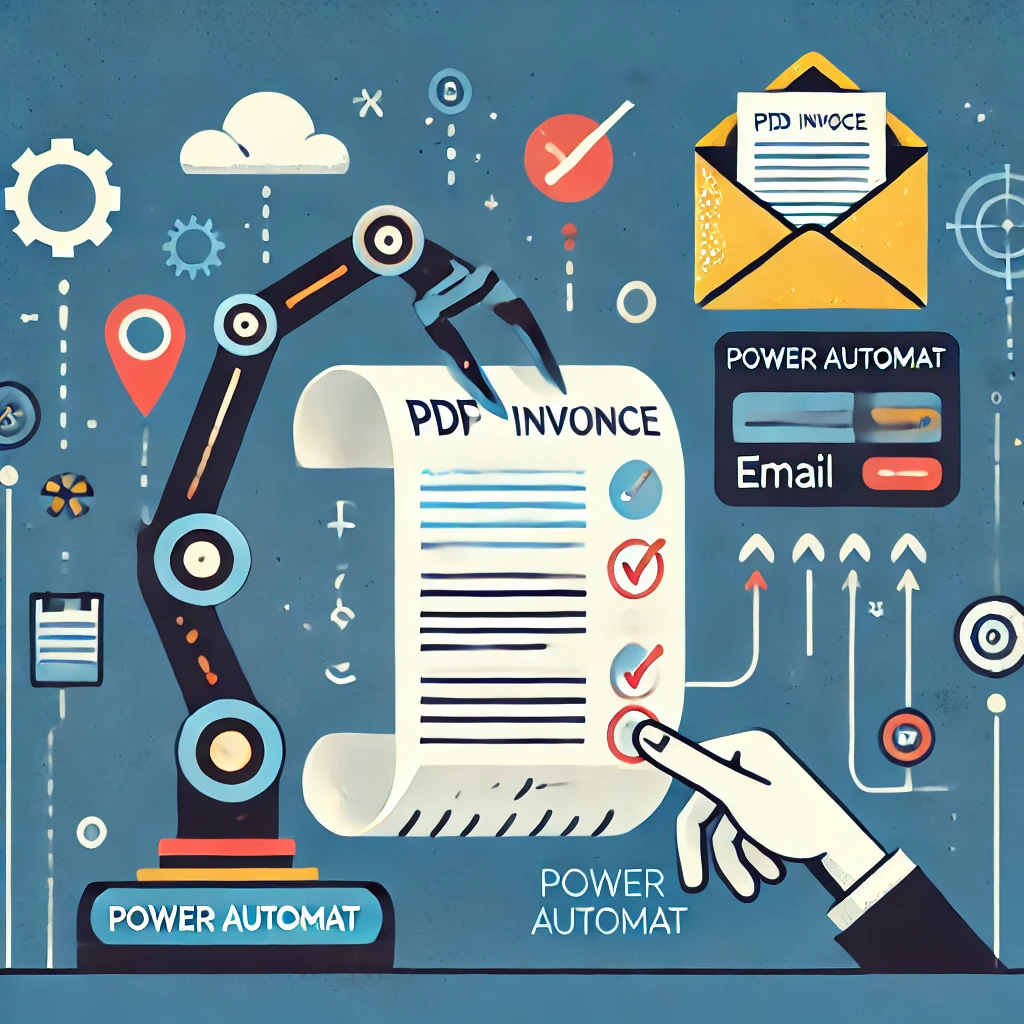
こんな面倒な作業、AIとPower Automateを使えば、ぜんぶ自動でやってくれるんです!
👇こんな流れで動きます:
- SharePointというフォルダーにPDF請求書を入れる
- Power Automateが自動でPDFを読み取る
- 請求書の中身(合計金額や日付など)をAIが取り出す
- その情報を自分にメールで送る(上司に送るのもOK!)
🛠 使うもの(全部Microsoft製)
| ツール | なにに使う? |
|---|---|
| Power Automate(有料版) | 自動化を作るツール |
| AI Builder | 請求書の中身を読み取るAI |
| SharePoint | PDFファイルを置く場所(クラウドのフォルダ) |
| Outlook(メール) | 抽出した情報を送る手段 |
※Power Automateの無料版ではAIが使えないので、プレミアムライセンスが必要です。
🧩 ステップ①:PDFファイルを入れるとスタートするようにする
- Power Automateのサイトを開く
- 「自動化されたクラウドフロー」を選ぶ
- トリガー(スタート条件)を「SharePoint – ファイルが作成または変更されたとき」にする
- 監視する場所(フォルダ)を選ぶ
例:共有ドキュメント / 請求書など
✅ これで、「請求書フォルダにPDFを入れたら、自動スタート」します!
🧩 ステップ②:PDFファイルの中身を読み取る
- 次に「SharePoint – ファイルコンテンツの取得」を追加
- さっきのトリガーで得られた「Identifier(ファイルID)」を指定
→ これでPDFの中身が、Power Automateの中で「読める状態」になります!
🤖 ステップ③:AIで請求書データを抽出する
- 「AI Builder – 請求書から情報を抽出」というアクションを追加
- その中の「ファイルコンテンツ」に、さっき取得したPDFの中身を入れる
📌 AIが自動で、以下のような情報を読み取ってくれます:
- 請求書番号
- 発行日・支払期日
- 請求先・請求元の名前・住所
- 合計金額・税額・通貨記号(¥や$など)
✉ ステップ④:メールで自分に送る
- 「Office 365 Outlook – メールの送信(V2)」アクションを追加
- 宛先に自分のメールアドレスを入力
- 件名は「新しい請求書の詳細」など
- 本文に、読み取った内容を挿入します:
新しい請求書が届きました。

請求書番号: @{Invoice ID}
請求先名: @{Customer Name}
請求日: @{Invoice Date}
合計金額: @{Total Amount} @{Currency Symbol}
税額: @{Tax Amount}
※ @{...} は、Power Automateが動的に値を入れてくれる場所です。
✅ ステップ⑤:動かしてみよう!(テスト)
- SharePointの指定したフォルダに、PDF請求書をアップロード
- フローが自動で実行される
- 数秒後、自分のメールに請求書の情報が届く!
🎉 これで完了です!
❓ よくある質問(初心者向けQ&A)
Q. Power Automateって無料じゃないの?
➡️ 無料でも使えますが、AI Builder(PDF読み取り)を使うには有料プラン(プレミアム)が必要です。
Q. 日本語の請求書にも対応してる?
➡️ はい、対応していますが、手書きやレイアウトが複雑なPDFはうまく読み取れない場合もあります。
Q. 抽出したデータはExcelに保存できる?
➡️ もちろんできます!このメール送信の代わりに、**「Excelに行を追加」**するだけでOKです。