Power Automate Desktop(PAD)でWebサイトやアプリにログインするフローを作成するとき、たいてい「UI要素にテキストを入力」や「UI要素にパスワードを入力」アクションを使いますよね。
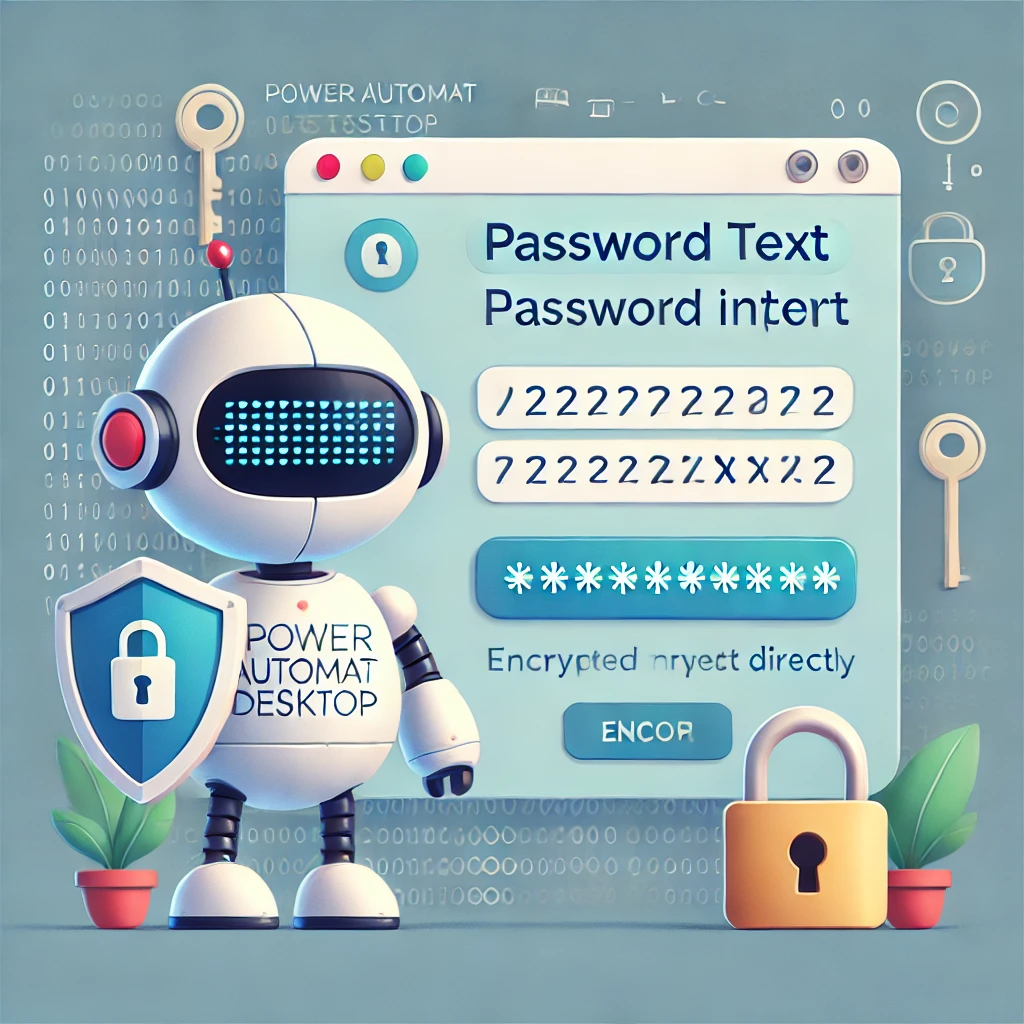
このときに出てくるオプションのひとつが 「直接暗号化されたテキストを入力」。
でもこれ、見慣れない人には「なんのためにあるの?」「普通に変数使えばいいのでは?」と疑問に感じることも多いです。
この記事では、「直接暗号化されたテキストの入力」とは何か、そしてどう安全に活用すればいいかを最新のPAD仕様に基づいて丁寧に解説します。
🔑 結論:PAD独自の暗号化済み文字列を手動で貼り付けるための入力方法です
Power Automate Desktopでは、パスワードのような機密データを暗号化して扱うのが基本です。
通常は、フロー作成中に機密情報を変数に入れておけばPADが自動で暗号化してくれます。しかし、「直接暗号化されたテキストを入力」を使えば、既に暗号化された文字列(SecureText)を直接貼り付けて使用できます。
✅ この機能が便利なシーン
- パスワードをコード内に直接書かず、暗号化文字列で渡したい
- 他人にフローを共有する際、パスワードの中身を見せずに設定したい
- 再利用目的で、あらかじめ生成した暗号化テキストをそのまま貼り付けたい
💡 暗号化テキストの生成手順(2025年7月時点)
PADの最新バージョンでは、「変数の設定」アクションの「種類」オプションは廃止されています。代わりに、**「パスワードをセキュアな方法で入力して取得」→「暗号化された状態で利用」**という流れになります。
ステップ①:一度パスワードを変数に安全に入力して取得する
- 「入力ダイアログを表示」アクションを使用する
※「入力の種類」でパスワードを選択できます。入力値は SecureText 型になります。 - 入力された値をそのまま変数(例:
%MyPassword%)に保持
PADはこの時点で自動的に暗号化して変数に格納します。 - アクションを右クリック → 「コードの表示」で内部コードを見る
plaintextコピーする編集するSet MyPassword to SecureText: "EncryptedText=〇〇〇〇〇"
この "EncryptedText=〇〇〇〇〇" 部分が、直接貼り付け可能な暗号化済みテキストです。
ステップ②:「直接暗号化されたテキストを入力」に貼り付ける
- 「UI要素にパスワードを入力」アクションを追加
- プロパティウィンドウのオプション「直接暗号化されたテキストを入力」にチェックを入れる
- 表示された入力欄に、先ほどの
EncryptedText=〇〇〇〇〇の文字列をまるごと貼り付け
これで、PADはそのまま暗号化済みの文字列を使用してパスワード入力を行ってくれます。
🧠 補足:暗号化テキストの中身や利用制限について
- PADで生成される暗号化文字列はそのPC・そのユーザーアカウント・そのPADバージョンでしか使えない場合があります。
- フローを共有するときは、再入力が必要になることがあるため注意が必要です。
- 逆に、誰かに暗号化文字列だけ渡しても、中身は復号できません。安全性は高いですが、運用に注意が必要です。
🧩 変数に格納して使い回す方法(おすすめ)
実際の現場では、いきなりアクションに暗号化文字列を貼り付けるよりも、SecureText型変数を作って使い回す方法がおすすめです。
plaintextコピーする編集するSet MyPassword to SecureText: "EncryptedText=〇〇〇〇〇"
このようにしておけば、
- 他のログイン処理でも再利用可能
- 一箇所の修正でフロー全体に反映される
- パスワードを見えないまま安全に管理できる
❓よくある質問(FAQ)
Q1. 「EncryptedText=~」の中身を見たり復号することはできますか?
A. できません。
PADはこの情報を完全に暗号化して扱います。開発者も中身を確認することはできません。安全性確保のためにそう設計されています。
Q2. 他人にこの暗号化文字列を渡せば使えますか?
A. 必ずしも使えるとは限りません。
別のPC・別のユーザー・別のPADバージョンでは復号できない可能性があります。その場合は、対象環境で再度入力する必要があります。
Q3. 変数を使わず、アクションに直接貼り付ける方法と、どちらが安全ですか?
A. 変数を使うほうが安全で再利用性が高いです。
フローのメンテナンスや変更時にも管理しやすいため、セキュリティと運用性の両面で変数方式をおすすめします。