目次
💡「毎回メールを個別に送るのが面倒…」というあなたへ
例えばこんなこと、ありませんか?
- 学校や塾で、保護者に支払いのお知らせメールを送りたい
- 会社で、社員に個別の連絡を一斉送信したい
- イベントで、参加者ごとに案内メールを送信したい
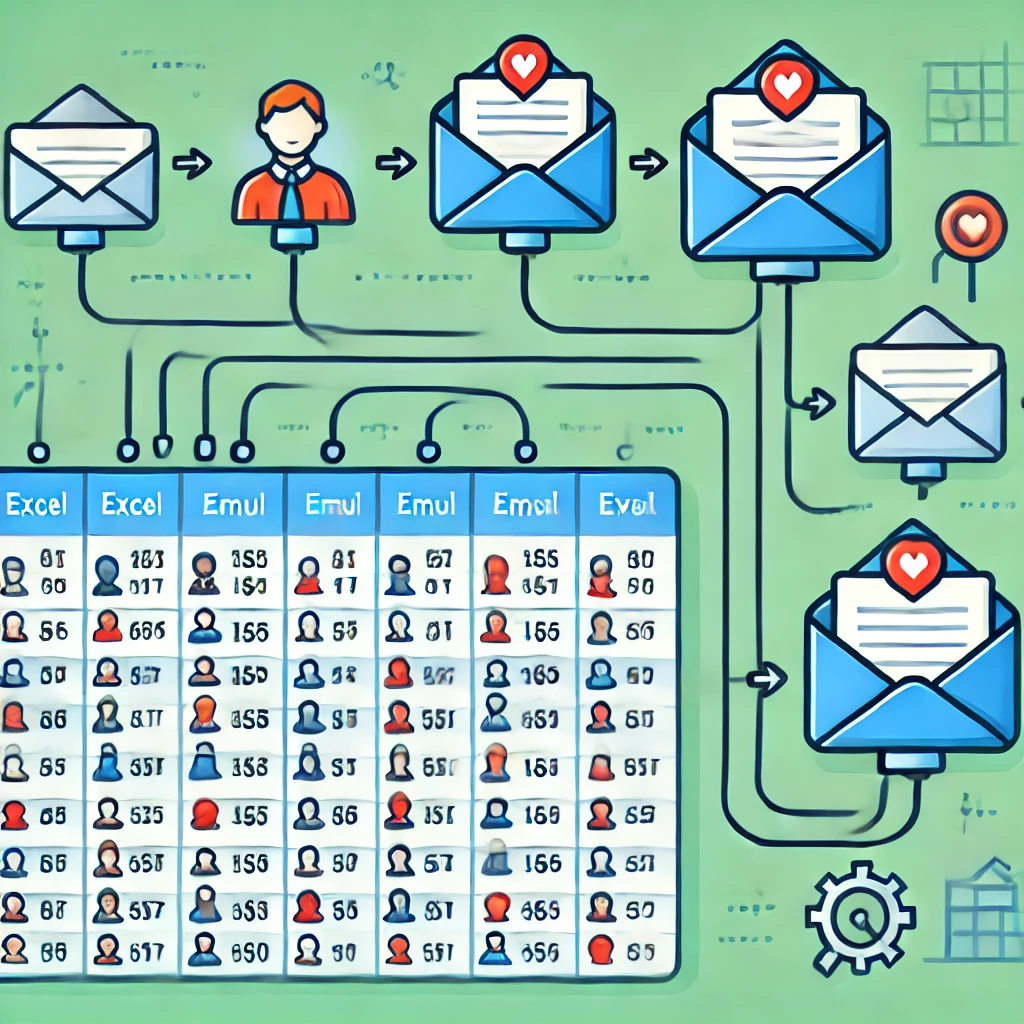
そんなときに便利なのが、Microsoft Excel × Power Automateを使った自動化です!
今回は、Excelの情報を使って、メールを一人ひとりに自動送信する方法を、初心者の方でもできるようにわかりやすく解説します。
🔧 使用するツール
| ツール名 | 目的 |
|---|---|
| Excel(OneDriveに保存) | 連絡先リストの作成と情報管理 |
| Power Automate(無料OK) | メールの自動送信フロー作成 |
| Outlook(Microsoft 365) | メールの送信元 |
📊 ステップ1:Excelの準備
まずは、以下のようなExcelファイルを用意しましょう。
※OneDrive for Business に保存してください。
| 氏名(姓) | 氏名(名) | メールアドレス | 支払期限 | 金額 | アカウント番号 | メール送信済み |
|---|---|---|---|---|---|---|
| 山田 | 太郎 | yamada@example.com | 2024/05/10 | 15000 | 12345 | (空欄) |
💡 注意:
- Excel内のデータは必ず「テーブル形式」にしてください。
- テーブル名は「school_fees」などわかりやすく設定。
⚙️ ステップ2:Power Automateでフローを作成
- Power Automate にアクセス
- 「テンプレート」→「選択した行に対してカスタム操作を実行」を選択
- 「接続」にExcel Online(Business)とOutlookを選びます
📧 ステップ3:メールを作成
「メール送信(V2)」アクションを追加し、以下のように設定します。
宛先(To):
メールアドレス formatted(Excelの該当列)
件名:
【重要】アカウント番号: @{アカウント番号 formatted} のご請求について
本文(日本語のカスタマイズ例):
@{氏名(姓) formatted} @{氏名(名) formatted} 様

いつもお世話になっております。
下記の通り、ご請求のご案内を申し上げます。

■ アカウント番号:@{アカウント番号 formatted}
■ 支払期限:@{支払期限 formatted}
■ ご請求金額:@{金額 formatted} 円

ご不明な点がございましたら、お気軽にご連絡ください。
何卒よろしくお願い申し上げます。
✅ 「formatted」付きの動的コンテンツを使うことで、日付や金額がきれいな書式のまま送信されます!
🖋 ステップ4:送信済みかどうかExcelに記録
- 「行を更新」アクションを追加
- キー列に「アカウント番号」、値に「アカウント番号 formatted」
- 「メール送信済み」列に「はい」と入力
📌 これで、誰に送ったかをExcelで管理できます!
▶️ ステップ5:実際にフローを実行する方法
- Excelの「自動化」タブをクリック
- 作成したフロー「send_email」などを選択
- 行を選んで「フローを実行」
- 自動でメールが送信され、「はい」が入力されます!
✅ メールの完成イメージ(実際の送信内容)
件名:
【重要】アカウント番号: 12345 のご請求について
本文:
山田 太郎 様

いつもお世話になっております。
下記の通り、ご請求のご案内を申し上げます。

■ アカウント番号:12345
■ 支払期限:2024/05/10
■ ご請求金額:¥15,000

ご不明な点がございましたら、お気軽にご連絡ください。
何卒よろしくお願い申し上げます。
📝 便利な追加設定(オプション)
- CC(自分にもメールを送る)
→ メール送信アクションの「詳細オプション」で「User Email」をCCに追加 - 複数行を選んで一括送信
→ Excelで複数行を選択してフローを実行すれば、一度に複数人へ送れます
❓ よくある質問(FAQ)
Q. Power Automateは無料でも使えますか?
➡️ はい! 今回のフローは無料アカウントでも可能です。
Q. Gmailにも送れますか?
➡️ 送信はOutlookのみ対応ですが、宛先はGmailでもOKです!
Q. HTML形式で装飾できますか?
➡️ はい、本文にHTMLタグを使えば、太字や色付きも可能です。
🔚 まとめ:Power Automateでメール送信の手間をゼロに!
「Excelに入力 → そのままメール送信」がボタン1つでできるようになると、作業時間も、ミスも激減します。
Power Automateはノーコードで直感的に使えるため、初心者でも業務効率化を簡単に実現できます!