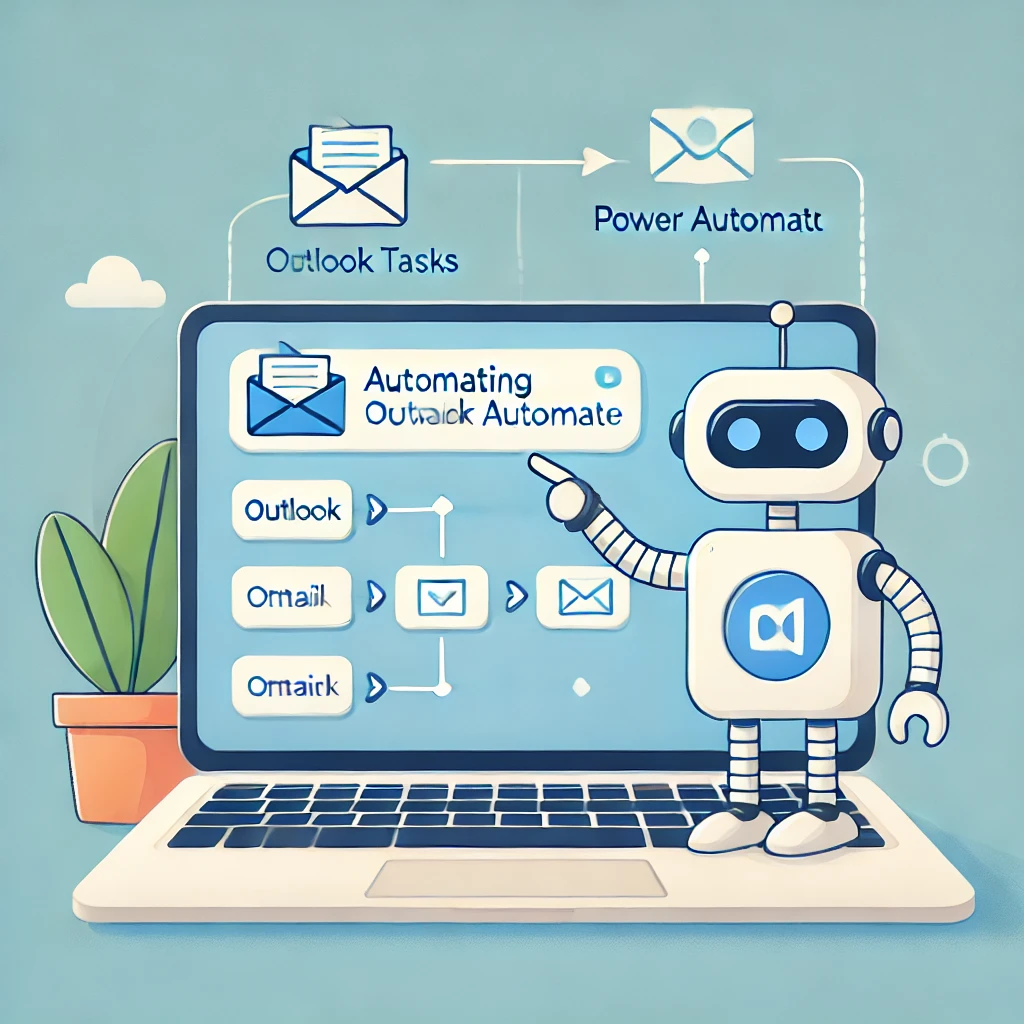
Power Automateを使って、Outlookの業務を自動化するフローの作成手順を1つずつ丁寧に解説 します。
実際のフローを作成しながら、手順通りに進めてみてください。
目次
① 重要な顧客のメールのみ通知を受け取る
フローの作成手順
1. Power Automateで新しいフローを作成
- Power Automateにログイン
- 「クラウドフローの自動化」を選択
- フロー名を入力(例:「重要顧客メール通知」)
2. Outlookのトリガーを設定する(特定の顧客のメールを検知)
- 「新しいメールが届いたとき(V3)」トリガーを追加
- 「フォルダー」 → 「受信トレイ」を選択
- 「差出人」 → 「customer@example.com」を入力(重要な顧客のメールアドレス)
📌 ポイント
- 特定のメールアドレスからのメールだけを処理するために、差出人フィルターを設定 する。
- 件名や本文に特定のキーワードが含まれているかを判定したい場合は、「条件」アクションを後で追加する。
3. Teamsに通知を送る設定をする
- 「メッセージを投稿(V3)」アクションを追加
- 「チーム」 → 受信通知を送りたいチームを選択(例:「営業部チーム」)
- 「チャネル」 → 「重要メール通知」など適切なチャネルを選択
- メッセージ本文に以下を入力
📩 重要顧客から新しいメールが届きました!
- 差出人:%差出人%
- 件名:%件名%
- 本文(抜粋):%本文の最初100文字%
4. テスト実行して確認
- 重要顧客からメールを送信
- Teamsに通知が自動で投稿されるか確認
② 定期連絡事項を自動化する
フローの作成手順
1. OneDriveにトリガーとなるフォルダを作成
- OneDriveを開く
- 「定期連絡」フォルダを作成(ファイルを追加するとメールが送られる仕組み)
2. トリガーを設定する(ファイルが作成されたとき)
- 「ファイルが作成されたとき」トリガーを追加
- 「フォルダー」 → 「定期連絡フォルダ」を選択
3. メール送信の設定
- 「メール送信(V2)」アクションを追加
- 「宛先」 → 送信先のメールアドレスを入力(例:「team@example.com」)
- 「件名」 → 「新しい定期連絡レポートが追加されました」
- 「本文」 →
定期連絡レポートがアップロードされました。
ファイル名:%ファイル名%
- 「添付ファイル」 → 「ファイルの内容」に、作成されたファイルを設定
4. テスト実行して確認
- OneDriveの「定期連絡」フォルダにファイルを追加
- 指定した宛先にメールが届くか確認
③ 受信メールの内容に応じたメールの自動返信
フローの作成手順
1. Outlookのトリガーを設定する
- 「新しいメールが届いたとき(V3)」トリガーを追加
- 「フォルダー」 → 「受信トレイ」
2. 条件分岐を設定する(件名や本文のキーワードを判定)
- 「条件」アクションを追加
- 「件名」 に「注文」が含まれているかを判定
3. 条件に応じた返信メールを設定
- 「メール送信(V2)」アクションを追加
- 「宛先」 → 受信メールの送信者を設定(%差出人%)
- 「件名」 → 「注文受付完了」
- 「本文」 → 「ご注文ありがとうございます。処理が完了しました。」
4. テスト実行して確認
- 「注文」のキーワードを含むメールを送信
- 適切な返信が届くか確認
④ メールに付いた添付ファイルを自動で保存
フローの作成手順
1. OneDriveに保存フォルダを作成
- OneDriveを開く
- 「添付ファイル保存」フォルダを作成
2. Outlookのトリガーを設定する
- 「新しいメールが届いたとき(V3)」トリガーを追加
- 「条件」 → 「添付ファイルがある場合のみ実行」を有効化
3. 添付ファイルを保存するアクションを追加
- 「ファイルを作成する」アクションを追加
- 「フォルダー」 → 「添付ファイル保存」フォルダ
- 「ファイルの名前」 → %添付ファイルの名前%
- 「ファイルの内容」 → %添付ファイルの内容%
4. テスト実行して確認
- 添付ファイル付きのメールを受信
- OneDriveのフォルダに正しく保存されるか確認
⑤ アドレス帳にない宛先へ一括送信
フローの作成手順
1. Excel Onlineにテーブルを作成
- OneDriveにExcelファイルを作成
- 「来訪者リスト」テーブルを作成(列:「名前」「メールアドレス」)
2. メール送信の設定
- 「表内に存在する行を一覧表示」アクションを追加
- 「ファイル」 → 作成したExcelファイル
- 「テーブル」 → 「来訪者リスト」
3. 取得したリストの全員にメールを送信
- 「メール送信(V2)」アクションを追加
- 「宛先」 → Excelの「メールアドレス」列を設定
- 「件名」 → 「イベントのご案内」
- 「本文」 → 「ご登録ありがとうございます。詳細は後ほどお知らせします。」
4. テスト実行して確認
- Excelのテーブルに新しいメールアドレスを追加
- 全員にメールが送信されるか確認