はじめに|「スライド作成と動画編集」に疲れていませんか?
- スライドを作る
- 原稿を書く
- ナレーションを録音する
- 動画編集をする
──正直、時間がいくらあっても足りないですよね。
「良い内容はあるのに、形にするまでが地獄」
そんな悩みを抱える個人クリエイター・教育者・ビジネスパーソンに向けて、
今回は NotebookLM × Gemini を使い、
スライドPDF → 漫画 → セリフ付き解説動画
を ほぼ自動 で作る方法を、実体験ベースで徹底的に解説します。
この記事を最後まで読めば、
✔ 録音不要
✔ 編集ほぼ不要
✔ プログラミング知識ゼロ
で、**「見て・聞いて・理解できる漫画動画」**を作れるようになります。
この記事でわかること(結論)
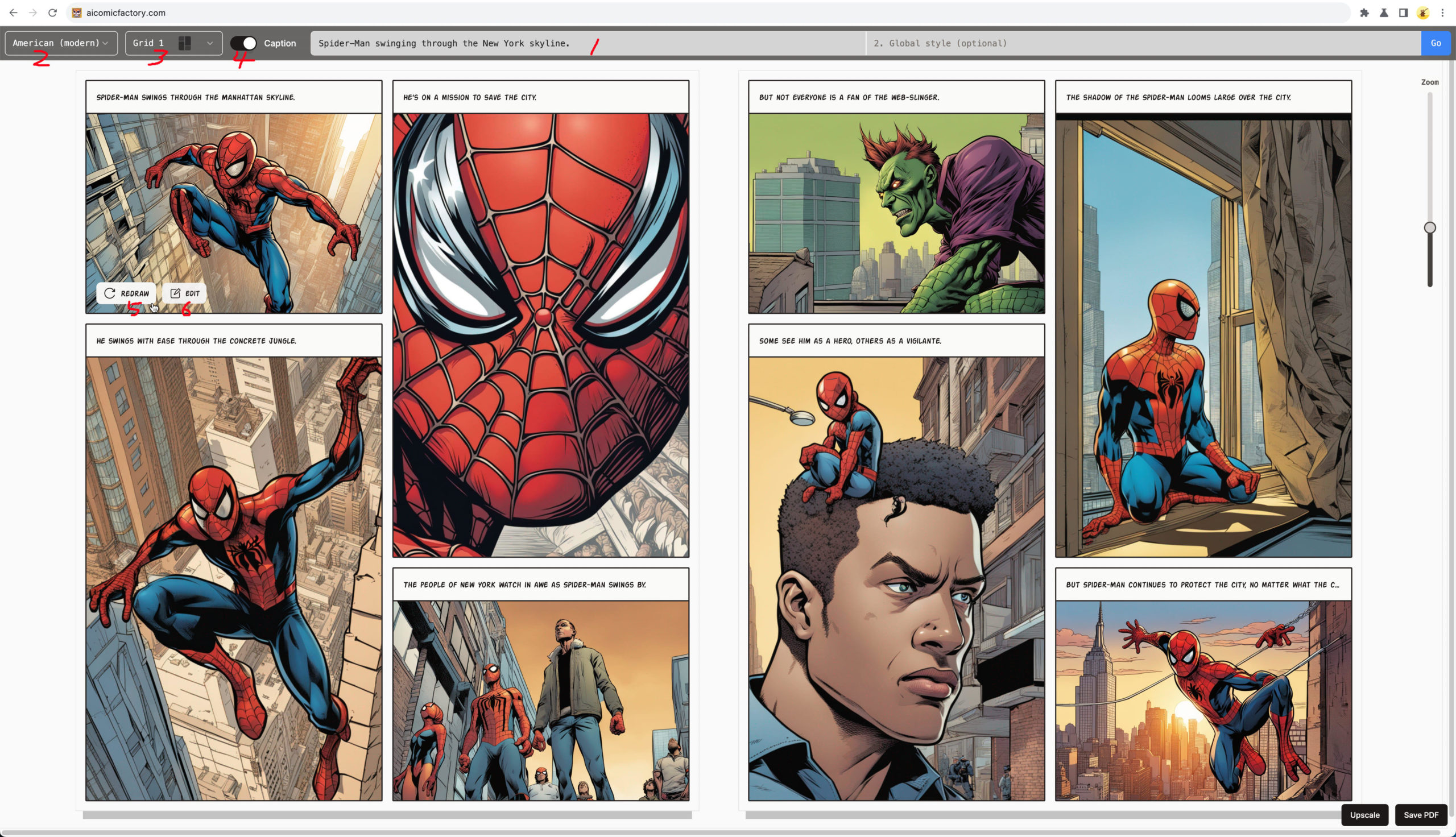
- NotebookLMのスライドを「漫画構成」に変える方法
- Gemini(Gem機能)でセリフ&音声を自動生成する手順
- Google AI StudioのAPIキー取得と注意点
- エラーが出たときの現実的な対処法
- この手法が向いている人・向いていない人
なぜ「漫画 × 音声動画」が最強なのか?
文章だけのスライドは、どうしても
- 読まれない
- 途中で離脱される
- 理解されにくい
という弱点があります。
しかし、
漫画 + セリフ + 音声 になると、
- 視覚(キャラクター・構図)
- 聴覚(ナレーション・会話)
- 物語性(感情移入)
が同時に働き、理解度と滞在時間が一気に上がります。
YouTube・研修動画・商品説明・教育コンテンツなど、
あらゆる分野で相性抜群です。
全体像|今回の制作フローはこの2ステップ
ステップ①
NotebookLMで「漫画風スライド」を作る
ステップ②
GeminiのGem機能で「セリフ付き動画」に変換する
たったこれだけです。
STEP1|NotebookLMでスライドを漫画化する
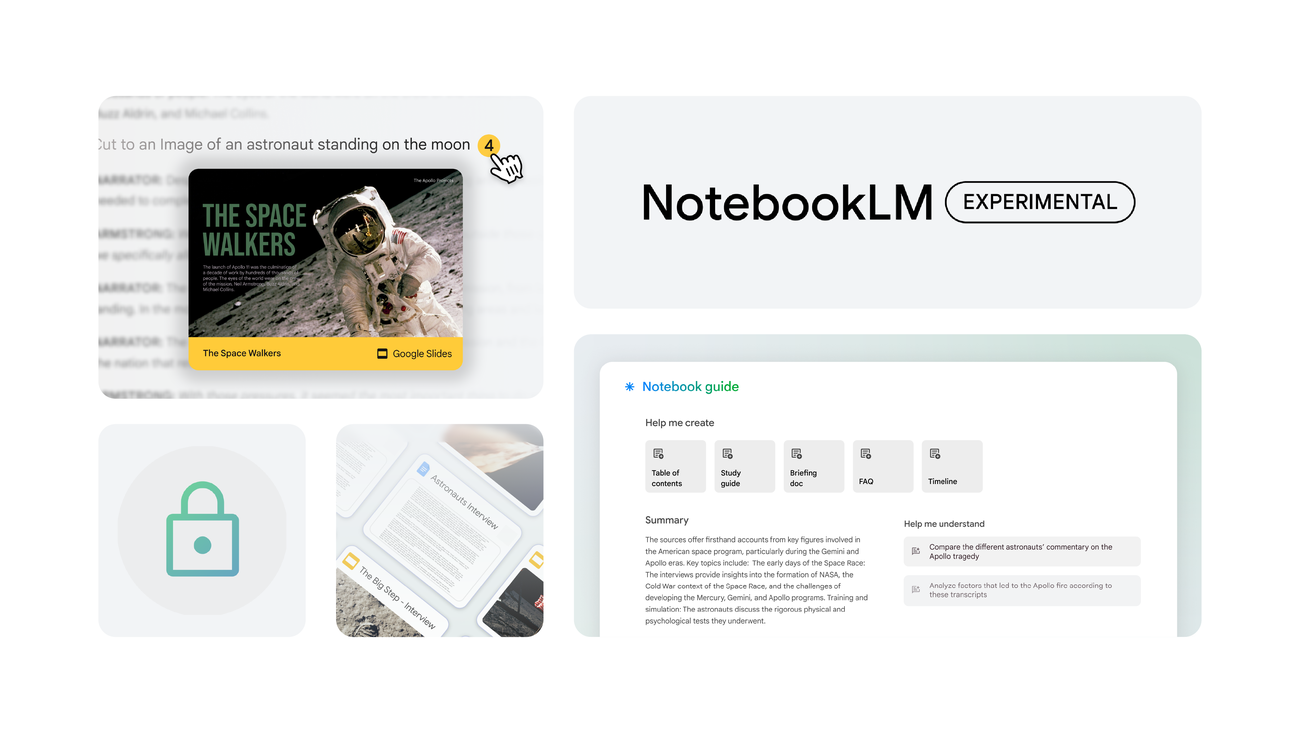
NotebookLMとは?
NotebookLMは、
資料・Web記事・PDFなどを読み込ませることで、
- 要約
- 構造化
- スライド生成
まで行ってくれるAIツールです。
特にスライド生成機能が今回の主役になります。
情報の入れ方(超重要)
おすすめは Chrome拡張機能「Web Importer」 を使う方法。
- 気になる記事を開く
- 拡張機能をクリック
- NotebookLMに一瞬で取り込み
複数サイトを放り込んで、
「このテーマでスライドを作って」と指示するだけ。
スライドを“漫画向け”にするプロンプトの考え方
ポイントは3つだけです。
- キャラクター同士の会話形式
- 吹き出しは横書き指定
- 1スライド1メッセージ
これだけで、
**「あとで音声をつけやすい漫画スライド」**になります。
STEP2|Gemini(Gem機能)で喋る漫画動画を作る

GeminiのGem機能とは?
Gemとは、
「特定の役割を持ったAI」を自分で作れる機能です。
今回は、
- スライドPDFを解析
- 登場人物を自動で配役
- セリフを生成
- 音声まで作成
する「漫画動画監督AI」を作ります。
Gem作成時の設定ポイント
- カスタム指示文:
→ ほぼそのままコピペでOK - デフォルトツール:
→ Canvasを必ず選択 - 言語モデル:
→ Proを選択(重要)
ここを間違えると、
音声生成がうまくいきません。
Google AI StudioでAPIキーを取得する
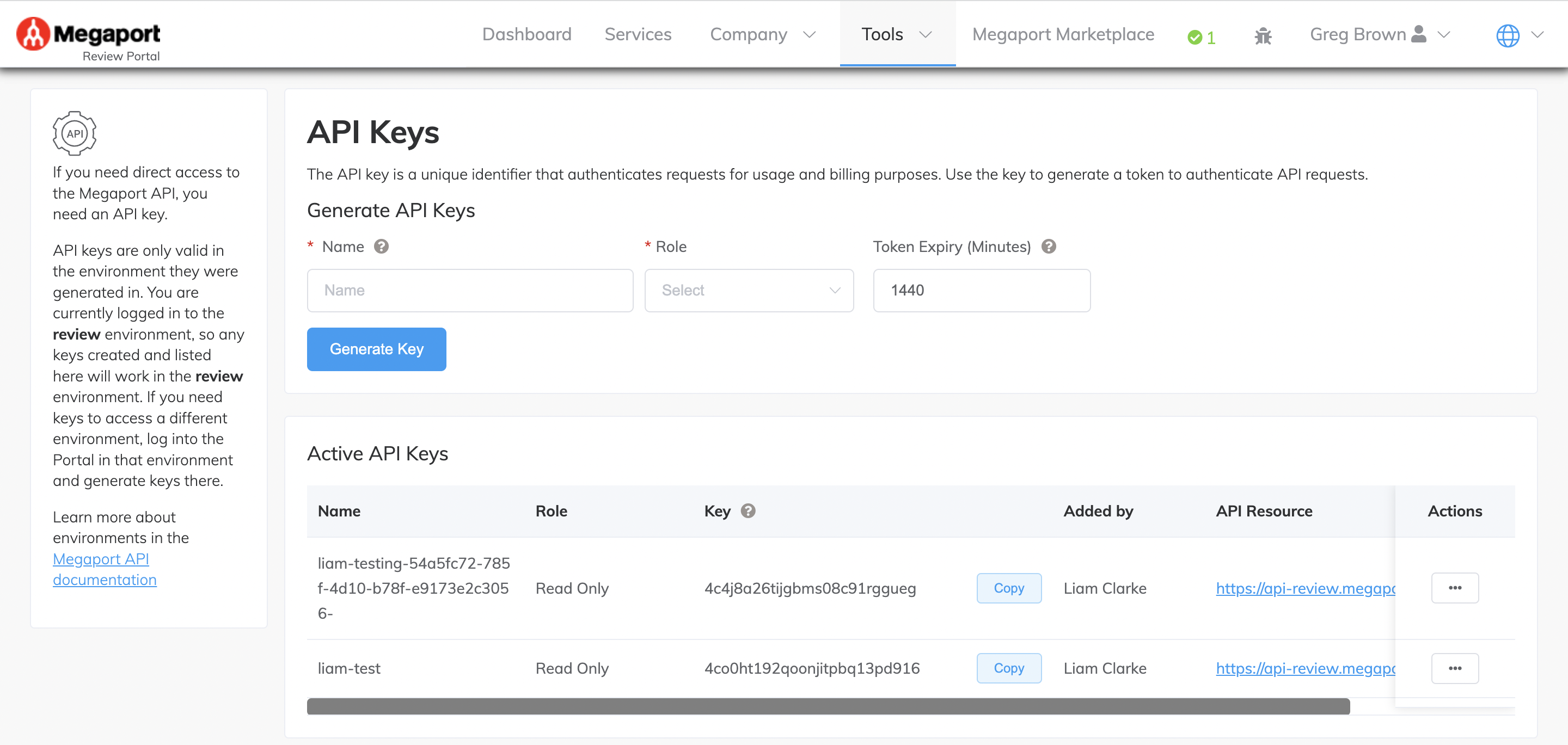
APIキーは危険?→正しく使えば問題なし
APIキーは
**「あなた専用のAI利用チケット」**のようなもの。
- 他人に見せない
- 公開しない
これだけ守ればOKです。
無料トライアルが強すぎる
初回ユーザーは、
- 約3ヶ月
- 約4〜5万円分
の無料クレジットが使えます。
1スライドあたりのコストは
約10〜20円程度なので、
テスト用途ならほぼ無料で十分です。
音声生成と編集のコツ
セリフ修正は「下のテキスト」を編集
- 漢字の読み間違い
- 抑揚をつけたい
- 感情表現を足したい
こういった場合は、
音声用テキストだけ修正 → 再生成でOK。
エラーが出たらどうする?
結論:待つ
理由は主に2つ。
- API応答遅延
- 日本語音声の内部処理問題
10〜20分待ってもダメなら、
再実行すれば通るケースがほとんどです。
実際にできあがる動画のクオリティ
- キャラクターが会話する
- スライド内容を自然に解説
- ナレーション付き
- 編集なしでも成立
完璧ではありませんが、
「ゼロから作る労力」と比べると革命的です。
この方法が向いている人・向いていない人
向いている人
- 個人YouTuber
- 教育・研修コンテンツ制作者
- 情報発信を効率化したい人
- AI活用に興味がある人
向いていない人
- 完璧なアニメ品質を求める人
- キャラデザインの一貫性を最重視する人
まとめ|「伝える」から「体験させる」時代へ
NotebookLM × Geminiを使えば、
- 情報を集める
- 構成を作る
- 漫画にする
- 音声をつける
という流れが、
ほぼAI任せで完結します。
多少のエラーや調整は必要ですが、
それを差し引いても、
個人が“動画制作スタジオ”を持てる時代
に入ったと断言できます。
ぜひ一度、
あなたの資料やブログ記事で試してみてください。