💡 この記事でわかること
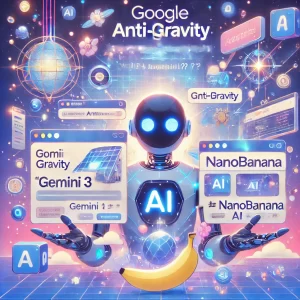
2025年11月、GoogleのAIツールが一気に進化しました。
最新モデルGemini 3と、NanobananaProの登場により、
ノートブックLM(NoteLM) が驚くほどパワーアップしています。
✅ PDFや動画、Webページをアップするだけで
✅ AIが自動で要約・整理・スライド化!
✅ しかも日本語の文字が“潰れない”美しいデザインで出力!
ノートブックLMの最新機能 と 使いこなしテクニック を初心者向けに解説します。
🚀 ノートブックLMとは?(おさらい)
ノートブックLM(NoteLM)は、Googleが提供する
AI要約&知識整理プラットフォーム です。
- まとめたい情報(YouTube動画・記事・PDFなど)をアップロード
- AIがソース情報だけを使って要約・スライド化
- ハルシネーション(AIの思い込み)が極めて少ない
つまり、「自分専用のAIノート+資料作成ツール」 です。
🧠 今回の大型アップデート:Gemini 3 × NanobananaPro 連携
✨ 1. Gemini 3 ― 思考とコーディング能力が飛躍的に向上
- 推論(reasoning)能力が強化
- コーディング精度が劇的にアップ
- 日本語回答の論理展開が自然に
Gemini 3は、従来の「回答するAI」から「考えるAI」へと進化しました。
特にテキストの要約や論理的整理に強く、スライド構成が非常にわかりやすく なっています。
🎨 2. NanobananaPro ― デザインと日本語描画が完璧に
- 日本語テキストを正確に生成
- 画像・グラフ・図解の品質が向上
- 複雑な文字(例:「議」「構」「顧」など)も潰れにくい
以前は日本語の画像生成で「文字が潰れる」「読めない」問題がありましたが、
NanobananaProで完全解決。
見た目もプロ並みのインフォグラフィックが生成できます。
⚡ 3. ノートブックLMに追加された新機能
| 新機能 | 内容 |
|---|---|
| 🧩 インフォグラフィック作成 | AIが情報をビジュアル化。1クリックで図解に。 |
| 🖼️ スライド資料自動生成 | 要約内容をAIがデザイン付きスライドに。 |
| 🗣️ 音声&動画解説機能 | 資料を音声付きで解説する動画も作成可能。 |
これらすべて、アップロード+クリックだけで実行可能です。
💻 実際の使い方(手順つき)
Step 1. ノートを作成
- ノートブックLM にアクセス
- 「新しいノートを作成」→ 左上の 「ソースを追加」 をクリック
- 以下のような素材を入れましょう
- YouTube動画のURL
- Web記事のURL
- PDF資料や自社レポート
💬 AIはこの「ソース」に基づいて回答を生成します。
外部知識は参照しないので、内容の一貫性が保たれます。
Step 2. インフォグラフィックを生成
- ノート右上の「インフォグラフィック作成」をクリック
- AIが自動でデザインを構成
- 鉛筆マークを押して「説明文」を少し入れると精度UP
🪄 例:
「Gemini 3とNanobananaProの進化で、ノートLMが最強の資料作成ツールになった流れを図にしてください。」
💡 短めの説明がコツ。長すぎると構成が崩れることがあります。
Step 3. スライド資料を生成
- 「スライド資料作成」ボタンをクリック
- AIが自動でスライド構成を作成
- 鉛筆マークからテーマや要点を入力(例:「AI活用の新時代の始まり」)
プレゼンター用スライドに設定すると、よりスタイリッシュなデザインに!
💬 生成結果のクオリティ
動画内の実例では、以下のようなスライドが自動生成されていました。
- タイトル: 革命の序章 思考するAI Gemini 3 登場
- 第2章: デザインを司る NanobananaPro
- 第3章: 2つのAIが融合する ノートブックLM
- ラスト: あなたの知性が最強のAIと出会う場所
見出し、色使い、文字配置までAIが整えてくれるレベルに到達しています。
🧩 文字潰れ対策テクニック(裏ワザ)
日本語のインフォグラフィックで「一部の文字が潰れる」場合は、
次の方法でほぼ解決できます👇
✅ 手順
- あえて英語モードで生成
- 出力後、画像をCanvaなどにアップロード
- 「テキスト抽出(OCR)」で文字を分離
- CanvaのAI翻訳で日本語化して上書き
これにより、
- 文字が潰れない
- デザインそのまま
- 日本語フォントで綺麗に修正可能
💬 Canvaの「AIテキスト変換+翻訳」機能が非常に高精度!
🧠 活用アイデア
| シーン | 活用方法 |
|---|---|
| 社内プレゼン | Gemini 3で要約 → スライド自動生成 |
| マーケ資料 | Nanobananaで図解付きビジュアル作成 |
| AIセミナー資料 | 音声付きスライドで即配信 |
| SNS投稿 | インフォグラフィックで要点共有 |
特にマーケティング担当者や講師の方には即戦力レベルのツールです。
💬 よくある質問(FAQ)
Q1. 日本語対応してる?
A. はい。ノートブックLM、Gemini 3、NanobananaProともに日本語完全対応です。
Q2. 文字が潰れるときは?
A. 英語出力→CanvaでOCR→日本語に再変換でほぼ解決。
Q3. 商用利用できる?
A. Google Workspace利用規約の範囲内であれば可能(出典記載を推奨)。
🎯 まとめ
| 要素 | 内容 |
|---|---|
| 🧠 Gemini 3 | 思考力と文章生成が劇的進化 |
| 🎨 NanobananaPro | 日本語テキストが美しく描画 |
| 📚 ノートブックLM | 1クリックで要約・スライド・図解 |
| 💡 裏ワザ | 英語→Canva翻訳で文字潰れ解消 |
🎥 「もうPowerPoint開く必要ない」と言えるほどの完成度。
これからの資料作成は、**AIと一緒に“考える時代”**です。