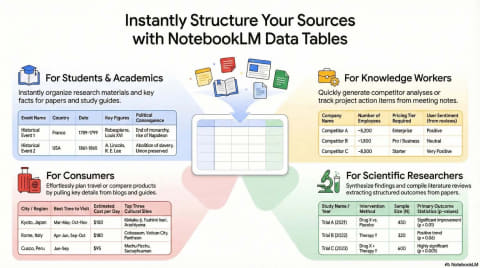
NotebookLMの「データテーブル機能」とは?
NotebookLMにアップロードした
- Webサイト
- ドキュメント
- 議事録
- メモ
こうした複数の情報ソースをAIが理解した上で、
- Excelみたいな表
- Googleスプレッドシート形式
- 比較・一覧・管理表
を自動生成してくれる機能です。
しかもただの表じゃありません。
- 項目が整理されている
- 出典(どの情報から作ったか)も明記
- あとから編集・更新も可能
「人間が1時間かけて作る表」を、数十秒で出してくる感覚です。
【超初心者向け】データテーブル機能の使い方(操作手順を丁寧に解説)
① NotebookLMを開く
Googleアカウントでログイン後、NotebookLMを開きます。
- Google検索で「NotebookLM」と入力
- またはGoogleアプリ一覧から選択
② 新規ノートブックを作成
画面左上の
「新規作成」 をクリック。
最初に「ソースを追加」が出ますが、
一旦 ×(閉じる)を押してOKです。
③ ソース(情報)を追加する
左側の 「ソース」 から情報を追加します。
例:
- WebサイトURL
- PDF資料
- Googleドキュメント
- メモ
👉 比較したい・整理したい情報は全部入れてOK
④ スタジオ → データテーブルをクリック
画面中央の
「スタジオ」タブ を選択。
その中にある
👉 「データテーブル」 をクリックします。
⑤ ペンのアイコンを押して指示を書く
「作成するデータテーブルについて説明してください」
という入力欄が出ます。
ここに日本語でそのまま書きます。
例:
アップロードした情報をもとに、
項目・特徴・価格・メリットが比較できる一覧表を作成してください
👉 難しい言い回しは不要
👉 会話する感覚でOK
⑥「生成」ボタンを押す
あとは待つだけ。
NotebookLMが
自動で表を作成してくれます。
⑦ スプレッドシート・Excelに変換
完成した表の右上にある
表計算シートのアイコンをクリック。
- Googleスプレッドシートに変換
- さらに「ファイル → ダウンロード」でExcel化も可能
実際に使ってわかった!データテーブル活用事例4選
活用① AI活用事例・プロンプト一覧表
AIの活用例やプロンプトって
「どこかにメモしたけど忘れる」問題、ありませんか?
NotebookLMに
- AI活用事例集
- プロンプト集
を入れて、
「すぐ使えるプロンプト一覧表にして」
と指示するだけ。
👉 職種別・用途別のプロンプト集が完成
活用② おすすめグルメ・飲食店リスト管理
- Instagramで見つけた店
- 食べログの保存
- 人におすすめされた店
全部NotebookLMに放り込んで、
「地域・ジャンル・価格帯で比較できる表にして」
👉 自分専用グルメコンシェルジュ完成
もうアプリを行き来しません。
活用③ 相見積もり・価格比較表
- A社・B社・C社の見積書
- スーパーのチラシ
- サービス比較資料
これ全部入れて、
「価格・条件・メリット・デメリットで比較」
👉 一瞬で比較表完成
表作るためにExcel開いてた時間、不要になります。
活用④ 議事録・面談・面接の一覧管理
会議の議事録って
「作ったけど振り返れない」こと多くないですか?
NotebookLMなら、
- 日付
- 議題
- 決定事項
- 担当者
- 進捗状況
を一覧表で管理できます。
さらに
「最新情報で上書きしてください」
と指示すれば、
👉 過去データを無視して最新版だけ更新
これは普通に業務レベルで革命です。
Gemini連携でさらに便利に
スプレッドシート右側の
Geminiアイコンをクリックすると、
- 表のデザイン調整
- グラフ作成
- 分析
- 関数提案
までAIがやってくれます。
「表を整えて」
これだけでOK。
よくある質問(FAQ)
Q. 無料プランでも使えますか?
アカウントによっては未対応の場合があります。
その場合は Google AI Proの無料トライアルで試すのがおすすめです。
Q. 会社の情報を入れても大丈夫?
NotebookLMはGoogle公式で
学習に使われないと公表されていますが、
会社のルール・セキュリティ方針は必ず確認してください。
Q. 日本語で指示しても大丈夫?
問題ありません。
むしろ日本語のほうが自然に伝わります。