いきなり結論:NotebookLMが「文章」を“表”に変換できるようになりました
議事録、ヒアリングメモ、企画書、提案書、レポート……。
仕事の情報って、だいたい 文章のかたまり(非構造化データ) ですよね。
でも現場で管理したいのは、結局これ。
- タスク一覧
- 課題管理表
- 進捗ステータス
- 担当者と期限
- 変更履歴(どこが更新されたか)
つまり 表(構造化データ) です。
そして今回の大きなアップデートがこれ。
NotebookLMのStudioに「Data Table」が追加され、ソースから表形式を生成→スプレッドシートに出力できるようになった
これ、控えめに言って仕事のやり方が変わります。
なぜなら「議事録→タスク表」が、コピペ地獄なしで成立するから。
この記事では、初心者でも明日から使えるように
- Data Tableって何ができるの?
- “ガチャ表”にならない指定方法
- 議事録から課題管理表を作る手順
- 毎週の会議で増えるタスクを「差分だけ」更新する方法
- 関数・数式はどうするのが正解?
まで、実務に寄せて徹底的に解説します。
(WordPressにそのまま貼れます)
Data Tableとは?:NotebookLMが「非構造化→構造化」をやってくれる機能
NotebookLMは元々、ソース(資料)を根拠にして
- 要約
- 質問回答
- 文章生成
が得意なツールです。
そこに新しく加わったのが Data Table。
Data Tableがやること(超ざっくり)
- 資料の中に散らばる情報を拾って
- 行と列に整理した表を作って
- スプレッドシートにエクスポートできる形で出してくれる
つまり、これまで人間がやっていた
- 文章から項目を抜き出す
- 列を作る
- 行に転記する
- 抜け漏れを確認する
この一連が、かなりの部分で短縮されます。
まず覚えるべき超重要ポイント:「ボタン一発」は便利だけど、表が“ガチャ”になる
Data Tableは、何も考えずにポン!でも表は出ます。
しかも生成が速い。
でも仕事で使うときに困るのがこれです。
- 欲しい列がない
- 列の順番が微妙
- 重要な項目(担当・期限・ステータス)が抜ける
- いつも同じ形で出したいのに、毎回違う
表って、列設計が命なんですよね。
だから、実務で使うなら必ずやるべきことがあります。
“鉛筆(カスタム)”で列(ヘッダー)を指定する
これだけで、Data Tableは「遊び」から「仕事道具」になります。
【実務の本命】議事録から「課題管理表・タスク一覧」を作る手順
ここからが一番おいしい使い方です。
会議の議事録って、だいたいこうなりますよね。
- 部門A:現状こう、困りごとこう
- 部門B:ここが詰まってる
- 次回までに確認すること
- 決定事項と宿題
でも文章のままだと、管理できません。
結局「表にしたい」。
使う列(例:課題管理表の王道)
初心者でもまず外さないのはこの列です。
- No(通し番号)
- 担当者
- カテゴリー(部門/テーマ)
- 現状の課題
- 解決策(方針)
- ネクストアクション(具体タスク)
- ステータス(未着手/進行中/完了)
- 期限(任意)
あなたの業務に合わせて、ここに
- 優先度
- 影響範囲
- 依存関係
- 参考リンク
を足すのもアリです。
“ガチャ”回避のコツ:ヘッダー指定+出力例(Few-shot)で、狙った表が出る
Data Tableで失敗する人の多くは、ここをやっていません。
指定すべき内容は2つだけ
- ヘッダー(列)を明示
- 出力例を1〜2行だけ入れる
この「出力例」が効きます。
AIは例があると、表の粒度・書き方・文体を揃えやすいからです。
そのまま使える:課題管理表を作るカスタム指示テンプレ
以下を Data Tableのカスタム(鉛筆) に貼って使えます。
あなたはプロジェクトマネージャーです。
添付の議事録(ソース)から、課題・タスクを抽出し、以下のヘッダーで課題管理表を作成してください。

【ヘッダー】
No / 担当者 / カテゴリー / 現状の課題 / 解決策 / ネクストアクション / ステータス

【作成ルール】
- 1行=1課題(または1タスク)
- ステータスは「未着手 / 進行中 / 完了」のいずれかで統一
- 担当者が不明な場合は「要確認」と記載
- ネクストアクションは“動詞から始まる具体タスク”にする

【出力例】
No | 担当者 | カテゴリー | 現状の課題 | 解決策 | ネクストアクション | ステータス
1 | 要確認 | 営業 | 見積作成のリードタイムが長い | テンプレ整備 | 見積テンプレの現状を棚卸しする | 未着手
この形で出せるようになると、
- 文章→表
- 表→共有
- 表→進捗管理
が一気通貫になります。
スプレッドシートに出力したら“本番”が始まる:分析・グラフ・共有が爆速
Data Tableの強さは、表を作って終わりじゃないところ。
スプレッドシート化できると、
- フィルタ(担当者別・ステータス別)
- 条件付き書式(期限が近いものを赤)
- ピボット(カテゴリー別の件数)
- グラフ(進捗の見える化)
- コメントでやり取り
- 権限管理で社内共有
このへんが全部、普段の業務の延長線でできます。
つまり、
NotebookLMが「表の素材」を作る
Sheetsが「運用と改善」を回す
この分業が完成します。
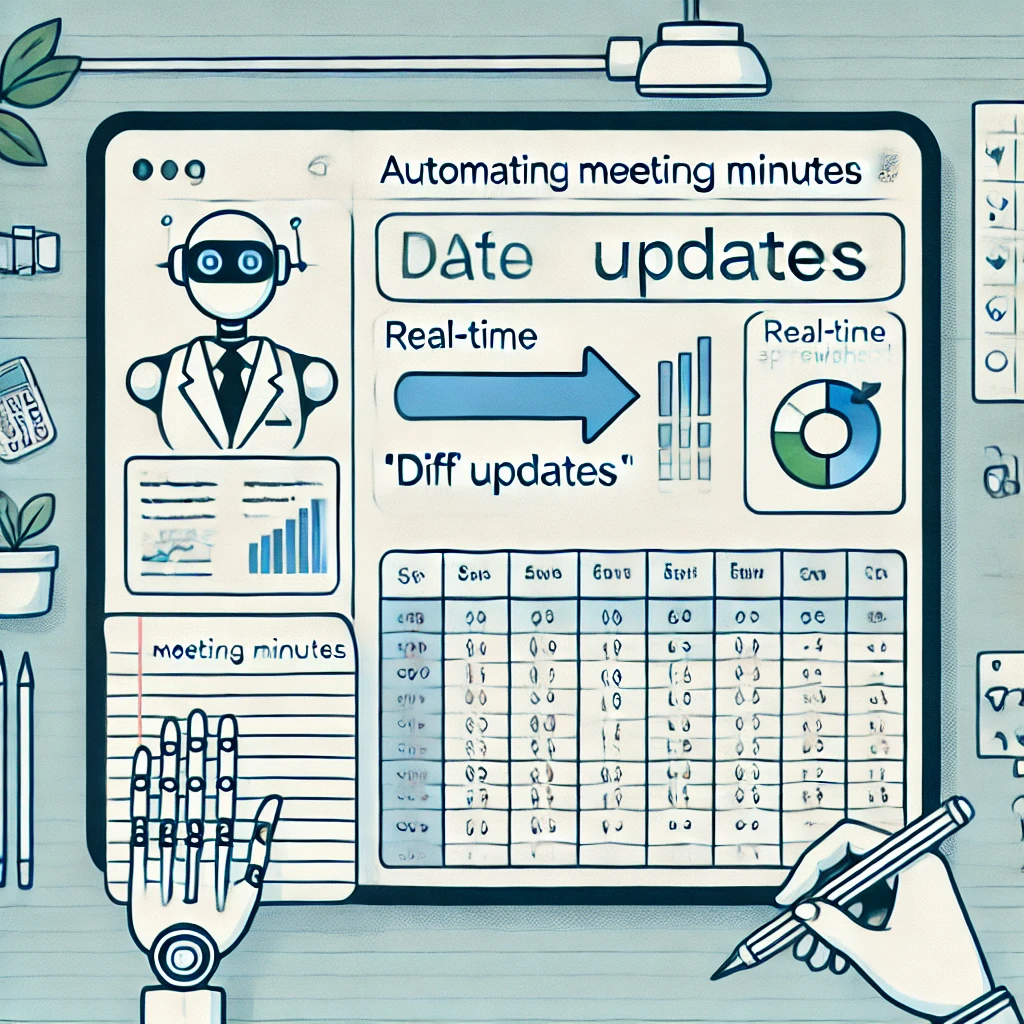
【ここが革命】会議が増えるほど効く:「差分だけ」抽出して更新できる
課題管理表の一番しんどいところ、ここじゃないですか?
- 毎週の会議でタスクが増える
- ステータスが変わる
- ネクストアクションが更新される
- でも何が変わったか探すのが面倒
ここで使えるのが、Data Tableの“応用技”。
やることはこう
- 第1回議事録から課題管理表を作る(Sheetsに出す)
- 第2回議事録もNotebookLMのソースに追加
- さらに「前回の課題管理表(Sheets)」もソースに追加
- Data Tableにこう指示する
「最新議事録を反映して、更新が必要なセルだけ差分で出して」
これができると、「どこ更新?」が一瞬になります。
そのまま使える:差分だけ出すカスタム指示テンプレ
あなたはプロジェクトの課題管理担当です。
添付の「最新の議事録」と「既存の課題管理表(スプレッドシート)」を比較し、課題管理表を最新情報で更新してください。

【出力条件】
- 更新が必要な行(変更がある行)だけを出力してください
- 変更がない行は出力しないでください
- 新規の課題があれば新規行として追加してください
- どのセル(項目)が更新対象か分かるように、更新後の値を表形式で出力してください

【ヘッダー】
No / 担当者 / カテゴリー / 現状の課題 / 解決策 / ネクストアクション / ステータス
この出力を見ながら、
- 既存表の該当セルだけコピペで更新
- 新規行は表の一番下へ追加
で、管理表が“生きた状態”を保てます。
実務での使いどころ
- タスク管理表
- 週次のToDo棚卸し
- 在庫の更新ログ(変わった分だけ)
- KPI表(変更点だけを抽出)
- 顧客対応のステータス更新
「差分だけ出して」が通るようになると、
毎週の運用がガチで軽くなります。
「全部出してほしい」場合の現実的な運用:履歴シート方式
差分ではなく、毎回「最新版を丸ごと」欲しいこともあります。
その場合、更新箇所を探すのが逆に大変になります。
おすすめはシンプルにこれ。
- シートを複製して
- 「2026-01-15時点」みたいに名前を付けて
- 履歴として残す
スプレッドシートは履歴管理が得意なので、
「差分抽出」か「履歴シート」か、運用に合わせて選ぶのが正解です。
関数・数式は入れられる?結論:Data Tableに期待しすぎないのがコツ
ここ、気になりますよね。
「表が作れるなら、合計とか売上計算の関数も入れられる?」
結論としては、Data Tableで関数を綺麗に入れるのは現時点だと難しいケースが多いです。
ありがちな失敗例は、
- 掛け算が抜ける
- カンマや書式が崩れる
- 関数として成立しない文字列になる
なので、関数系はおすすめ戦略が変わります。
関数はどこで作るのが正解?:Sheets側のAI(サイドパネル)に任せる
表(データ)を作るのはNotebookLMのData Tableが得意。
でも、
- 計算式
- 参照範囲の判断
- 割引率の適用
- 合計列の自動計算
は スプレッドシート側のAI支援(サイドパネル等)に投げる方が成功率が高いです。
イメージはこうです。
- NotebookLM Data Tableで表を作る(正確に構造化)
- Sheets上で「合計売上を計算して」と頼む(関数生成はこっち)
- 関数が入ったら、運用・更新に集中する
これからの仕事は「関数職人」よりも、
- 何を測るべきか
- どの指標が意思決定に効くか
- 変化をどう解釈するか
の“判断側”に時間を使う流れになっていきます。
まとめ:NotebookLM Data Tableは「文章→表→運用」をつなぐ、現場向けアップデート
最後に要点だけギュッとまとめます。
- NotebookLMのData Tableで、ソースから表を生成できる
- 実務で使うなら 鉛筆(カスタム)でヘッダー指定が必須
- 議事録から 課題管理表・タスク一覧が一瞬で作れる
- 差分だけ抽出して、更新運用まで回せるのが強い
- 関数はData Tableにこだわらず、Sheets側で作るのが現実的
これができると、資料や議事録が「読んで終わり」ではなく、
**そのままプロジェクトが前に進む“運用データ”**に変わります。