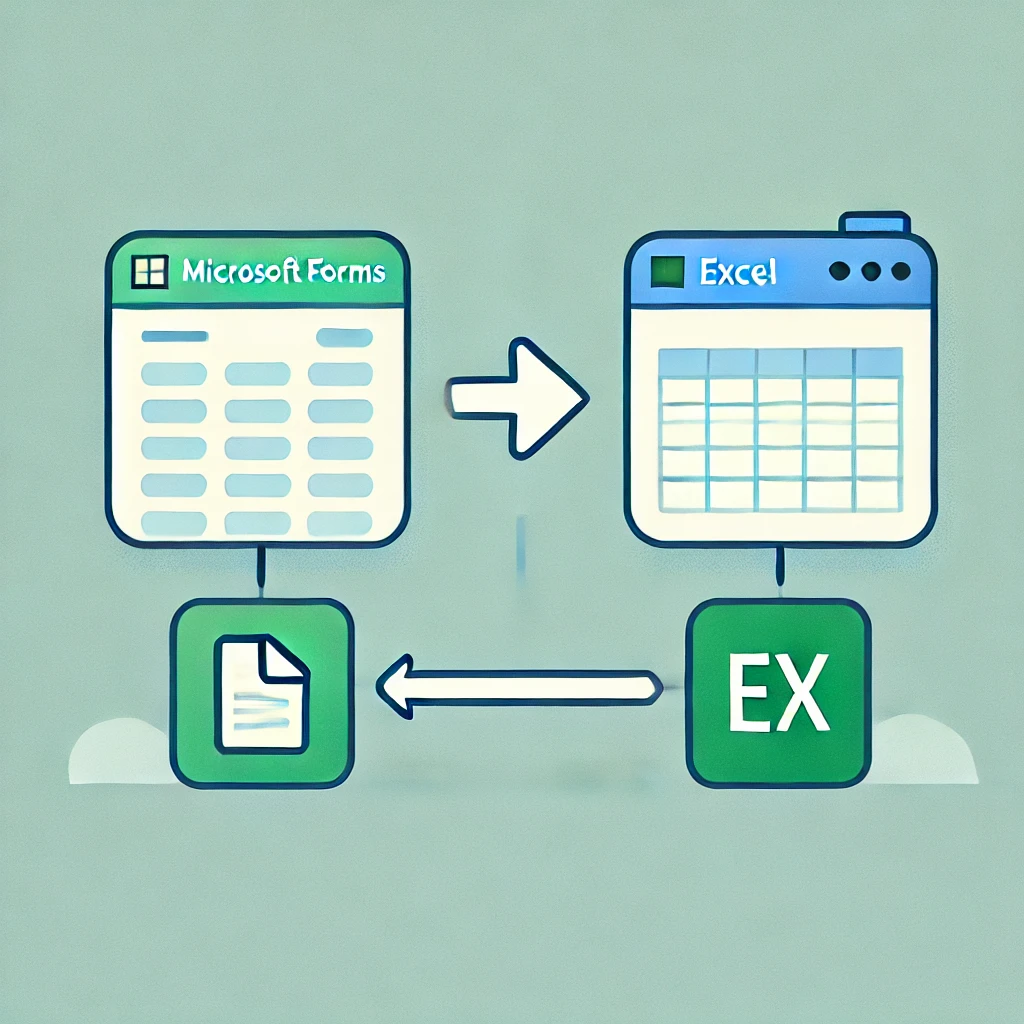
Microsoft Formsは、アンケートやクイズを簡単に作成できる便利なツールですが、収集したデータを効率的に管理するためには、自動化プロセスが役立ちます。今回は、Power Automateを使って、Microsoft Formsの回答をExcelに自動で保存する方法について、初心者向けにわかりやすく解説します。この記事では、Power Automateのクラウドフローを活用し、FormsのデータをスムーズにExcelに転送する手順を一つずつ詳しく紹介していきます。
1. Power Automateにサインイン
まず、Power Automateにアクセスし、Microsoftアカウントでサインインします。Power Automateはクラウドベースの自動化サービスなので、インストール不要でブラウザから利用可能です。
- Power Automateの公式サイト(https://flow.microsoft.com)にアクセスします。
- 「サインイン」をクリックし、Microsoftアカウントの認証情報を入力してログインします。
2. 新しいフローの作成
次に、Formsの回答をExcelに保存する自動化フローを作成します。
- Power Automateのダッシュボードで、左側メニューの「作成」をクリックします。
- 「自動化されたクラウドフロー」を選択します。このオプションは、トリガーとなるイベントに基づいてフローを自動で実行するフローを作成する場合に使用します。
- フローに名前を付けます(例:「Formsの回答をExcelに保存」)。
- 「フローを開始するトリガーの選択」フィールドに「Microsoft Forms」と入力し、「新しい回答が送信されたとき」を選択します。
- 「フォームID」を選択します。ここで、Excelに保存したいデータを収集しているフォームをドロップダウンメニューから選びます。
3. Excel Onlineを設定
次に、Formsの回答を保存するためのExcelファイルを用意します。このExcelファイルは、OneDriveまたはSharePointに保存されている必要があります。まだファイルがない場合、以下のようにして簡単に作成できます。
- OneDriveやSharePoint内に、新しいExcelファイルを作成します。
- シートに適切な見出し(例:名前、メールアドレス、回答1、回答2など)を設定しておきます。
- 作成したExcelファイルを閉じ、OneDriveまたはSharePointの場所を確認します。
次に、このExcelファイルにFormsの回答を自動的に保存する設定を行います。
- 「次のアクションを追加」で「Excel Online(Business)」を検索し、「行をテーブルに挿入」を選択します。
- 「場所」フィールドで、保存したExcelファイルがあるOneDriveまたはSharePointを選びます。
- 「ドキュメントライブラリ」にはOneDriveやSharePointの適切なフォルダーを指定します。
- 「ファイル」フィールドで、保存するExcelファイルを選択します。
- 「テーブル」には、先ほど作成したExcelファイルのテーブルを指定します(シートにテーブルを作成していない場合は「Ctrl + T」でテーブルを作成する必要があります)。
- フォームの回答データを「行の内容」フィールドに入力します。ここでは、Formsで収集する各項目を対応するExcelの列にマッピングする必要があります。例として、Formsの「名前」フィールドはExcelの「名前」列に、「メールアドレス」は「メールアドレス」列に対応させます。
4. フローを保存してテスト
フローの設定が完了したら、必ずフローを保存し、正しく動作するかテストしましょう。
- 画面の右上にある「保存」をクリックしてフローを保存します。
- 次に、テスト用にMicrosoft Formsに回答を入力し送信します。
- 正常に設定されていれば、送信された回答が自動的に指定したExcelファイルに追加されるはずです。OneDriveやSharePointに保存したExcelファイルを確認し、データが正しく入力されているか確認してください。
よくある質問
Q1. Excelファイルが見つからない場合はどうすれば良いですか?
まず、ExcelファイルがOneDriveまたはSharePointに正しく保存されていることを確認してください。また、ファイル名や保存場所が正しいかどうか再確認することも重要です。Power Automateの「ファイル」フィールドで適切なファイルを選択できているか確認しましょう。
Q2. 「テーブル」が見つからないと表示される場合の対処法は?
Excelファイル内で、データを保存するためのテーブルが正しく設定されているか確認してください。テーブルは「Ctrl + T」キーを使ってExcel上で簡単に作成できます。作成したテーブルに名前を付けておくと、Power Automateで選択しやすくなります。
Q3. Microsoft Formsの回答がExcelに保存されない場合は?
フローの設定が正しいかどうかを確認します。特に、Microsoft FormsとExcelのフィールドが正しくマッピングされているか確認しましょう。また、Power Automate内の「フローの実行履歴」から、エラーや実行状況を確認することもできます。問題が発生した場合、詳細情報をもとにフローの修正が可能です。