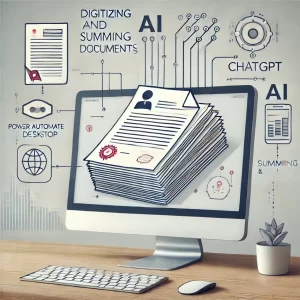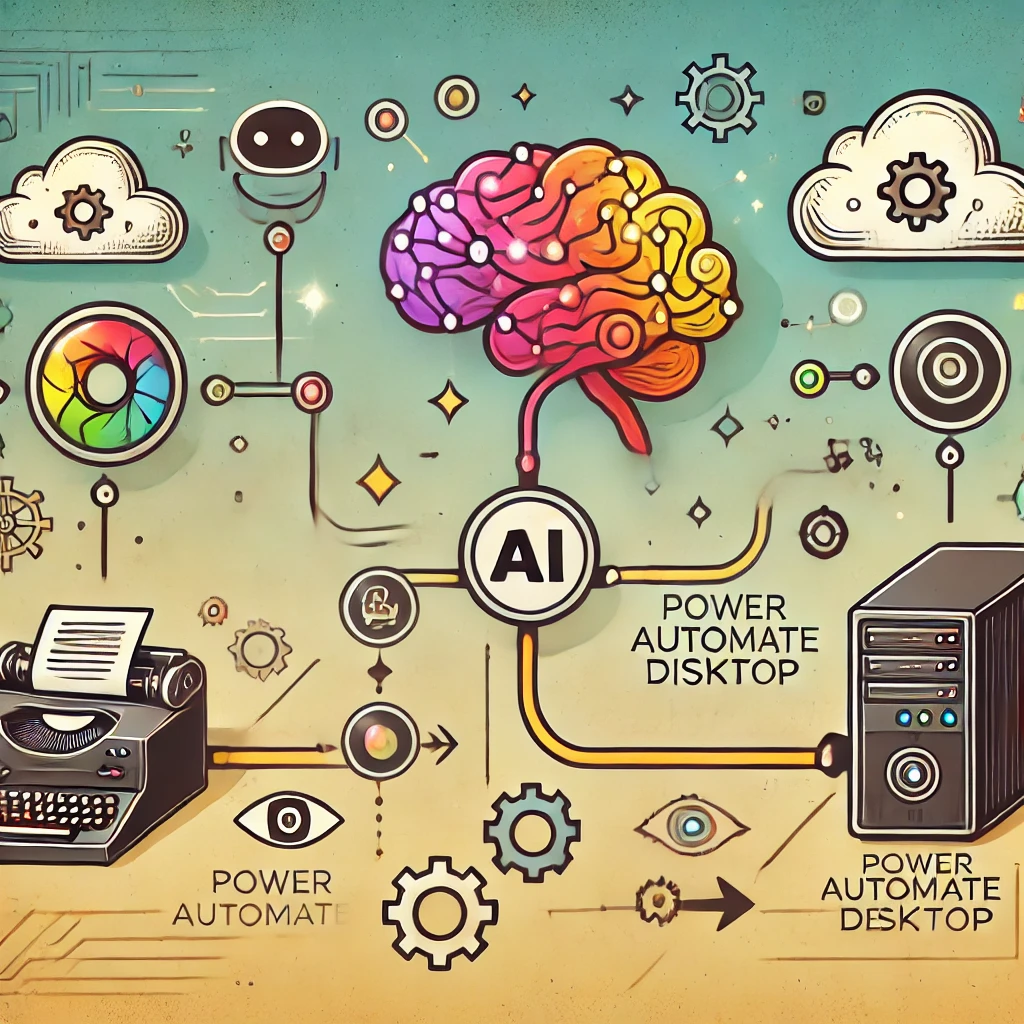
業務で使用している古いシステム、APIがなくて自動化が難しい…と悩んでいませんか?この記事では、Power Automate Desktopで画面操作を自動化し、さらにChatGPTを使って入力データを作成することで、古いシステムでも効率的に業務を自動化する方法を解説します。
特別なプログラミング知識がなくても、この記事を見ながら設定を進めれば、誰でも簡単に実現できます!
活用のポイント
- API非対応の古いシステムを手動操作する代わりに、Power Automate Desktopが自動で画面操作を代行。
- ChatGPTを利用して、必要な入力データを効率的に生成。
- システム更新の必要がなく、コストを抑えながら業務を自動化。
ステップ1: システム画面操作を自動化する準備
まず、Power Automate Desktopで古いシステムの画面操作を自動化するためのフローを作成します。
① Power Automate Desktopで新しいフローを作成
- Power Automate Desktopを起動し、「+ 新しいフロー」をクリックします。
- フローの名前を入力(例: 「古いシステム連携自動化」)して、「作成」をクリックします。
② 対象システムを起動
対象となる古いシステム(デスクトップアプリやブラウザベースのシステム)を起動し、画面を操作可能な状態にしておきます。
③ UI要素を取得する
Power Automate Desktopを使って、操作対象の画面要素(例: 入力欄やボタン)を登録します。
手順
- 「UI要素を追加」ツールを使用
- フロー画面の上部にある「UI要素」タブをクリックします。
- 「+ UI要素を追加」をクリックし、古いシステムの画面上で入力欄やボタンを選択します。
- 必要な要素を全て登録(例: ユーザーID入力欄、パスワード入力欄、ログインボタンなど)。
- 確認
登録したUI要素が正しく認識されるかを確認します。
(UI要素にカーソルを合わせると、登録した画面要素がハイライト表示されます。)
ステップ2: 必要な入力データをChatGPTで生成
システムに入力するデータをChatGPTに生成してもらいます。
① ChatGPTとの連携設定
Power Automate DesktopでChatGPT APIを利用する設定を行います。
手順
- 「HTTPリクエストを送信」アクションを追加
- 左側の「アクション」パネルから「HTTPリクエストを送信」をフロー内にドラッグ&ドロップします。
- プロパティ設定
以下の内容を入力してください:- メソッド:
POST - URL:
https://api.openai.com/v1/completions - ヘッダー:
- キー:
Authorization、値:Bearer あなたのAPIキー - キー:
Content-Type、値:application/json
- キー:
- 本文: 必要な入力データのフォーマットをChatGPTに指示します。
{ "model": "gpt-4", "prompt": "古いシステムに入力するためのデータを生成してください。以下のフォーマットに従ってください。\n\n顧客名: [例: 山田太郎]\n住所: [例: 東京都新宿区...]\n注文内容: [例: ノートパソコン x 1台]\n\n10件分作成してください。", "max_tokens": 300 } - レスポンスの保存:
- ChatGPTから返されたデータを変数(例:
GeneratedData)に保存します。
- ChatGPTから返されたデータを変数(例:
- メソッド:
② データの整形
ChatGPTから返されたデータをそのまま使えない場合は、文字列操作で必要な形式に整形します。
手順
- 「文字列操作」アクションを追加
- 「GeneratedData」変数を分割・加工し、顧客名、住所、注文内容などのデータを個別に抽出します。
- 「ループを繰り返す」アクションを追加
- 生成された複数のデータを1件ずつ処理するため、ループを設定します。
ステップ3: 画面操作でデータを入力
生成したデータを古いシステムの画面に入力します。
① 入力欄へのデータ入力
各入力欄にデータを自動入力するため、以下のアクションを設定します。
手順
- 「UI要素にテキストを入力」アクションを追加
- 左側の「アクション」パネルから「UI要素にテキストを入力」をドラッグ&ドロップします。
- プロパティ設定
- UI要素: 入力する対象の要素(例: ユーザーID欄)。
- 入力内容: ChatGPTで生成したデータを変数として指定(例:
CurrentItem["顧客名"])。
② ボタンのクリック操作
入力後に送信ボタンや次の画面に進むボタンをクリックする設定を行います。
手順
- 「UI要素をクリック」アクションを追加
- 左側の「アクション」パネルから「UI要素をクリック」をドラッグ&ドロップします。
- プロパティ設定
- UI要素: 対象となるボタン(例: 「送信」ボタン)。
ステップ4: エラーの検出と通知
自動入力に問題がないかチェックし、エラー時には通知を設定します。
① チェックとエラーハンドリング
入力後に確認画面が表示される場合、エラーを検出する設定を行います。
手順
- 「条件分岐」アクションを追加
- 条件式: 例として、エラーメッセージが表示された場合(例: 「入力エラー」の文字が含まれる)。
- エラー時の処理
- 「条件分岐」のエラー条件に一致した場合、通知を行います。
- 「メールを送信」アクションを追加:
- 送信先: 管理者のメールアドレス。
- 件名: 「自動入力エラー発生」
- 本文: エラー内容を記載。
よくある質問 (FAQ)
Q1. 古いシステムに対応できない場合はありますか?
Power Automate Desktopは、画面操作をエミュレートする仕組みを持つため、ほとんどのシステムに対応可能です。ただし、UI要素が動的に変化する場合や、極端に古いシステムでUI要素が認識されない場合は、別のアプローチが必要です。
Q2. ChatGPTが生成するデータが不適切な場合はどうすればよいですか?
ChatGPTのプロンプト(指示文)を調整することで、生成データの精度を上げることができます。たとえば、「日本語の名前にしてください」「住所は東京限定で」といった具体的な指示を加えると、結果が改善します。
Q3. 大量のデータを扱うと処理が遅くなります。対策はありますか?
大量のデータを処理する場合、以下の対策を行うと効率が上がります:
- 一度に処理するデータ数を制限する(例: 100件ずつ分割)。
- 不要な操作を省略する(例: 確認画面の自動スキップ)。