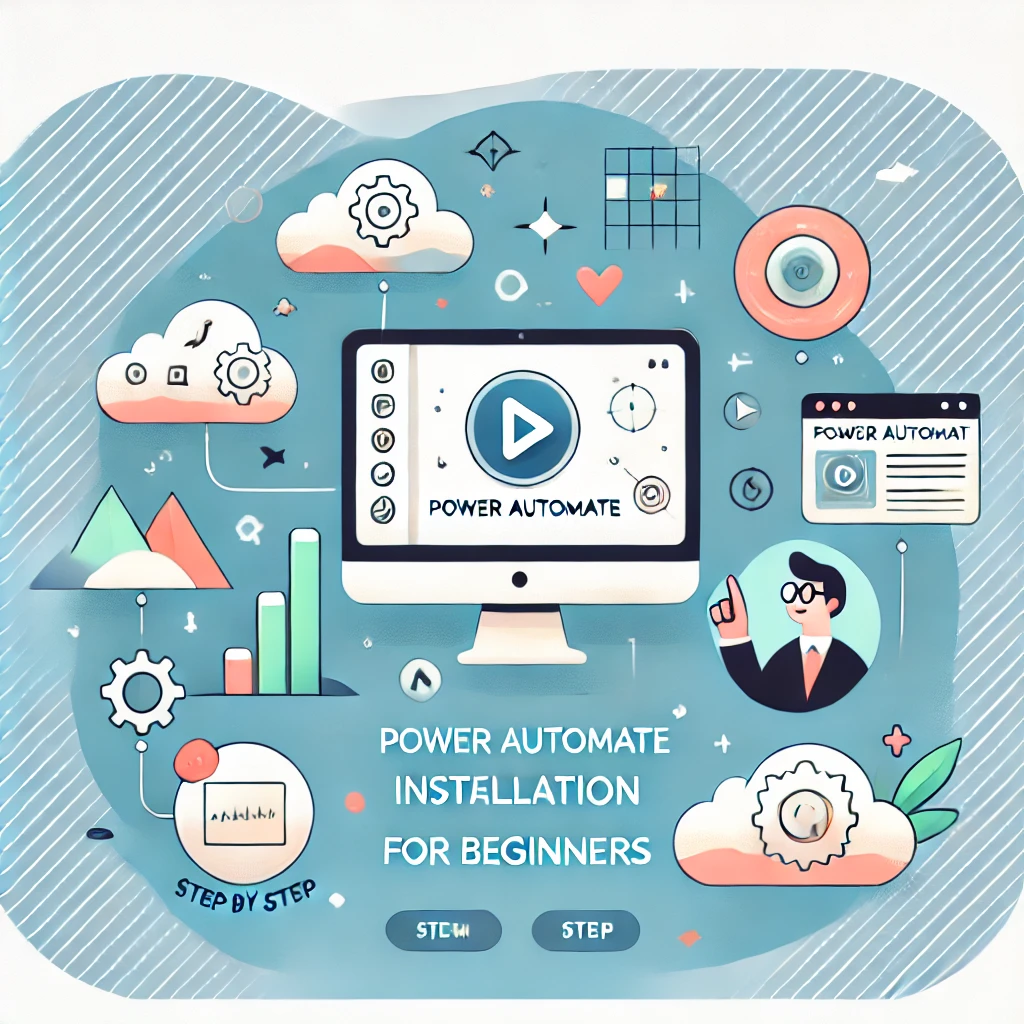
Microsoftが提供する「Power Automate Desktop(パワーオートメートデスクトップ)」は、日々のPC作業を自動化できる非常に便利なツールです。しかし、導入する際に「どうやってインストールすればいいの?」と悩む初心者も多いのではないでしょうか。この記事では、PC初心者の方でも迷わないように、Power Automate Desktopのインストール手順を丁寧に解説します。
では、早速手順を見ていきましょう!
手順
1. Microsoftアカウントを準備する
Power Automate Desktopを利用するには、Microsoftアカウントが必要です。以下の手順でMicrosoftアカウントを確認または作成しましょう。
- Microsoft公式サイト(https://www.microsoft.com)にアクセスします。
- ページ右上の「サインイン」をクリックします。
- アカウントをお持ちの方は、メールアドレスとパスワードでサインイン。
- まだアカウントを持っていない場合は、「アカウントを作成」をクリックして登録してください(無料です)。
ポイント: アカウント登録にはメールアドレスとパスワードが必要です。また、企業や教育機関のアカウントがある場合は、それを利用することも可能です。
2. Power Automate Desktopの公式ページにアクセス
次に、Power Automate Desktopのダウンロードページへ移動します。
- Microsoft Power Automateの公式サイト(https://flow.microsoft.com)にアクセスします。
- トップページの「Power Automate Desktopをダウンロード」というボタンをクリックしてください。
- ダウンロードが自動的に開始されます。ファイルの保存先(通常は「ダウンロード」フォルダ)を確認しておきましょう。
3. インストーラーを実行
ダウンロードが完了したら、インストールを進めます。
- 保存先フォルダから**「Setup.Microsoft.PowerAutomateDesktop.exe」**をダブルクリックして開きます。
- 「ユーザーアカウント制御」のポップアップが表示された場合は「はい」をクリックします。
4. インストールウィザードに従う
インストールウィザードが開いたら、画面の指示に従って設定を進めます。
- 使用許諾契約に同意する
初めに「Microsoftソフトウェアライセンス条項」が表示されますので、内容を確認し「同意する」にチェックを入れて「次へ」をクリックします。 - インストール場所を選択する
通常、デフォルトのままで問題ありません。「次へ」をクリックします。 - 必要なコンポーネントを確認
自動的に必要な追加コンポーネント(例: .NET Framework)がインストールされる場合があります。画面の指示に従って進めましょう。 - インストール開始
「インストール」ボタンをクリックしてインストールを開始します。これには数分かかることがありますので、完了するまでそのままお待ちください。 - インストール完了
インストールが完了したら「完了」ボタンをクリックします。これでPower Automate DesktopがPCにインストールされました!
5. 初回起動とサインイン
インストール後、Power Automate Desktopを初めて起動します。
- スタートメニューまたはデスクトップショートカットからPower Automate Desktopを開きます。
- Microsoftアカウントを使用してサインインしてください。
- サインインが完了すると、Power Automate Desktopのメイン画面が表示されます。
よくある質問(FAQ)
Q1: インストール中にエラーが出ました。どうすればいいですか?
A: まず、以下を確認してください。
- PCのストレージ容量が十分にあるか。(最低でも数GBの空き容量が必要です)
- インターネット接続が安定しているか。
- Windowsが最新の状態に更新されているか。(「設定」→「更新とセキュリティ」から確認できます)
エラーが解消しない場合は、Microsoftサポートページを確認するか、再インストールを試みてください。
Q2: Windows 10/11以外のOSでも使えますか?
A: Power Automate DesktopはWindows 10以降で動作します。MacOSやLinuxには対応していません。お使いのPCがWindows 10以降であることを確認してください。
Q3: 無料で使えますか?
A: Power Automate Desktop自体は無料で利用可能です。ただし、Microsoft 365の特定の機能や追加のクラウドフローを利用する場合は、有料プランが必要になる場合があります。
Q4: インストール後に設定が必要ですか?
A: 初期設定としてサインインのみが必要です。その後、チュートリアルが用意されているので、まずはそれを使って基本操作を学ぶと良いでしょう。
Q5: 会社のPCにインストールできますか?
A: 会社のPCにインストールする場合は、管理者権限が必要な場合があります。また、会社のセキュリティポリシーに従う必要があるため、IT管理者に事前に確認してください。
Q6: 必要なPCのスペックは?
A: 推奨スペックは以下の通りです:
- OS: Windows 10 または 11
- CPU: デュアルコア 1.6 GHz 以上
- RAM: 最低 4GB(8GB以上推奨)
- ストレージ: 空き容量 5GB 以上
Q7: 日本語に対応していますか?
A: はい、Power Automate Desktopは日本語を含む複数の言語に対応しています。
Q8: 他のRPAツールと何が違いますか?
A: Power Automate Desktopは、Microsoft製品との高い連携が特徴です。特にOffice 365やMicrosoft Teamsを利用している場合、シームレスな自動化が可能です。
Q9: 途中でインストールが止まりました。どうすればいいですか?
A: 以下を試してみてください:
- インターネット接続を確認。
- PCを再起動後、再度インストールを実行。
- セキュリティソフトがインストールを妨げている場合があるため、一時的に無効化してみてください。
Q10: Macで使う方法はありますか?
A: 現時点では公式にはMacOSに対応していませんが、仮想環境(例: Parallels Desktop)でWindowsを動かして利用する方法があります。
Q11: インストール後に何をすればいいですか?
A: 初回起動時にチュートリアルが表示されるので、それに沿って操作を学びましょう。また、公式ドキュメントやYouTubeで初心者向け動画を見るのもおすすめです。
Q12: インストールファイルの容量はどれくらいですか?
A: インストールファイルは約500MBです。ダウンロード前に十分な空き容量があるか確認してください。
Q13: フリーソフトウェアですか?
A: はい、Power Automate Desktop自体はフリーで利用できます。ただし、クラウド連携など一部の高度な機能は有料プランが必要です。
Q14: 家庭用PCで問題なく動きますか?
A: はい、スペックが推奨条件を満たしていれば家庭用PCでも問題なく動作します。
Q15: 他のユーザーと共有できますか?
A: 作成したフローはエクスポート/インポート機能を利用して他のユーザーと共有可能です。
Q16: Windowsアップデートが必要ですか?
A: 最新のWindowsアップデートを適用しておくことを強くお勧めします。これによりエラーを防ぎ、スムーズにインストールできます。
Q17: サポートは受けられますか?
A: Microsoftの公式サポートページやコミュニティフォーラムで質問できます。有料プランでは、より高度なサポートが受けられます。
Q18: フローとは何ですか?
A: 「フロー」はPower Automate Desktopで作成する自動化プロセスのことです。例として、ファイル整理やデータ入力の自動化があります。
Q19: 古いPCでも動きますか?
A: 古いPCでも動く可能性はありますが、処理速度が遅くなる場合があります。推奨スペックを満たすPCで利用するのが理想です。
Q20: 他のMicrosoftツールと連携できますか?
A: はい!Excel、Outlook、SharePoint、Teamsなど、Microsoft製品との連携が非常にスムーズです。