
会社でMicrosoftのPowerAutomateを導入して3年たったが、もうPowerAutomateが自動でやってくれる作業を人に置き換えることはできない(人員的にも・・・)それくらい活用している。
どこの会社にも、毎日とは言わなくても、同じ手順で、同じ作業をしていることがあるはず。データを出力して各担当にメールする。システムからファイルを出力して、別のシステムに入れる。データを出力してエクセルで加工する。このようなことはすべてPowerAutomateに置き換えることができる。
winndows11には最初からアプリが入っているし、windows10でもダウンロードすればすぐ使える。しかも無料だ。導入に100万円とか安いもので月額5万円とか、使うか使えるかわからないRPAの導入を考えるなら、まずPowerAutomateを触ってみてほしい。Microsoft純正だけあって、Officeとの連携は完璧だし、サポートがなくなる心配もない。いかにも翻訳した不親切な日本語がでてきてあきらめるのは早い!!勇気を出してアプリを開こう!!
Power Automate Desktopをインストールする
会社で導入するという大きな話ではなく、自分の普段使っているPCにインストールをしてみよう。「powerautomateインストール」で検索するか、microsoftのPower Automateのインストールのページを開き、インストラーをダウンロードする。Setup.Microsoft.PowerAutomate.exeというファイルを開きインストールしよう。
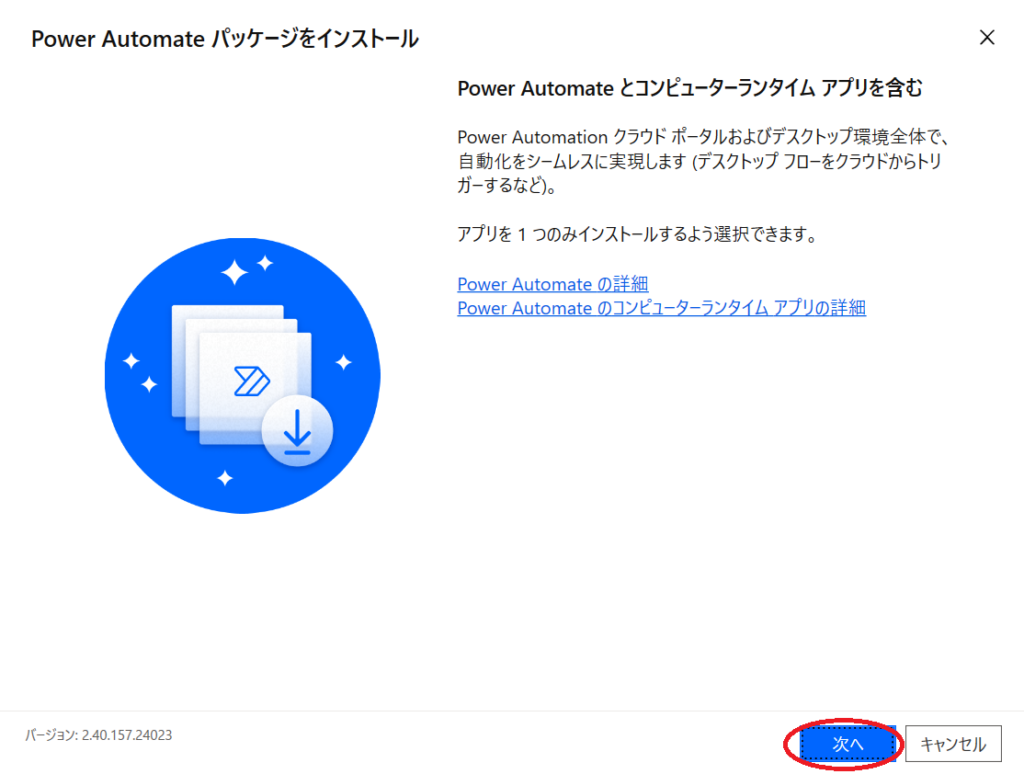
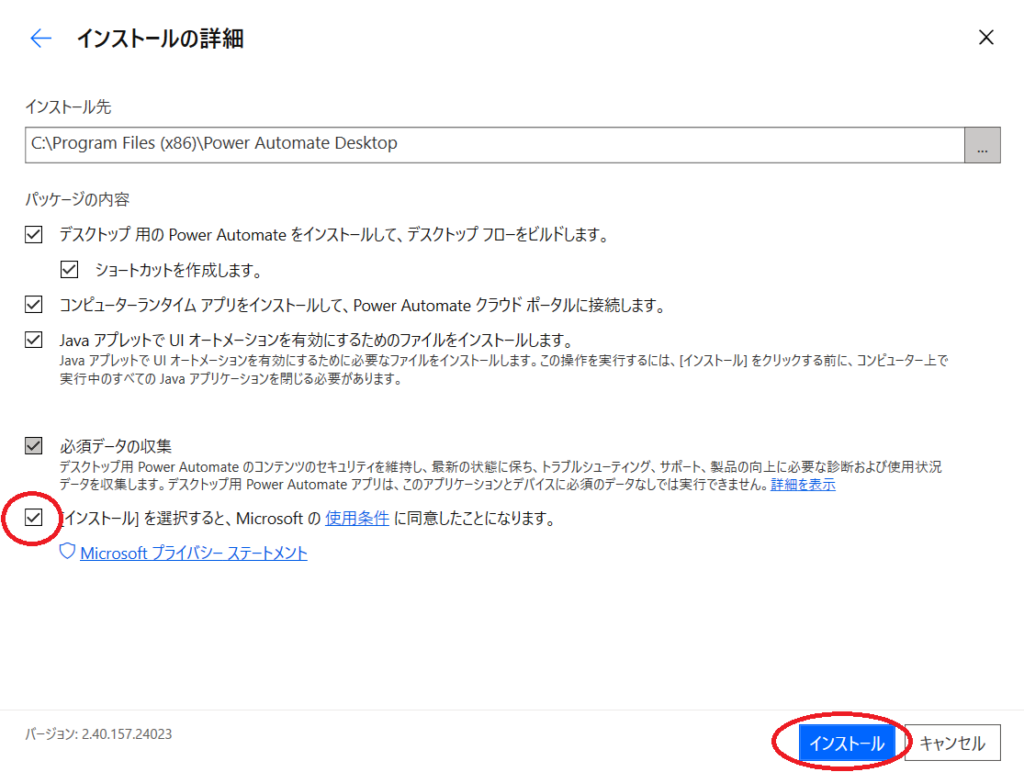

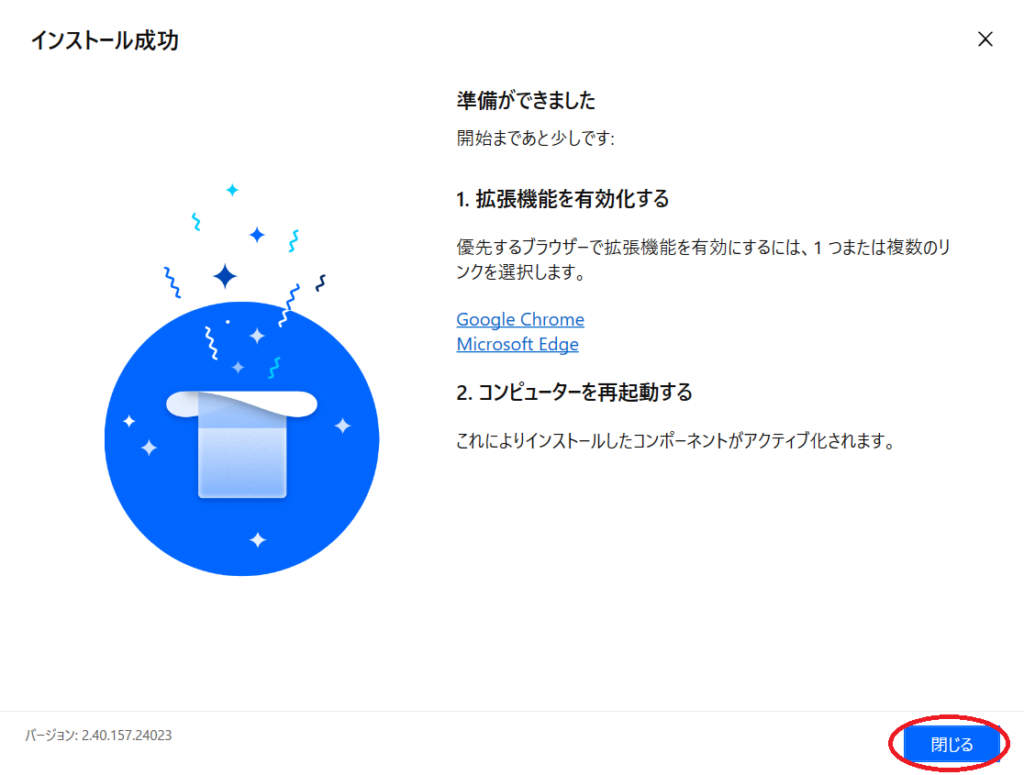
Power Automate を開く
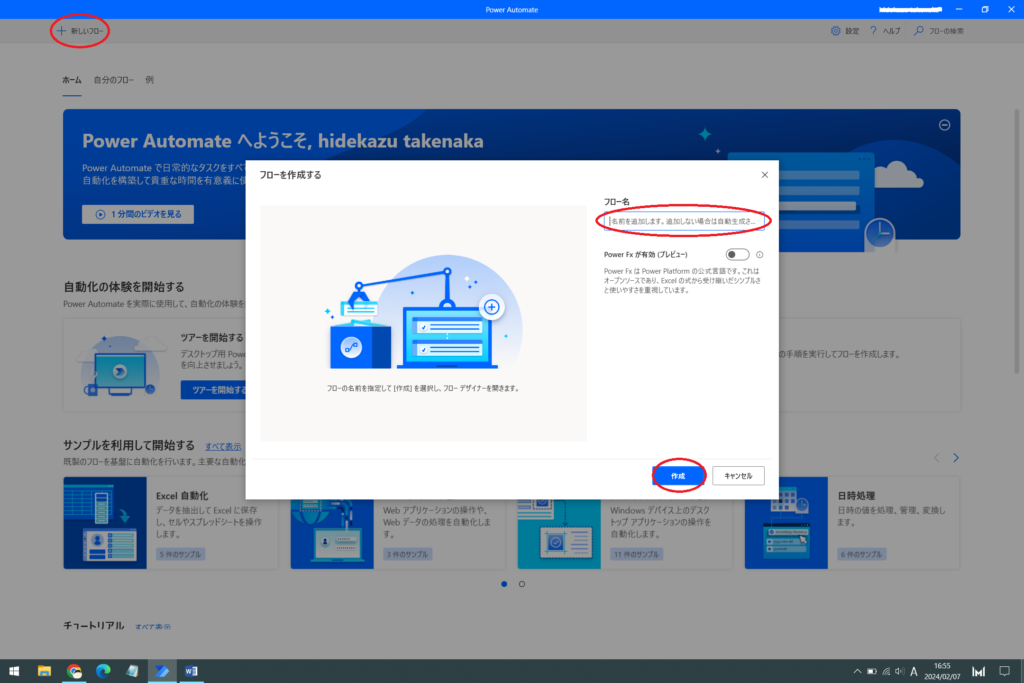
フロー名に「テスト」と入れて作成
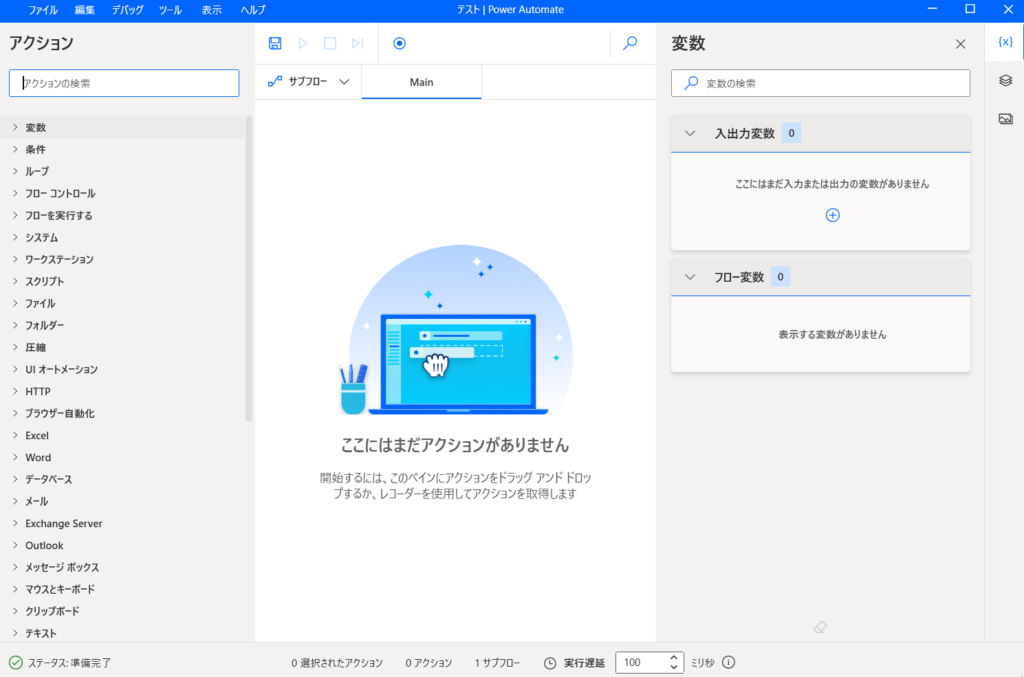
フローというのは自動化のパターンのこと。基本はこの画面で自動化のためのパターンを作っていきます。
簡単なフローを作ってみよう
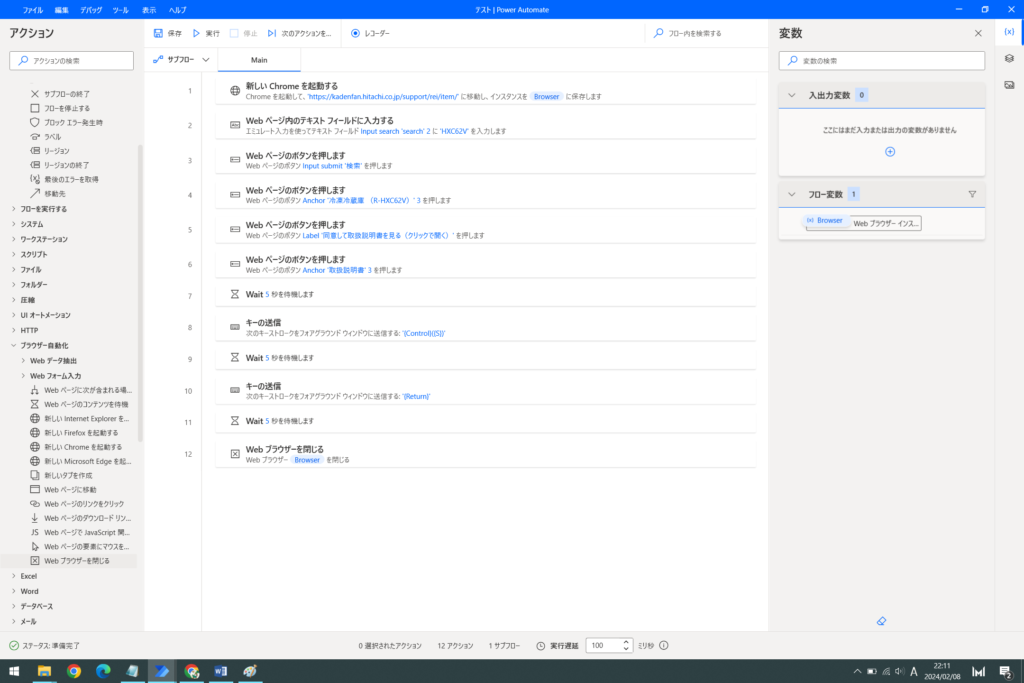
今回、自動化するのに作成したアクションは12個。ひとつずつ説明していきます。
①ブラウザでページを開く
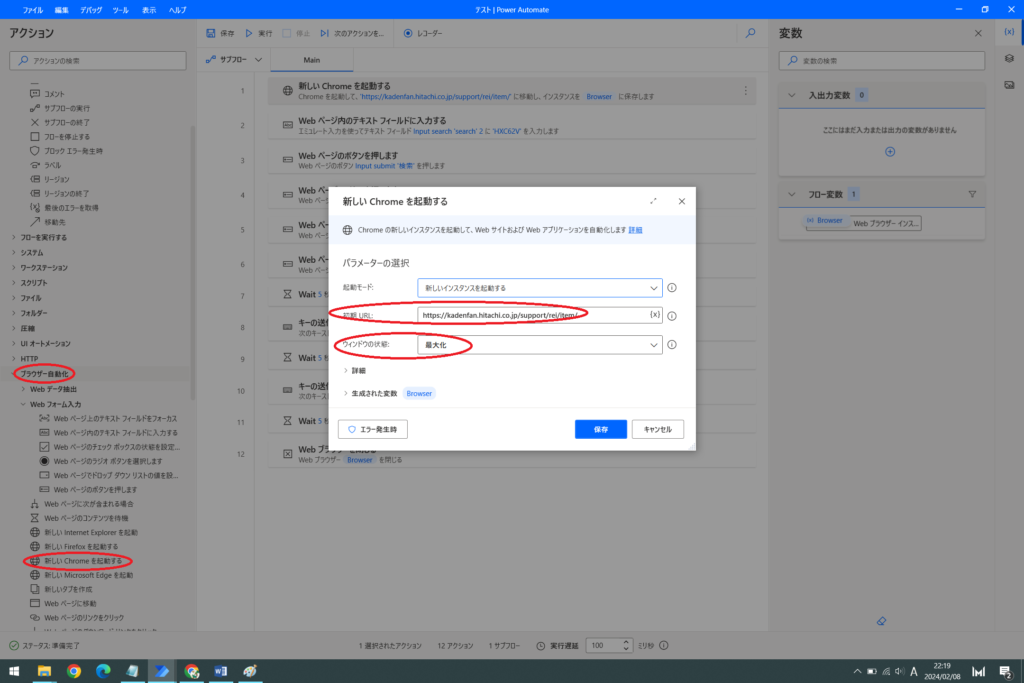
・ブラウザを自動化
・新しいchromeを起動する
・初期URLに開くページを指定する
・ウィンドウの状態を最大化にする←ウィンドウは常に最大化しておくほうがよい
②検索フォームにテキストを入力する
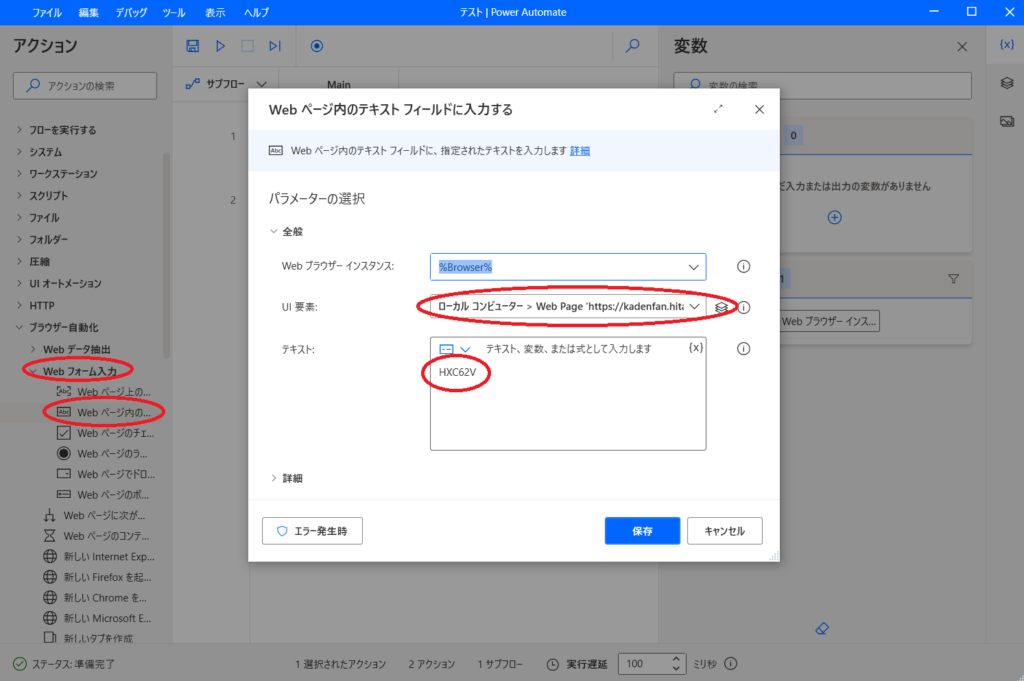
・Webフォーム入力
・Webページ内のテキストフィールドに入力する
・UI要素で検索フォームの場所を覚えさせる
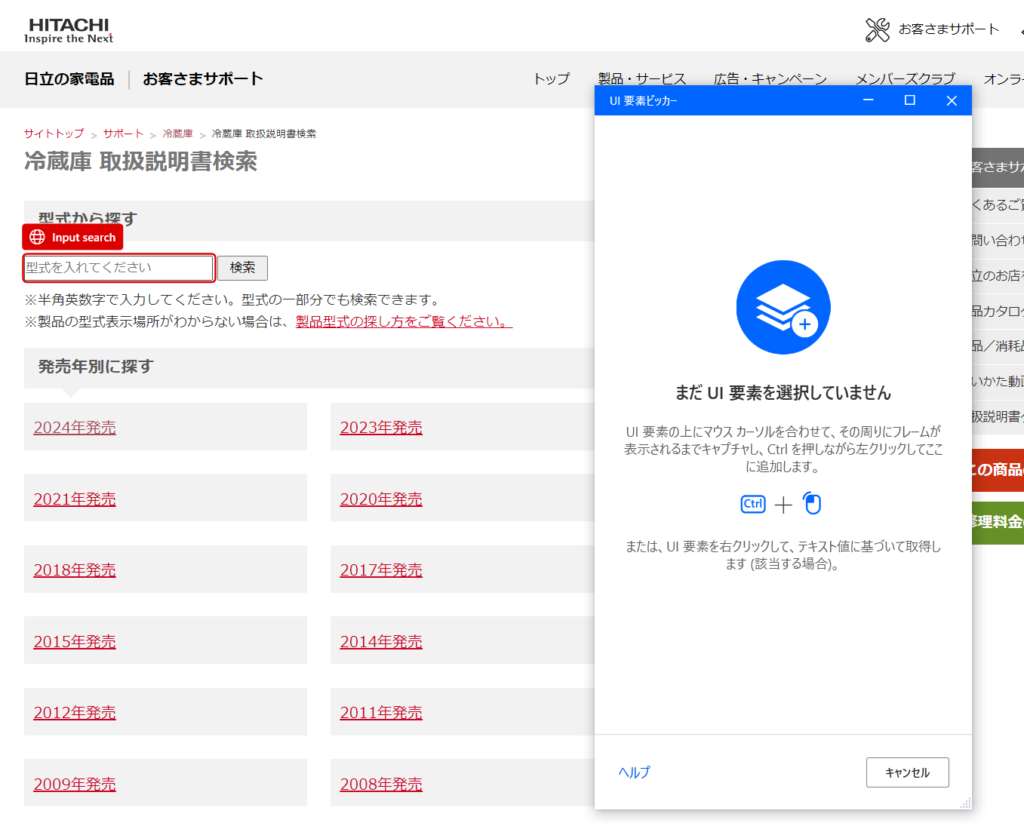
・テキスト欄に入力するテキストを入れる
③検索ボタンを押す
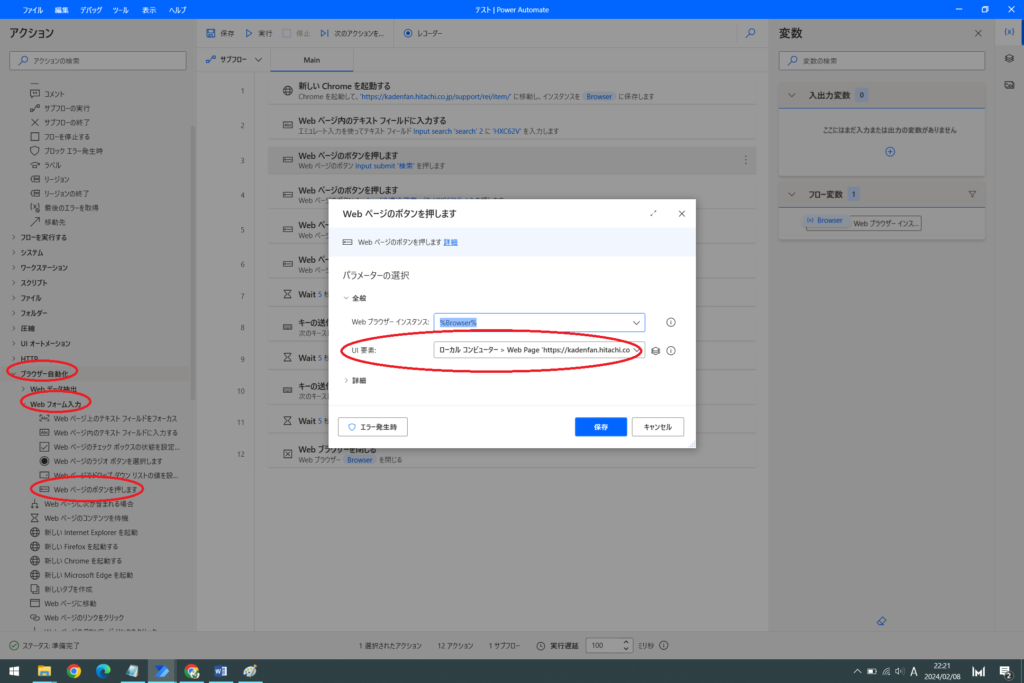
・Webページのボタンを押します
・UI要素で検索ボタンを選択する
④リンクを押す
・Webページのボタンを押します
・UI要素で検索ボタンを選択する
⑤Wait5秒待機する
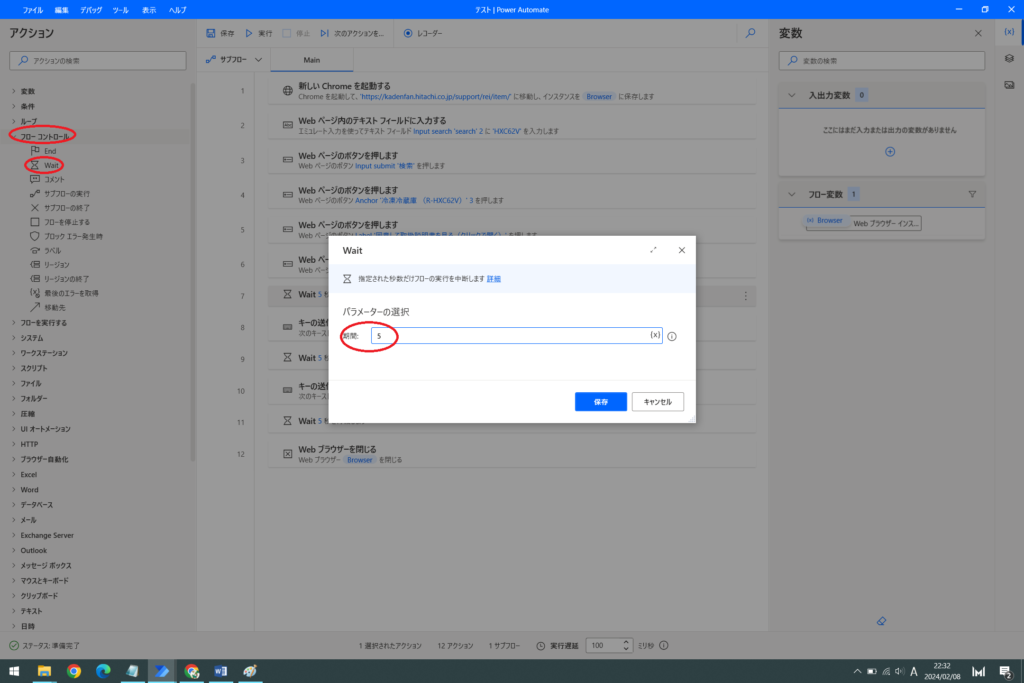
・フローコントロール
・Wait
・期間5 ←5秒間次のアクションまで間をとる
連続でアクションすると、PCの調子や通信速度などで操作が詰まってしまうことがある
Waitをマメに入れて操作が実行されるのを待つことがポイント
⑥ショートカットキーで操作する
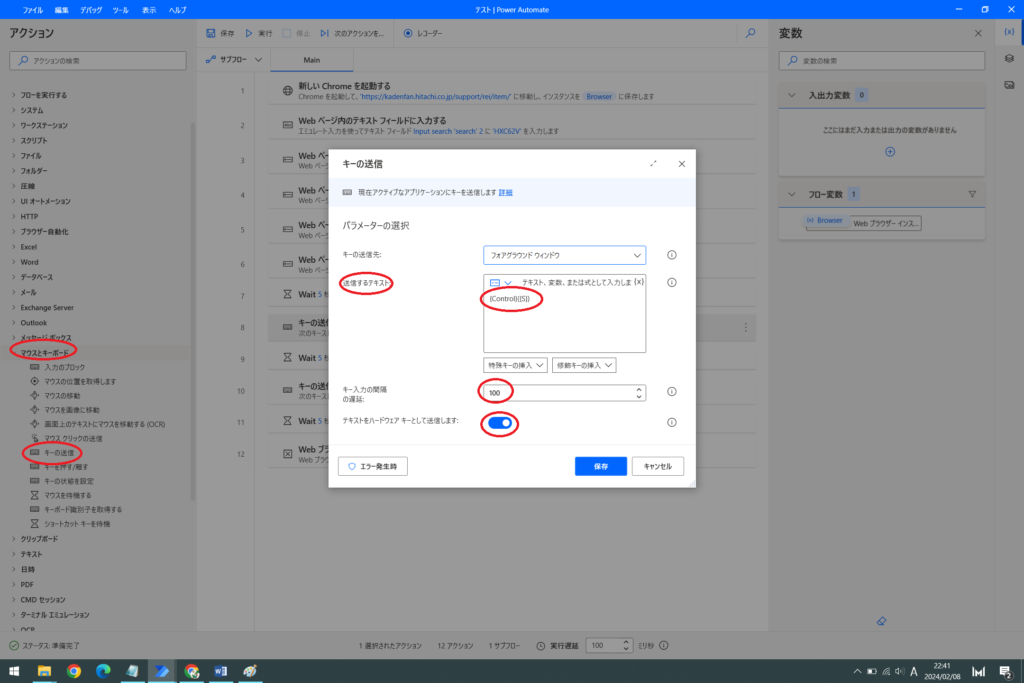
・マウスとキーボード
・キーの送信
・送信するテキスト {Control}({S})
名前を付けて保存するのショートカットキーが、ctrl + S のため
1つのキーの場合は{●}のみ
2つ同時に押す場合は{●}({●})となる
キー入力の間隔の遅延は100くらいに設定しておくとよい
⑦ブラウザーを閉じる
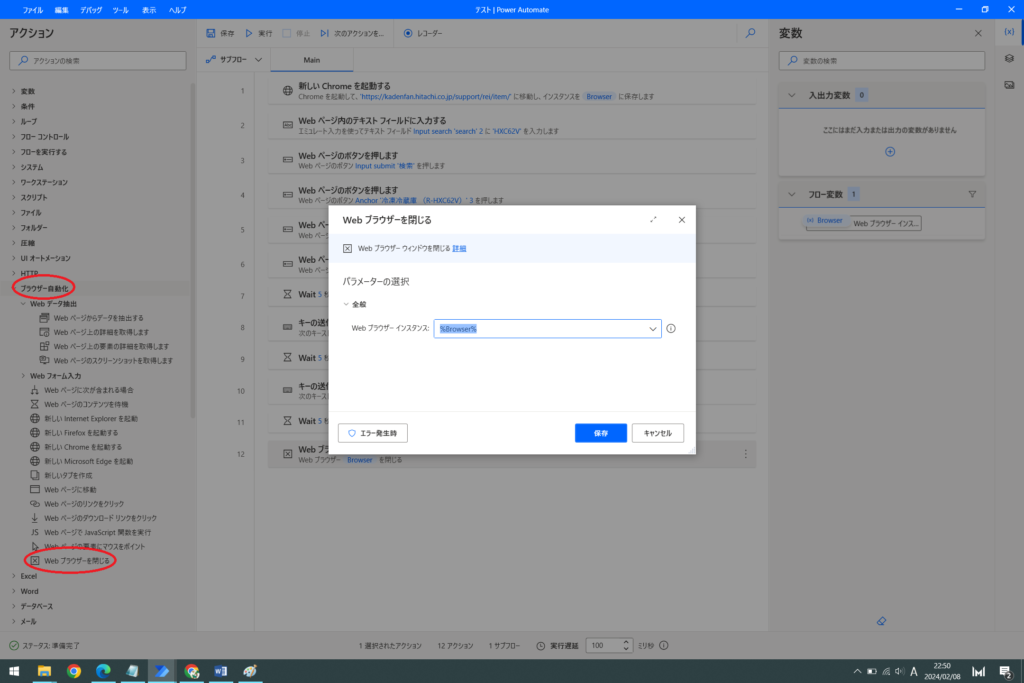
・ブラウザー自動化
・Webブラウザーを閉じる
作業が完了したらブラウザを閉じて元の状態にしておく
まとめ
前日の売り上げを基幹システムからダウンロードして報告するという作業があるとする。この場合【システムにアクセス→データを探す→ダウンロードする】という作業が発生する。今回はそれに近い作業をPower Automateを使って自動化してみた。テキストで検索する部分などを工夫して、自社にあった形でフローを作ると、PCの前で手を動かさなくても自動でデータが出来上がる。まずは小さな業務から自動化をはじめていきましょう。