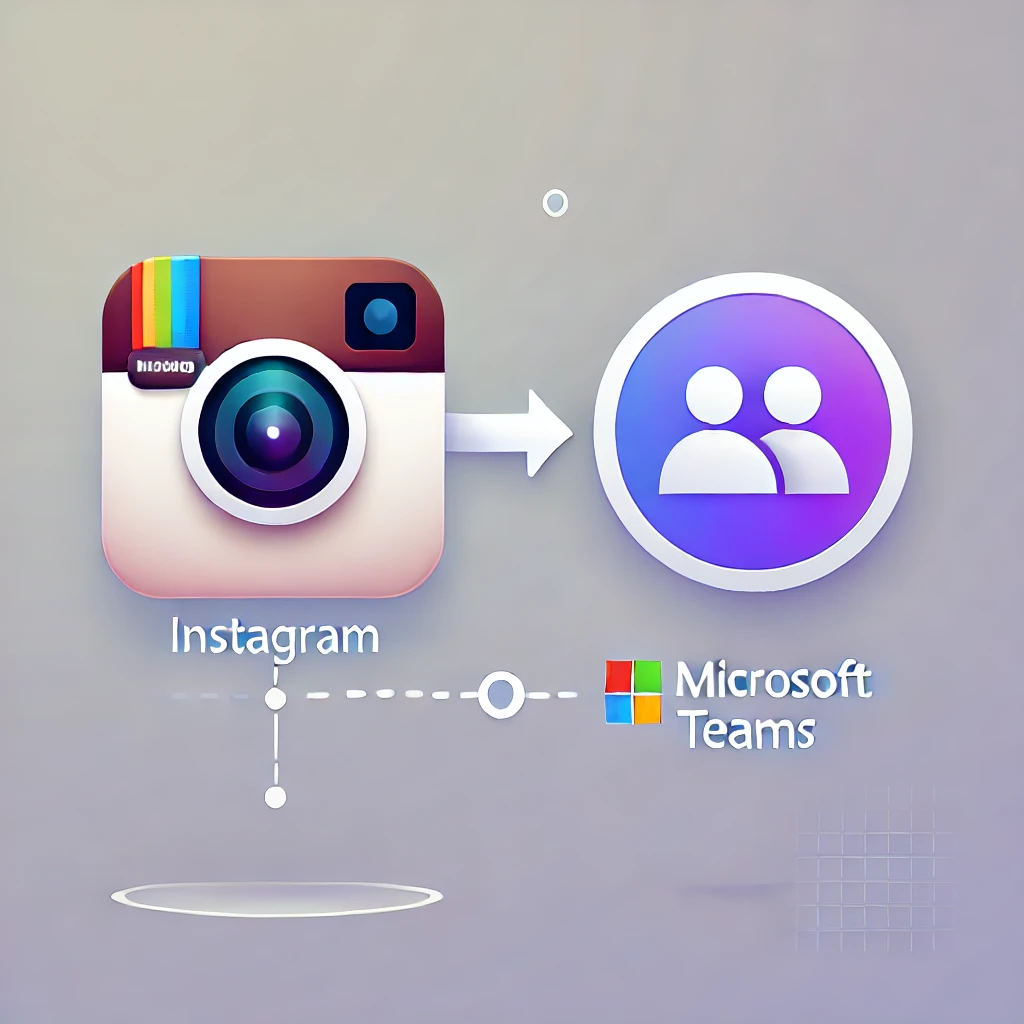
Instagramでお気に入りのアカウントが投稿した新しい写真や動画を見逃したくないという方は多いはず。特に仕事や趣味のグループで情報を共有したい場合、投稿が即座にチーム全体に通知されると便利ですよね。MicrosoftのPower Automateを活用すれば、Instagramの新しい投稿を自動でMicrosoft Teamsに共有するワークフローを簡単に作成することができます。
この記事では、初心者でもわかりやすい手順で、Power Automateを使ってInstagramの投稿をTeamsに自動共有する方法を解説します。
1. Power Automateにログイン
まず、Microsoftアカウントを使ってPower Automateにログインします。Power AutomateはWebベースで動作するため、ブラウザからアクセスできます。
- 手順: Power Automateの公式サイトにアクセスし、「サインイン」をクリックして、Microsoftアカウントでログインします。
2. 「自動化フロー」を作成
次に、自動化フローを新規作成します。Instagramの新しい投稿をトリガーとして設定し、Teamsにその情報を送るフローを作ります。
- 手順:
- 画面上部の「フロー」をクリックし、「フローを作成」を選択。
- 「自動化されたクラウド フロー」を選び、名前を設定します(例:「Instagram投稿をTeamsに共有」)。
3. InstagramのRSSフィードをトリガーとして設定
Power AutomateにはInstagram専用のコネクタがありません。しかし、InstagramアカウントのRSSフィードを利用することで、新しい投稿を監視できます。RSSフィードをトリガーにするために、まずRSSフィードのURLを用意しましょう。
- 手順:
- InstagramのRSSフィード生成ツール(例: RSS.app など)を使って、特定のInstagramアカウントのフィードを取得します。
- RSSフィードのURLをコピーして、Power Automateで使えるようにします。
- 「新しいRSSフィードアイテムが公開されたとき」というトリガーを選択し、先ほど取得したRSSフィードのURLを入力します。
4. Teamsに投稿するアクションを設定
次に、RSSフィードの更新を検知したら、Teamsにその内容を投稿するように設定します。
- 手順:
- 新しいステップとして「アクションを追加」をクリックし、「Teams」と検索。
- 「メッセージをチャネルに投稿する」アクションを選択します。
- どのチーム、どのチャネルに投稿するかを設定します(例: チーム名「マーケティング」、チャネル名「Instagram通知」)。
- メッセージの内容として、RSSフィードの項目から取得したタイトルやリンクを含めることができます。具体的には「フィードアイテムのタイトル」と「フィードアイテムのリンク」を挿入します。
新しいInstagram投稿が公開されました! タイトル: [投稿タイトル] URL: [投稿リンク]
5. フローを保存してテスト
すべての設定が完了したら、フローを保存し、実際に動作するかテストを行います。
- 手順:
- 画面右上の「保存」をクリック。
- 「テスト」を選択し、Instagramアカウントで新しい投稿が公開された際に、Teamsにメッセージが正しく送信されるか確認します。
これで、Instagramの新しい投稿が自動的にTeamsで共有されるようになります!
よくある質問
Q1. Instagram専用のコネクタがないのはなぜ?
現在、Power Automateには公式なInstagramコネクタが提供されていません。そのため、代替手段としてRSSフィードを活用しています。RSSフィードはInstagramの投稿を簡単に取得できるため、Power Automateと連携させるには非常に便利です。
Q2. 複数のInstagramアカウントの投稿を共有することはできますか?
はい、可能です。複数のInstagramアカウントのRSSフィードを取得し、それぞれのフィードに対して個別のフローを作成すれば、複数のアカウントの投稿をTeamsに自動共有できます。
Q3. 共有するTeamsチャネルを変更できますか?
はい、できます。フロー内で指定したチャネルを変更したい場合は、フローを編集し、Teamsアクションの「チャネル」設定を変更するだけです。異なるチャネルに共有したい場合も、フローを複製して別のチャネルを指定することで対応可能です。
Q4. RSSフィードがうまく取得できない場合はどうすればよいですか?
RSSフィード生成ツールによっては特定のInstagramアカウントに対応していない場合があります。その際は他のRSSフィード生成ツールを試してみてください。また、Instagramアカウントが非公開の場合はRSSフィードを生成できない可能性があるので、その点も確認してください。