そもそもGoogle Workspace Studioとは?「相談AI」ではなく「業務を動かすAI」
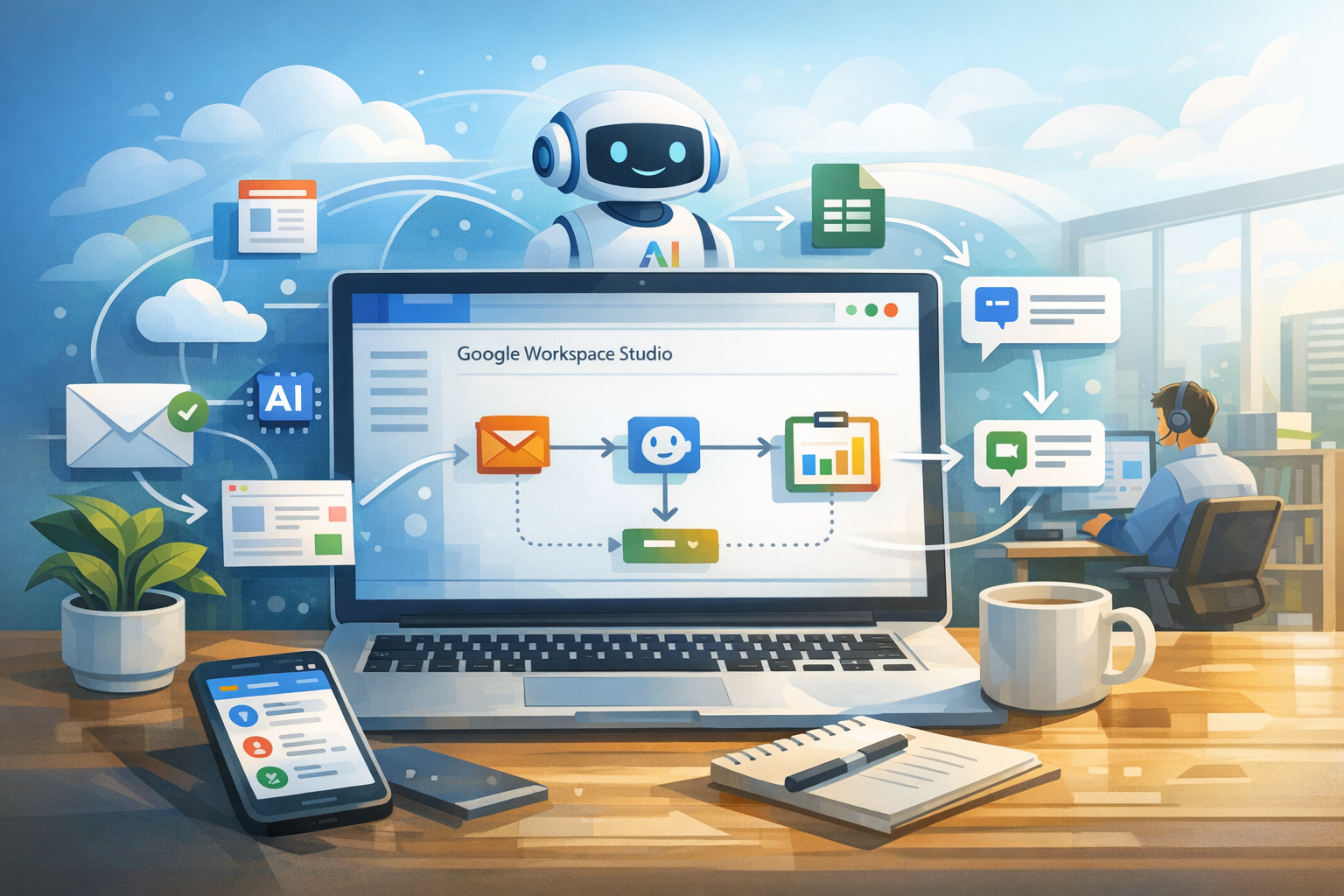
Google Workspace Studioは「AIエージェント開発基盤」です。
ここで言うAIエージェントは、
- ただGeminiに相談するだけ(チャット止まり)でもなく
- 完全ルールベースで「Aさんのメールを転記」だけでもなく
- その2つを組み合わせて、複数ツールを横断しながらAIが間に入って処理する“流れ”
…という定義で語られています。
なぜ必要?(めちゃくちゃ共感ポイント)
現状、メール・フォーム・ドキュメント・カレンダー…とツールがバラバラで、
「メールが来た→コピー→Geminiで要約→ドキュメントへ→Sheetへ→カレンダーへ」みたいに人間が繋ぎ役になりがち。
Workspace Studioはここを逆転させて、
“点の処理”ではなく“流れ”を定義し、その中でAIを使えるのが価値、という整理です。
まず理解すべき3要素:トリガー/ブロック/変数
Workspace Studioが急に難しく感じるのは、だいたいこの3つを“同時に”理解しようとするからです。順番にいきます。
①トリガー(スターター):何を起点に始まるか
「いつ」「何が起きたら」エージェントが動くか。これがトリガーです。
スターター例としては、
- スケジュール(毎日9時、など)
- Gmail受信(特定の条件のメール)
- Chat(メンションされた、絵文字が付いた等)
- Sheets更新
- Driveのフォルダにファイル追加/編集
- Calendarの予定の前後(会議の10分前に実行など)
- Forms送信
…のように、起点が幅広いのが特徴です。
②ブロック:何をするか(処理の部品)
1個1個の処理ステップがブロック。これを繋げてワークフローを作ります。
たとえば、
- Geminiに聞く(要約・分類・抽出など)
- メールを送る/下書き作成/ラベル付け
- Chatへ投稿/通知
- Sheetに行追加/更新
- Driveに添付保存
- Calendarに予定作成・ゲスト追加
…など、日常業務でやってる操作がそのまま“部品”になってるイメージです(動画内でもGmail/Chat/Sheet/Drive/Calendar/Docsなどの処理が列挙されています)。
③変数:前のステップの結果を次に渡す“バトン”
ここが最大のつまずきポイント。
変数は、前のステップで得た情報(メール本文、抽出結果、要約文など)を、次のステップで使う仕組みです。
ワークフローのデータは毎回変わるので、
「中身が毎回変わる情報」を後工程で使うには、変数で“参照”しないといけない。
そして重要なのが、
変数を使わないと、前後が繋がってない“独立したブロックの寄せ集め”になって意味が薄れるという指摘。
使う前の前提:個人アカウントではなく「Workspaceユーザー」+「アルファ機能ON」が必要
動画では、Workspace Studio(当時フローズ名の表記もある)が使える条件として、
- 個人のGoogleアカウントではなく Google Workspaceユーザーであること
- 組織管理側で アルファプログラム(アルファ版機能)をONにすること
が前提として語られています。
どこから開く?Gmail左メニューの「フローズ」→「Do more studio」
オンになっている環境だと、Gmailの左側メニュー(名前は古い表記で“フローズ”)から入れる流れが紹介されています。
ここ、最初に迷う人が多いので超重要です。
作り方は2つ:①AIに丸投げ ②自分でノーコード設計
作り方①:AIに作ってもらう(最速で“形”を作る)
画面中央の入力欄に「こういうことがしたい」を文章で書くと、
スタート(トリガー)からブロックの流れまで、ざっくり自動生成してくれます。
例として、
「最新アップデート情報をWebから収集→整理→Chat通知→Sheetにログ保存」
みたいな“自分専用メルマガ”フローが紹介されています。
初心者はまずこれでOK。
“完成品”を目で見てから、あとで調整する方が理解が早いです。
作り方②:自分でノーコードで作る(再現性が爆上がり)
左側の「+」から新規エージェントを作り、
スターター(トリガー)とステップ(ブロック)を積み上げます。
動画内では、メールを対象にするときに、
- 全メール/特定の差出人/特定ワード含む/ラベル有無など
かなり柔軟に条件設定できる、という話もあります。
実例:メールの数字だけ抽出→Sheetへ自動記録(手作業ゼロ)
動画では、Search Console系のメールから
「クリック数・表示回数・初めて表示されたページ数」などをGeminiで抽出し、
Sheetの列に自動で追記する例が説明されています(抽出ブロック+行追加の流れ)。
これ、地味に見えて本質はここ。
- 人間だと「見落とし」や「転記ミス」が起きる
- AIだけだと「抽出ミス」が不安
- でもワークフローにすると 条件・抽出・保存・通知 が設計できる
結果、毎月のレポート作業が“勝手に溜まる”状態になります。
絶対に押さえたい:3つのユースケース(個人→チーム→業務)
動画では活用を大きく3つに整理しています。
1)個人の生産性アップ:未読メールをまとめて“ダイジェスト化”
例として、
- 毎朝決まった時間に未読メールを取得
- Geminiで要点化
- Chatに通知
といった「未読メールのダイエスト」フローが紹介されています。
さらに、重要度をスコアリングして「優先度が高いものだけ通知」も可能、という方向性も語られています。
個人の最初の一歩はこれが鉄板。
“自分の受信箱”を勝手に整理してくれるのは、体感効果が大きいです。
2)チームのコラボ:会議前後の情報整理を自動化
チーム系の例としては、
- 会議の30分前に関連ファイルを探して要点をまとめ、Chatスペースに投稿
- Meet終了後、文字起こしがDriveの特定フォルダに保存されたらトリガーにして、アクション抽出や会議評価→Sheet記録→Chat通知
…といった流れが紹介されています。
会議って「前準備」と「後処理」が9割なので、ここを削れるとチームの生産性が上がりやすいです。
3)業務プロセスの自動化:AIは“必要な場所だけ”挟めばいい
バックオフィス系など、ミスが許されない領域では、
あえてAIを使わずルールベースを多めにするのもアリ、という観点が語られています。
逆に、
「申請内容をチェックして怪しければ通知」
「社内問い合わせを分類して重要なものだけ確認」
みたいに、**人が全部見るのをやめて“チェック役だけAIに任せる”**のが現実的で強いです。
導入で事故らないための注意点(ここ重要)
権限=その人の見える範囲を、エージェントも見に行ける
動画では、Workspace Studioは使っているユーザーの権限で、
Driveやメールをチェックできてしまう=雑に全メール対象にするとリスクがある、という注意があります。
最初は「インプットもアウトプットも限定」
これが鉄則です。
制限(2025時点の動画内言及):まずここだけ覚えておけばOK
- 1日に実行できる回数は明記されていないが、24時間でリセットされる可能性に言及
- 作成可能なエージェント数:最大100個
- Gmailをスターターにするエージェント:25個まで
- 1エージェントのステップ数:最大20ステップ
ここを知っているだけで「作ったのに後半で詰む」事故が減ります。
つまずき回避:最短の学習ルート(おすすめ)
動画の流れとも相性が良いので、超具体的に書きます。
- スケジュール起点(毎朝)で未読メールを取る(トリガーに慣れる)
- Geminiで要約→Chatへ通知(ブロックの連携に慣れる)
- Sheetに1行追加(記録の自動化を体験する)
- 変数で前ステップの結果を挿し込む(最大の山場)
- 慣れたら「抽出→条件分岐→重要だけ通知」の順に強化
この順番でやると、理解が積み上がります。
まとめ:Workspace Studioは「あなたの仕事」を“流れごと”自動化する
Google Workspace Studioは、
Gmail・Chat・Sheets・Drive・Calendarなど、普段の業務ツールを横断し、
“人間がやっていた繋ぎ”を、ノーコードのワークフローに置き換えるための仕組みです。
最初は小さく、
「未読メールを要約して通知する」だけでも効果が出ます。
そこから、チーム、そして業務プロセスへ。
そして最後にもう一度、超重要な一言。
変数を制する者が、Workspace Studioを制す。