「その作業、まだ手でやってますか?」
毎日やっている定型作業。
- メールの確認
- データの転記
- 株価チェック
- 問い合わせ対応
- ドキュメント作成
「地味だけど、やらないといけない作業」に時間を奪われていませんか?
そんな悩みを一撃で解決するのが、今話題の Google Workspace Studio(旧Flows) です。
最近、Gmailの右上に見慣れないアイコンが増えていませんか?
実はそこに、とんでもない自動化機能が隠れています。
この記事では、
- Google Workspace Studioとは何か?
- 実際にどんな自動化ができるのか?
- 株価通知ツールの具体的な作り方
- 仕事で本当に使える活用アイデア
まで、初心者でも明日から使えるレベルで完全解説します。
Google Workspace Studioとは?

4
Google Workspace Studioは、
Gmail・Googleスプレッドシート・Googleドライブ・Chatなどを横断して
タスクを自動化できるワークフロー作成ツールです。
つまり…
「◯◯が起きたら → △△して → □□に通知する」
という流れを、ノーコードで作れる仕組み。
例:
- 毎朝8時になったら株価を調べてメール通知
- 問い合わせメールが来たらドライブにフォルダ作成
- スプレッドシートが更新されたらチャット通知
- 絵文字リアクションをトリガーにドキュメント生成
などなど。
実際に作ってみた|米国株自動通知ツール
今回は具体例として、
毎朝8時にアルファベット(Google)の株価を調べて、
スプレッドシートに記録し、Gmailで通知する
という自動化を作ります。
対象銘柄:
Alphabet Inc.
【完全手順】Workspace Studioで自動化を作る方法
手順① 新規作成
- Gmail右上のWorkspace Studioアイコンをクリック
- 「+(新規作成)」を押す
テンプレートから選ぶことも可能ですが、今回はゼロから作成します。
手順② トリガー(きっかけ)を設定する
最初に設定するのが「何をきっかけに動くか」です。
今回は:
毎日 朝8時
をトリガーにします。
設定内容
- Trigger:On a schedule
- 開始日時:明日8:00
- 繰り返し:Daily(毎日)
- 終了:Never
これで「毎朝8時に動く仕組み」が完成。
手順③ アクションを設定する
次に「何をしてほしいか」を決めます。
① Geminiに株価を調べてもらう
プロンプト例:
昨日の米国株のアルファベットの株価を教えてください。
② スプレッドシートに書き込む
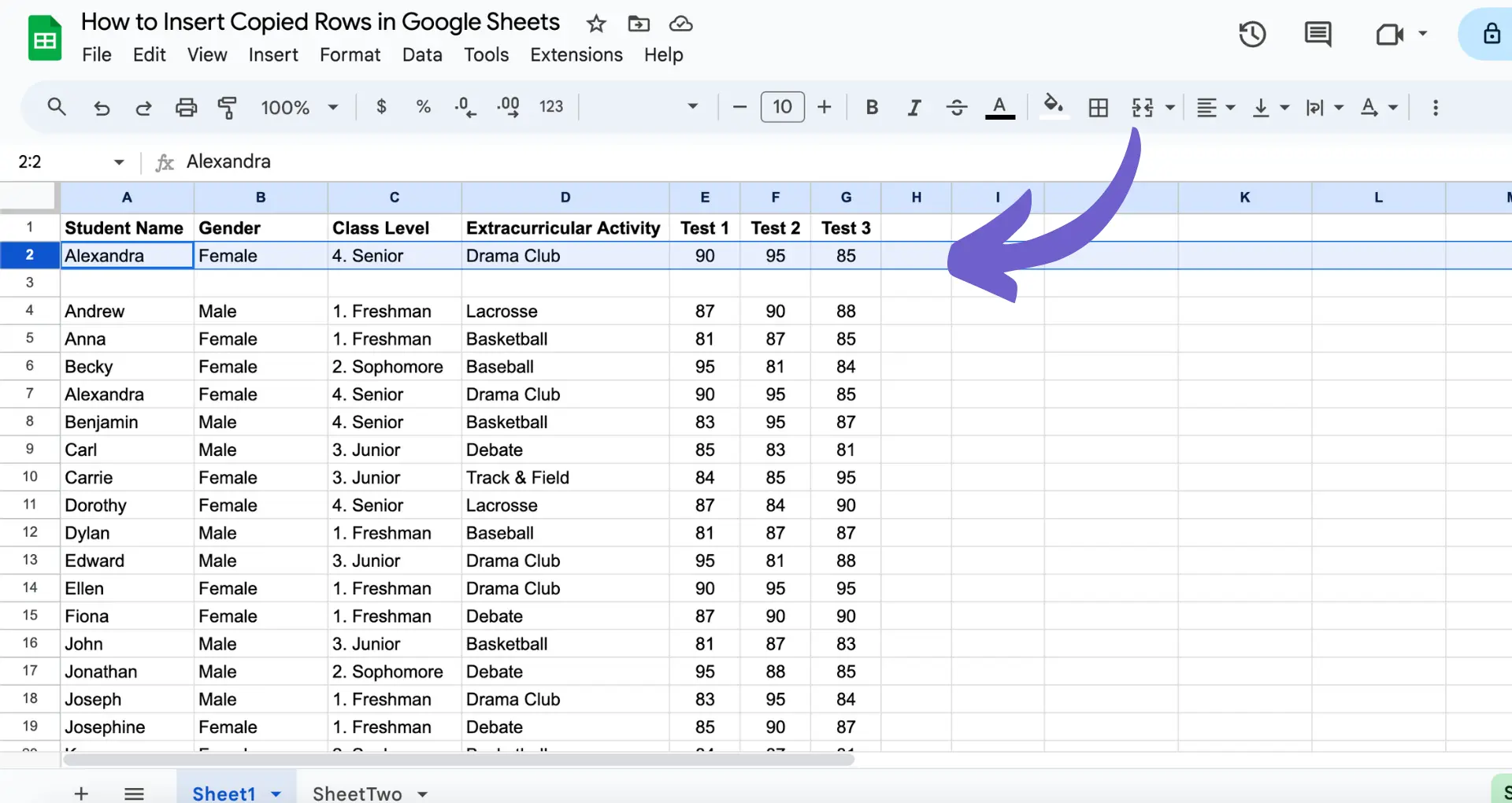
事前にスプレッドシートを作成しておきます。
- 書き込み先シートを選択
- First Row か Last Row を選択
- 「+」ボタンからトリガー日付とGemini結果を紐付け
※ここが初心者がつまずくポイントです。
③ メール通知を設定
最後にGmail通知を追加します。
- Action:Send Email
- 件名:株価自動通知
- 本文:「確認してください」+ Gemini結果を挿入
これで流れは完成。
手順④ テスト実行
「Test Run」をクリック。
各ステップが順番に実行されます。
- スケジュール起動
- Gemini検索
- シート書き込み
- メール送信
すべてチェックがつけば成功。
実際に:
- スプレッドシートにデータが入る
- Gmailに通知が届く
ここまで完全自動です。
手順⑤ Turn On(実装)
最後に:
- フロー名を入力
- Turn Onを押す
これで毎朝自動実行がスタート。
【重要】更新時の注意点
設定を変更した場合、
必ず
Save Changes
を押してください。
押さないと反映されません。
これは非常に重要です。
仕事で本気で使える活用アイデア7選
ここからが本番です。
株価通知はあくまで例。
本当に使える活用方法はこちら。
① 問い合わせ自動整理
- メール受信
→ ドライブに顧客フォルダ作成
→ テンプレドキュメント生成
→ チャット通知
営業効率爆上がり。
② 売上レポート自動作成
- 毎日18時
→ 売上データ集計
→ スプレッドシート更新
→ 上司に自動送信
報告業務ゼロ。
③ SNS監視自動化
- 特定キーワード検知
→ Gemini要約
→ Slack通知
情報収集が秒で完了。
④ 採用管理自動化
- 履歴書受信
→ フォルダ作成
→ 面接シート自動生成
→ 面接担当へ通知
人事の神ツール。
⑤ 社内タスク管理連携
- チャットで「👍」リアクション
→ タスク自動作成
地味に最強。
⑥ 毎日の業界ニュース要約
- 朝7時
→ 業界ニュース収集
→ Geminiで要約
→ メール通知
インプット自動化。
⑦ 定例会議資料自動生成
- 前日夕方
→ 最新データ取得
→ Googleドキュメント作成
→ 関係者共有
資料作成時間ゼロへ。
なぜ今すぐ触るべきなのか?
AI時代で差がつくのは、
「AIを使う人」ではなく
「AIを自動で働かせる人」
です。
Google Workspace Studioは、
- ノーコード
- 無料
- すぐ始められる
- Gmailから直接使える
という神仕様。
触るだけで
「自動化脳」が鍛えられます。
まとめ|まずは1つ作ってみよう
おすすめは:
✔ 毎朝ニュース通知
✔ 株価通知
✔ タスク整理
どれでもOK。
重要なのは、
とにかく一度動かしてみること
触れば可能性が見えてきます。