こんにちは。
AIを使って作業していると、毎回同じ長いプロンプトをコピペするのが面倒だったり、保存したはずの指示文がどこにあるか分からなくなることはありませんか?
私は日常的にGoogle Geminiを使っていますが、以前は
- ブログ用
- 文字起こし整形用
- SNS投稿作成用
と、用途ごとに長文プロンプトをメモ帳やNotionに保存しては探す……という非効率な作業を繰り返していました。
その悩みを一気に解決してくれたのが、**Gem(ジェム)**という機能です。
この記事では、動画内容をもとにしつつ、初心者でも迷わないように操作手順を超ていねいに解説し、さらに実際に私が使っている応用例まで紹介します。
Gem(ジェム)で何ができるのか?
Gemとは一言でいうと、
**「毎回同じ指示を出さなくていい、自分専用のカスタムAI」**を作れる機能です。
通常のGemini利用では、次のような指示を毎回入力しがちです。
あなたはプロのWebライターです。
以下の条件を守って、初心者向けにSEOを意識したブログ記事を書いてください。
・文字数は3000文字以上
・見出し構成を作る
・具体例を入れる
・やさしい口調で…
Gemを使えば、この長文を最初に1回登録するだけでOK。
あとは「テーマ」だけ入力すれば、同じ条件で何度でも作業してくれます。
【超重要】Gemの作り方(初心者向け手順)
4
ここからは、操作画面を見ながら一緒に進める感覚で解説します。
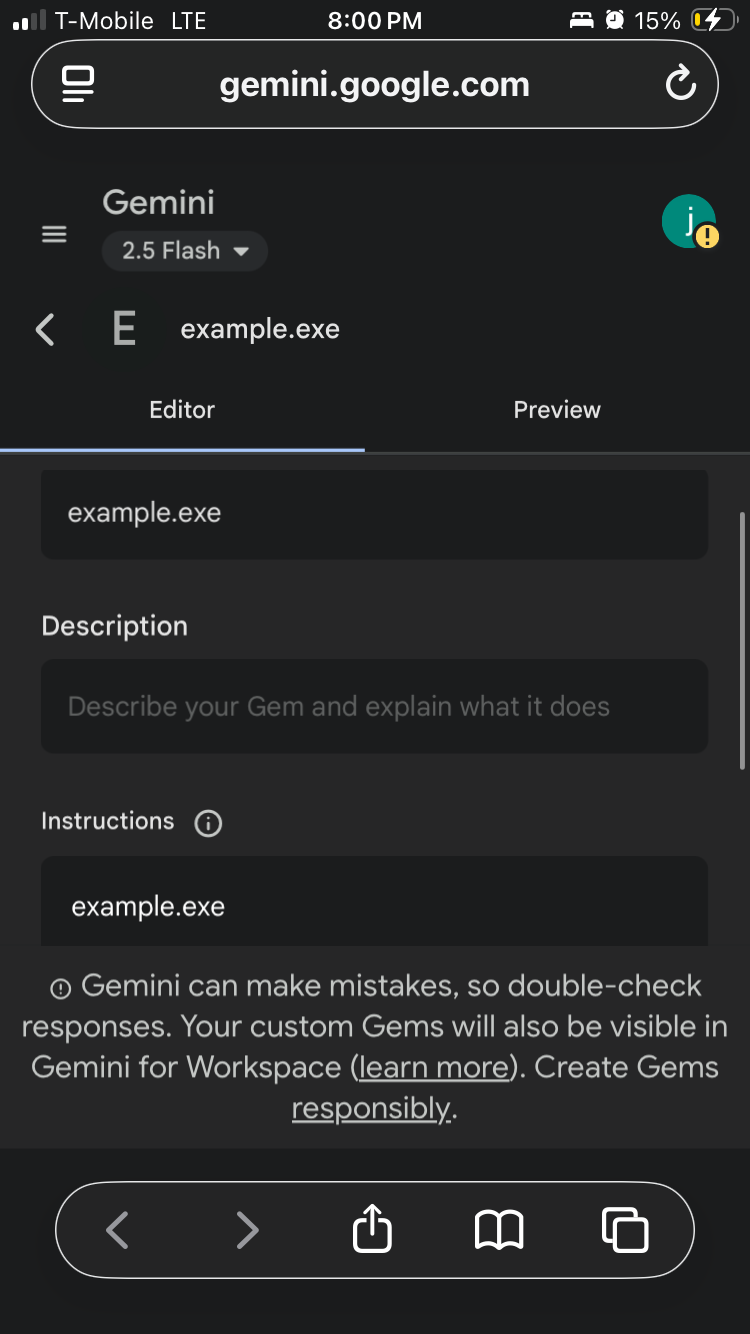
手順① Geminiを開いて「Gem」をクリック
- ブラウザでGeminiを開く
- 画面左側のメニューを見る
- **「Gem」**という項目をクリック
手順②「Gemを作成」を選ぶ
- Gem一覧画面が開いたら
- **「Gemを作成」**をクリック
手順③ Gemの名前を入力する
- 名前は自分が見てすぐ分かるものがおすすめ
- 例:
- ブログ執筆
- 文字起こし整形
- X投稿作成
- 例:
👉 後から増えても迷わない名前にするのがコツです。
手順④ カスタム指示を入力する(ここが一番大事)
ここに、普段使っている長文プロンプトを入力します。
ポイントは次の2つです。
- ❌「このテーマで記事を書いてください」と固定しない
- ✅「ユーザーが入力したテーマに従って〜」に書き換える
修正イメージ
変更前
副業×AIというテーマでブログ記事を書いてください
変更後
ユーザーが入力したテーマに従って、以下の条件でブログ記事を書いてください
こうすることで、
テーマだけ差し替えて何度も使えるGemになります。
手順⑤ 右側の「プレビュー」でテスト
- プレビュー欄に Geminiの活用法
と入力してみましょう - きちんと想定通りの記事が出ればOK
手順⑥ 保存して完成
- 問題なければ保存ボタンをクリック
- これでサイドバーからいつでも呼び出せます
実際によく使うGemの例①:ブログ執筆用
このGemを作ってから、
- プロンプトを探す
- コピペする
- 修正する
という作業が完全になくなりました。
今は
- ブログ執筆Gemをクリック
- テーマを一言入力
これだけで、下書きが完成します。
実際によく使うGemの例②:文字起こし整形Gem
4
私はスマホで
- YouTube台本
- アイデアメモ
を音声入力することが多いのですが、
そのまま文字起こしすると…
- 言い直しが混ざる
- 漢字が変
- 改行がなくて読みにくい
という状態になります。
そこで
**「文字起こしを読みやすく整形するGem」**を作りました。
使い方
- 音声入力したテキストをコピー
- 文字起こし整形Gemを開く
- そのまま貼り付けて送信
👉 これだけで
- 余計な言い回しを整理
- 自然な文章に修正
- 適切に改行
してくれます。
スマホアプリ版Geminiでも使えるので、外出先でもサクッと作業できるのが本当に便利です。
応用編:Gemの「知識」機能が強すぎる
Gemには**「知識」**という項目があります。
ここにファイルを登録すると、その内容を前提に回答するAIになります。
Googleドライブ連携が強い理由
Gemの知識は、
- Googleドキュメント
- スプレッドシート
をそのまま指定できます。
つまり
👉 ドキュメントを更新すると、Gemの知識も自動更新されます。
これは
ChatGPTのカスタムGPTと比べても、かなり大きなメリットです。
コンテンツ再利用Gemの作り方(実体験)
やり方
- 過去のブログ記事・YouTube台本を
→ 1つのGoogleドキュメントにまとめる - それをGemの「知識」に設定
- カスタム指示に この知識をもとにX用の投稿文を5つ作成してください
と書く
結果
- 過去の自分の考え
- 文章のクセ
- 発信スタイル
を反映した、**「自分らしい新コンテンツ」**が一瞬で作れます。
NotebookLMを知識に使うという裏技
NotebookLMで作ったノートブックも、Gemの知識として使えます。
例えば
- YouTubeの伸ばし方動画を大量に取り込む
- それを知識に設定
- 「この知識をもとにサムネ案を出して」と指示
といった使い方も可能です。
よくある質問(FAQ)
Q1. Gemは無料で使えますか?
はい。Geminiを使える環境であれば、基本的に追加料金なしで利用できます。
Q2. Gemはいくつまで作れますか?
明確な上限は意識せず使えています。
思いついたらサクッと作ってOKです。
Q3. 回答がイマイチな場合は?
Gemのカスタム指示を修正してください。
少しずつブラッシュアップすると精度が上がります。
Q4. スマホでも使えますか?
はい。GeminiのスマホアプリでもGemは使えます。