まず結論:Geminiは「チャットで賢い」より「Googleの仕事の中に入る」が本命
Geminiは、チャットで質問すれば検索や文章生成をしてくれるだけでなく、Gmail・ドキュメント・スプレッドシート・スライド・ドライブなどと連動して業務を動かすのが最大の価値です。
いわば「AIに相談する」から「AIが職場に常駐して、資料やメールや表計算の中で働く」へ。
この感覚に切り替わると、体感の時短が一気に跳ねます。
Gemini for Google Workspaceとは?(ざっくり全体像)
Google Workspaceは、企業・組織でGoogleアカウントや権限を管理しながら、Gmail/Drive/Calendar/Meet/Chatなどを使うビジネス向け基盤です。
そこにGeminiが入ると、各アプリ内でAIを呼び出して作業できます。
さらに、2025年1月までは拡張機能的な提供だったが、最近はWorkspaceプランに標準搭載されたという流れも語られています。
(= “AIは別料金の追加オプション”という感覚が薄れつつある、ということ)
Workspace版とGoogle One版の違い:ぶっちゃけどう選ぶ?
ここが一番モヤっとしやすいので、先に整理します。
1) できることは「ほとんど同じ」寄り
文字起こし内では、Google One(個人向け)でもGmailのサイドパネルやDocs/Slidesのサイドパネルなど多くの連携機能が使える一方で、現状「大きな差はそこまでない」旨が語られています。
2) 例外:Google Chatのサイドパネルが差になりやすい
Google Chatのサイドパネル機能は、当時点では個人向けプランだと使えなかったという説明があります。
つまり「チャット連携まで含めて社内一体で使いたい」ならWorkspace側が有利になりがちです。
3) 本質的な違いは“組織運用”と“セキュリティ・プライバシー設計”
Workspaceは法人向けのため、データ保護やセキュリティの説明が厚く、運用面の安心が強調されています。
個人利用で「自分だけ便利」ならGoogle One、
会社で「チームで安全に使って成果を出す」ならWorkspace——この切り分けが分かりやすいです。
料金感:おすすめはBusiness Standardが軸(ただし人数課金に注意)
文字起こしでは、当時点のおすすめとしてBusiness Standardが挙げられています。
そして重要なのがここ。
- Workspaceはユーザー1人あたり課金で、月額が目安として示されています
- 例:社員30名なら30人分の支払いになるイメージ
つまり、導入の意思決定は「AIが便利か」よりも、“誰がどの業務で、どれだけ時短できるか”を可視化できると通りやすいです。
ここからが本題:最強の入口は「サイドパネル(右上の星)」
Gemini活用の起点は、正直ここです。
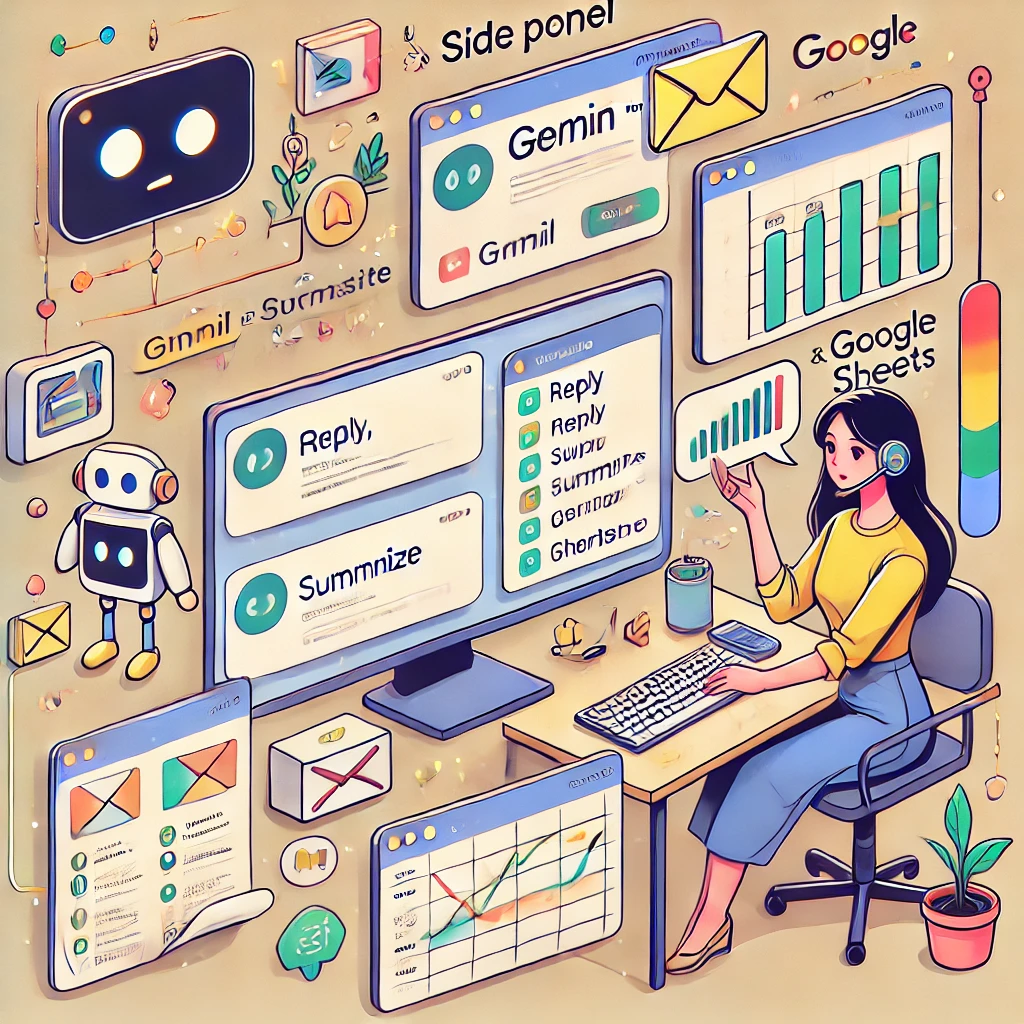
各アプリの右上に出る星アイコン(Geminiに質問)を押すと、サイドパネルが開き、そこでAIに指示できます。
さらに強いのが、生成した文章をそのままドキュメント等に“挿入”できる点。コピペ作業が減るので、地味に効きます。
アプリ別:できること早見(“理解・要約・生成・実行”で捉える)
文字起こしの整理が分かりやすいので、軸を揃えて解説します。
Gmail:要約→抽出→生成(ここが一番“今日から効く”)
- メール要約/添付ファイル要約/アクション抽出が可能
- 新規メール作成/返信メール作成が可能
- さらにカレンダー連携もできる
ドキュメント:文章作成・挿入が強い
- 文章作成や生成物の挿入が可能
- “下書き→整形→要点化”の反復が速い
スプレッドシート:分析と「Gemini関数」で革命が起きる
- データ要約/分析が可能
- さらにGemini関数:自然言語を入れるだけで関数化して実行されるイメージ
スライド:生成・背景削除・文章/スライド生成
- 背景削除やスライド生成が可能
- “たたき台を作る”用途で真価を発揮
ドライブ:自然言語でファイル探索→要点抽出が便利
- “あの資料どこだっけ?”問題に効く
Meet:翻訳、字幕、自動メモ等(会議の後処理が軽くなる)
- 翻訳・リアルタイム字幕などに言及
Gmail活用:成果が出る「5つの鉄板」テンプレ
ここからは、仕事が楽になる順にいきます。
① メール要約(まず読む負担を削る)
指示例(コピペ用)
- 「このメールを3行で要約して」
- 「結論→理由→次のアクションの順で要約して」
- 「重要な数字・期限・固有名詞だけ抜き出して」
長いメールほど、ここで勝てます。
② 添付ファイル要約(PDFを開く前に勝負が決まる)
Gmailのサイドパネルで、添付ファイルの内容確認・要点チェックができる流れが紹介されています。
指示例
- 「添付ファイルの内容を章立てで説明して」
- 「この添付資料の“意思決定が必要な点”を列挙して。優先度もつけて」
※注意:文字起こしでも、怪しいファイルは要約させない方がいい可能性に触れています。
③ アクション抽出(ToDoアプリより先にGmailを片付ける)
受信トレイ横断で、「今週のアクション」を箇条書きにする発想が出てきます。
指示例
- 「私の今週中のアクションアイテムを、優先度つきで箇条書きにして」
ここで出たリストを、スプレッドシートやタスク管理ツールへ移すと“漏れ”が減ります。
④ 新規メール作成(音声入力×サイドパネルで爆速)
音声で雑に要件を話し、サイドパネルに整形させて、挿入で本文に入れる流れが紹介されています。
指示テンプレ
- 「以下の要件で、社外向けの丁寧な案内メールを作成して。件名案も3つ出して。
目的:
日時:
場所:
料金:
参加方法:
注意事項: 」
“メールが書けない”より“メールを書くのが面倒”の時代なので、ここは時短効果が大きいです。
⑤ 返信メール作成(“相手文脈”を読んで返してくれる)
サイドパネルは「今開いているメールの内容を背景情報として見てくれる」ため、返信文作成が強い、という話が出ています。
指示例
- 「このメールに、丁寧にお礼→要点回答→次のステップの順で返信文を作って」
- 「日程候補はA/B/C。相手に選んでもらう文面で返信して」
“革命ポイント”:Gmailからカレンダー登録まで一気通貫
予定調整は大体Gmailでやるので、メールの文脈のままカレンダーに追加できるのが強い、という説明があります。
指示例
- 「このメールの内容でカレンダーに予定を登録して。タイトルは◯◯、場所は◯◯、参加者は◯◯」
- 「平日毎日9:00に定例ミーティングを繰り返し登録して」
この“離脱ゼロ”の気持ちよさは、一度味わうと戻れません。
Jem(ジェム)=カスタムAI:定型業務を“ボタン化”する発想
Jemは、GeminiのWebアプリ側で作れる**カスタムAI(定型プロンプト内蔵)**で、しかもそれをGmailサイドパネルから呼び出せるのが革命的、という説明があります。
Jemが刺さるのは、こういう業務
- 日報・週報の作成
- お礼メール/お断りメール/催促メール(言い回しが難しい系)
- 議事録から「決定事項・宿題・期限」だけ抽出
- 営業メールの“自社版テンプレ化”
- 採用返信、候補者連絡、面接案内
Jem設計のコツ(ミスりがちなポイント)
Jemは「長文の神プロンプト」より、入力フォームのように“穴埋め”させると運用が回ります。
例:日報Jemなら、ユーザーに書かせるのは「やったこと/詰まり/明日やること」だけ。
出力は「上司が読みやすい形式」に固定。これだけで“日報が出ない問題”が改善します。
スプレッドシート×Gemini関数:関数を覚える時代を終わらせる
文字起こしでは、Gemini関数について「自然な日本語/英語を入れるだけで関数になって実行される」イメージが語られています。
これ、地味じゃなくて本当に大きいです。
なぜならスプレッドシートの詰まりは、だいたいこの2つだから。
- 「やりたいことは分かるのに、どの関数か分からない」
- 「関数は知ってるけど、組み合わせがしんどい」
使い方の型(例)
- 「この列の住所から都道府県だけ抜き出して」
- 「この表から、売上トップ10を抽出して」
- 「このデータをピボットっぽく要約して、傾向を3つ言って」
“関数で頑張る”の前に、“日本語で目的を言う”へ。
スプレッドシートが苦手な人ほど効果が出ます。
NoteLM:社内ナレッジを“勝手に教材化”する最短ルート
NoteLMは、アップロードした情報(YouTube/ブログ等も含む)をリソースとして追加し、そのソースに基づいて回答・要約・メモ作成などを支援するサービス、と説明されています。
さらに、音声解説、マインドマップ、レポート、フラッシュカード、テスト作成まで触れられています。
NoteLMの強い使いどころ
- 社内勉強会の資料を入れて「新人向けのテスト」を作る
- 過去の提案書を入れて「次の提案の骨子」を作る
- 議事録を突っ込んで「意思決定ログ」を整える
- マニュアルを入れて「問い合わせ対応のFAQ」を生成する
Geminiが“日々の作業”を速くするなら、NoteLMは“社内知識の再利用”を速くします。
プロンプトのコツ:「4点セット」だけ覚えると勝てる
文字起こし内では、プロンプトのコツとして
ペルソナ/タスク/コンテキスト/フォーマットの4点が紹介されています(※冒頭スニペットにも近い説明があり、文脈上この整理が使われています)。
ここを、実務で使える形に落とすとこうなります。
すぐ使えるテンプレ
あなたは【役割】です。
背景:【状況・目的・制約】
やってほしいこと:【タスク】
出力形式:【箇条書き/表/メール文/スライド構成/文字数】
トーン:【丁寧/カジュアル/社外向け/社内向け】
ポイントは「フォーマットの指定」。これだけでやり直しが減ります。
注意点:AIは便利だけど“それっぽい嘘”は混ざる
どのAIでも共通ですが、文字起こしでもハルシネーション(それっぽい嘘)のリスクがあるので確認が必要という注意が入っています。
対策はシンプルで、次の3つをセット運用すると事故が減ります。
- 数字・日付・固有名詞は、原文(メール/資料/表)に戻って確認
- 「根拠は?どの文から言った?」と追加質問する
- “下書き担当”として使い、最終判断は人間が持つ
ここまで読んだ人向け:明日からの“最短ルート”チェックリスト
忙しい人は、まずこれだけやってください。
- Gmail:サイドパネルで「要約」「添付要約」を試す
- Gmail:返信メールを1通だけAIに作らせて、言い回しを学習する
- Gmail→Calendar:予定を1件だけ登録してみる
- Sheets:Gemini関数で「やりたいこと」を日本語で投げる
- Jem:日報Jemを1個作って、自分の作業を“型化”する
この順で触ると「便利そう」から「生活が変わる」に移行しやすいです。
よくある質問(FAQ)
Q1. 結局、Workspaceに入るべき?Google Oneで十分?
個人で完結するならGoogle Oneでもかなりの範囲が使える一方で、組織運用・権限・セキュリティ・Chat連携などを含めるとWorkspaceが選ばれやすいです。
Q2. 一番効果が出やすい業務は?
多くの人は**Gmail(要約・返信・添付要約・アクション抽出)**が最初の当たりです。
Q3. AIが作ったメール、失礼にならない?
そのまま送らず、最後に「敬語」「断定」「期限」「金額」だけ目視チェックすれば、むしろ安定します。AIは下書き、最終責任は人間、が安全運用です。
まとめ:Geminiは「アプリ連携」まで使って初めて“投資回収”できる
Gemini for Google Workspaceの本質は、賢い回答よりも、Googleの仕事の流れ(メール→資料→表→会議→予定)を分断せずに短縮することです。
サイドパネルで“読む・まとめる・返す・登録する”を回し、
Jemで定型業務をボタン化し、
スプレッドシートはGemini関数で詰まりを消す。
この3点セットが揃うと、「AIを使ってます」ではなく、**“仕事の設計が変わった”**状態になります。