悩み:資料作りってめっちゃ時間かかりません?
こんにちは!
プレゼン資料作りで「何から手をつけていいか分からない」「伝わる構成が思い浮かばない」「そもそも時間がない」なんて悩んだこと、ありませんか?
社長レベルの仕事っぽく見えるこの作業、実は Gemini(ジェミニ) を使えば、誰でもプロ並みに可視化された資料が作れる時代になっています。
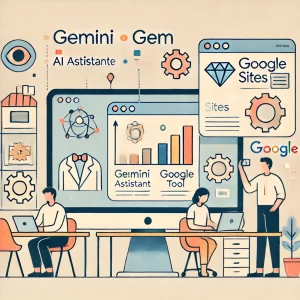
この記事では、Gemini CanvasとGoogleサイトを使って、インフォグラフィック付きのプレゼン資料を作成・共有する方法を、わかりやすく解説します!
ステップ1:Gemini Canvasに公演資料をアップロードして内容を整理!
まず、あなたが普段プレゼンや講演で話している資料(PDFやPowerPointなど)を、Gemini Canvasにアップロードします。
- Geminiにアクセス
- ファイルをアップロード
- プロンプトに「この資料から伝えるべき要点を整理してください」と入力
- 「Canvasで開く」をクリック
すると、Geminiが自動で内容を要約し、プレゼンのゴールやストーリーを整理してくれます。
ステップ2:インフォグラフィックを生成して、内容を視覚化!
次に、Gemini Canvasの右下にある「作成」ボタンから「インフォグラフィック」を選択します。
インフォグラフィックとは:
データや情報を視覚的に表現した図表(例:人のマークが並んで「男性〇%、女性△%」と表示されている図など)
Geminiが資料内容に応じて、**「失敗と学び」「絶望的な状況」「業務改善のストーリー」**など、分かりやすくビジュアルに変換してくれます。
ステップ3:インフォグラフィックをプレゼン資料に使う2つの方法
方法①:スクリーンショットでそのまま貼り付け!
最も簡単な方法です。
生成されたインフォグラフィックを スクショしてPowerPointやGoogleスライドに貼るだけ。
- シンプルに「これ使える!」と思ったら即活用できる
- 画像として扱えるのでカスタマイズも楽
方法②:GoogleサイトにHTMLコードで埋め込む!
もう少し高度な使い方をしたい人にはこちら。
手順:
- Gemini Canvasで生成されたインフォグラフィック右上の「共有」→「内容をコピー」
- Googleサイトを開いて「新しいページを作成」
- ダブルクリック→「埋め込む」→「埋め込みコード」タブに貼り付け→挿入
これで、HTML形式でリアルタイムなインフォグラフィックがページに埋め込まれます!
ステップ4:Deep Researchで裏付けデータを自動取得
プレゼンに信頼性の高いデータが必要なら、Deep Research機能を使ってください。
例:
「牛乳配達業界の10年の売上推移を調べてください」と指示するだけで…
- 最新の業界動向
- データに基づく要点整理
- さらにそれをインフォグラフィック化!
が可能です。これ、ヤバいくらい便利です。
ステップ5:NotebookLMで音声概要も作れる!
ここまでで視覚資料ができましたが、さらに 音声概要も作成可能です。
手順:
- NotebookLMで講演メモを読み込む
- 「音声概要を作成して」と指示する
- 好きなトーン(例:「営業って最高ですよね」から始めて)もカスタマイズ可能!
- 音声をダウンロード → Googleサイトに組み込んで流せる!
つまり、「聞けるプレゼンサイト」が作れちゃうんです。
よくある質問(FAQ)
Q1:Gemini Canvasって無料で使えますか?
基本は無料ですが、一部の機能(Deep Researchや音声概要など)はGemini Advanced(有料)向け機能となっています。
Q2:インフォグラフィックはどこまでカスタマイズできますか?
現時点ではコードベースの修正になりますが、再生成やプロンプトの工夫で内容の追加・変更は可能です。
Q3:Googleスライドとの違いは何ですか?
Googleスライドは1ページ単位の生成が基本。Gemini Canvasでは複数ページに渡るストーリー設計+視覚資料化+音声生成まで一括対応可能です。
Q4:コード埋め込みが怖いのですが…
基本的に Geminiが生成したコードをそのまま貼るだけで動くので安心。Googleサイトでの埋め込みも3クリックで完了します!