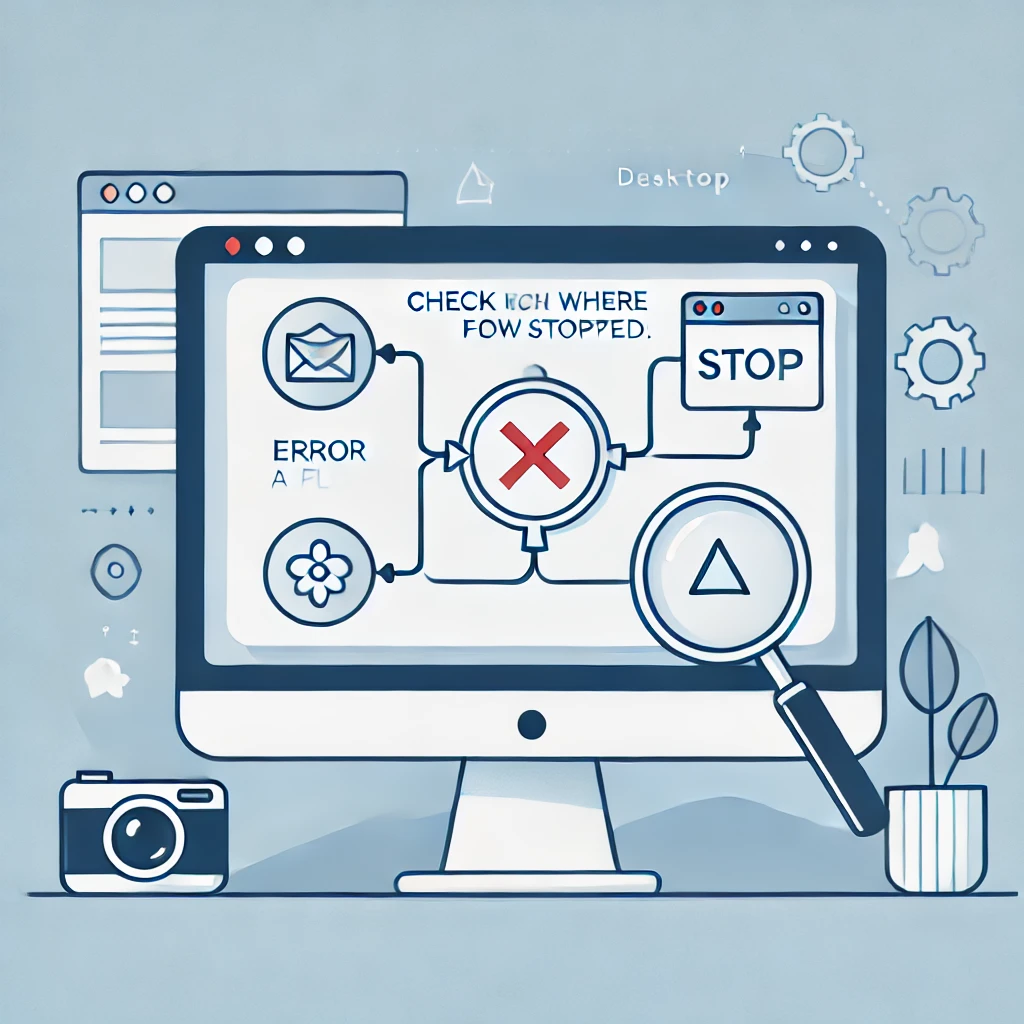
Power Automate Desktopは業務効率化の強い味方ですが、フローが思い通りに動かない場合、その原因を特定するためのデバッグが必要になります。その際に便利なのが「フローが止まった場所を画像で確認する機能」です。この機能を使うことで、エラー発生時点の画面の状態を視覚的に把握でき、トラブルシューティングがスムーズになります。
目次
手順: フローが止まった場所を画像で確認する
1. デバッグモードを有効にする
- Power Automate Desktopを開き、編集したいフローを選択します。
- 画面右上にある「設定(歯車アイコン)」をクリックし、デバッグオプションを確認します。
- 必要に応じて、「実行中にスクリーンショットを取得する」をオンにします。
2. エラーハンドリングを設定する
フローが停止する原因の特定を容易にするため、各アクションにエラーハンドリングを設定します。
- 任意のアクションを右クリックして「エラーハンドリング」を選択します。
- 「エラー時にスクリーンショットを撮る」にチェックを入れます。
- 必要に応じて、「ログにエラー情報を記録する」もオンにします。
3. フローを実行する
- フロー全体を実行します。
- エラーが発生すると、指定した設定に基づいてスクリーンショットが取得されます。
4. エラー発生箇所を確認する
- フロー実行後、画面左下の「エラー」タブをクリックします。
- エラーが発生したアクション名を確認し、クリックします。
- 「詳細」セクションに表示されたエラーメッセージやスクリーンショットを確認します。
スクリーンショットの保存先
スクリーンショットはPower Automate Desktopの一時ファイルとして保存されます。通常、以下の手順でアクセスできます。
- Power Automate Desktopの「設定」から、保存先のディレクトリを確認します。
- 保存先のフォルダを開き、スクリーンショットを探します。
よくある質問
Q1. スクリーンショットが取得されない場合はどうすればよいですか?
- デバッグオプションが正しく有効化されているか確認してください。
- 必要に応じて、アクションごとのエラーハンドリング設定を見直してください。
Q2. フロー実行中にスクリーンショットの影響で動作が遅くなることはありますか?
- スクリーンショットの取得には多少の処理負荷がかかるため、動作が遅くなる場合があります。本番環境ではこの機能を無効化することを検討してください。
Q3. エラーが発生したスクリーンショットを自動でメールに送信することは可能ですか?
- はい、可能です。エラー発生時に「メール送信」アクションを追加し、取得したスクリーンショットを添付ファイルとして送信する設定を行いましょう。