登場人物
👨🏫 先輩(やさしい指導係):Power Automate Desktopに詳しく、後輩のミスをやさしく指摘する。
🧑💻 後輩(ちょっとポンコツ):がんばるけど、たまに変なミスをする新人。
後輩、またまたエラーで大混乱!?
🧑💻 後輩:「せんぱーい!! ロボットがまた動かないっす!!😱」
👨🏫 先輩:「今度はどんなエラー?」
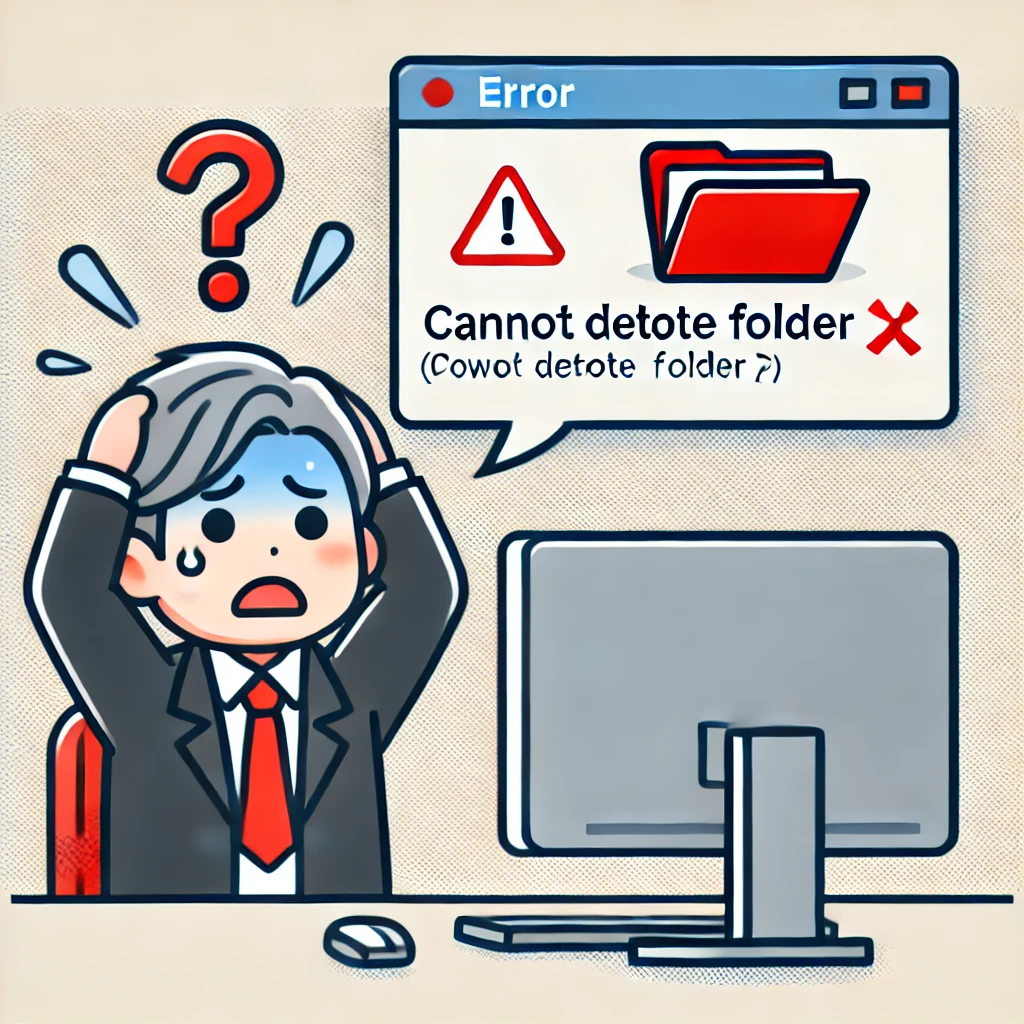
🧑💻 後輩:「えっと……**『フォルダー◯◯を削除できません』**って出たっす!!💦」
👨🏫 先輩:「なるほど、それは**『何かの理由でフォルダを削除できませんでした』**っていうエラーだね。」
🧑💻 後輩:「えええ!? でもオレ、ちゃんとフォルダを指定したっすよ!?💦」
👨🏫 先輩:「たぶん何かが邪魔してるんだね。原因を一緒にチェックしてみよう!」
① フォルダの中身が空かどうかチェック!
👨🏫 先輩:「まず、削除しようとしてるフォルダの中にファイルや別のフォルダが残ってないか確認しよう!」
🧑💻 後輩:「えっ!? フォルダの中身があったら消せないんすか!?💦」
👨🏫 先輩:「Power Automate Desktopの**『フォルダーを削除』アクションは、フォルダが空じゃないと削除できない**んだ。」
❌ まちがい
フォルダを削除("C:\Users\Taro\Documents\消したいフォルダ")
👨🏫 先輩:「このフォルダの中にファイルが残ってたら、削除できずにエラーになる。」
🧑💻 後輩:「えええ!? じゃあ、どうすればいいんすか!?💦」
✔ 正しい方法(フォルダの中身を先に削除!)
フォルダ内のファイルをすべて削除("C:\Users\Taro\Documents\消したいフォルダ")
フォルダを削除("C:\Users\Taro\Documents\消したいフォルダ")
🧑💻 後輩:「おおお! ちゃんと 中身を消してからフォルダを削除 する! これ、大事っすね!」
② フォルダが開いてないかチェック!
👨🏫 先輩:「次に、フォルダが開かれたままになってないかチェックしよう!」
🧑💻 後輩:「えっ!? でも、フォルダって開いたままでも削除できるんじゃないんすか?」
👨🏫 先輩:「手動ならゴミ箱に入れられるけど、Power Automateは開いてるフォルダを削除できないんだよ。」
❌ まちがい
📂 フォルダを開いたまま実行!
👨🏫 先輩:「フォルダが開いていると『使用中です』と認識されて削除できないことがある。」
✔ 解決策
✅ 削除する前にフォルダを閉じる!
✅ フォルダの中のファイルが開いてないか確認!
🧑💻 後輩:「あっ!! フォルダ開きっぱなしだったっす!!😵 すぐ閉じるっす!!」
③ フォルダの書き込み権限をチェック!
👨🏫 先輩:「次に、削除しようとしてるフォルダに書き込み権限があるかチェックしよう!」
🧑💻 後輩:「えっ!? フォルダって自由に削除できるんじゃないんすか?」
👨🏫 先輩:「いや、フォルダによっては書き込みや削除が禁止されてることがあるんだよ。」
❌ まちがい
📂 C:\Program Files などのシステムフォルダを削除しようとしている!
✔ 解決策
✅ エクスプローラーでフォルダのプロパティを開き、『書き込み権限』を確認!
✅ 管理者権限が必要なら、管理者モードでPower Automateを実行!
🧑💻 後輩:「ああっ!! 削除しちゃいけないフォルダを消そうとしてたっす!!😱」
👨🏫 先輩:「大事なフォルダを消さないように気をつけてね!」
④ フォルダが別のプロセスで使われていないかチェック!
👨🏫 先輩:「最後に、削除しようとしてるフォルダが他のアプリに使われてないかチェックしよう!」
🧑💻 後輩:「えっ!? なんかのアプリがフォルダを使ってることあるんすか?」
👨🏫 先輩:「たとえば、フォルダ内のファイルをExcelやメモ帳で開いてると削除できなくなることがある。」
❌ まちがい
📂 Excelやメモ帳で開いたままのファイルがある!
✔ 解決策
✅ タスクマネージャーで関連するアプリを終了する!
✅ 『削除できません』と出たら、ファイルを閉じる!
🧑💻 後輩:「ああっ!! メモ帳開いたままだったっす!!😱」
👨🏫 先輩:「ちゃんと閉じれば解決するよ!」
まとめ:エラーをなおすポイント!
👨🏫 先輩:「じゃあ、今日のまとめ!」
✅ ① フォルダの中身を削除してからフォルダを消す!
✅ ② フォルダを開きっぱなしにしない!
✅ ③ フォルダの書き込み権限をチェック!
✅ ④ 他のアプリがフォルダを使っていないか確認!
🧑💻 後輩:「せんぱい、まじ神っす!! もうフォルダ削除のエラーは怖くないっす!!」
👨🏫 先輩:「(ほんとかな…) じゃあ次は、ロボットにフォルダを自動作成させる方法でもやってみる?」
🧑💻 後輩:「やるっす!!🔥」