1. Power Automate Desktopの基本画面
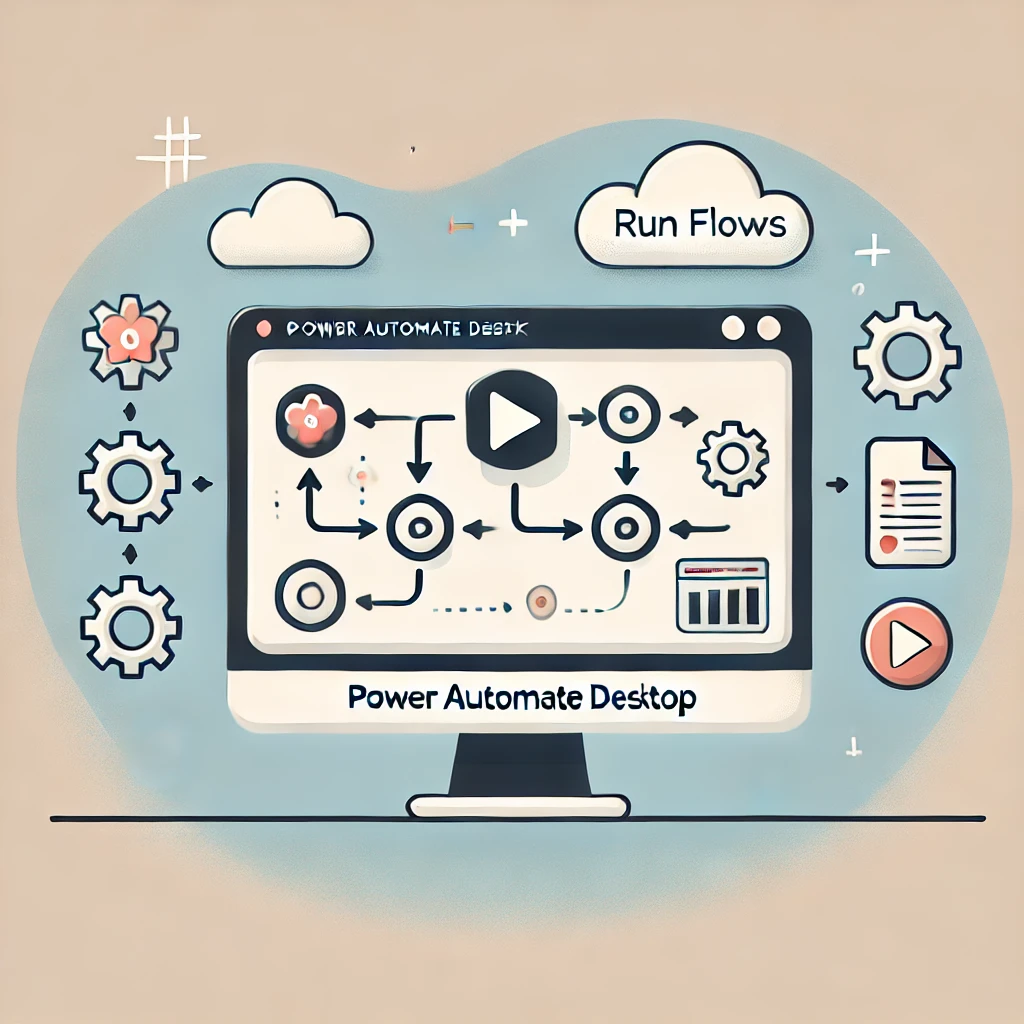
まず、Power Automate Desktopのインターフェースを確認しましょう。起動すると次のような画面が表示されます。
- フローのリスト:作成したフローがリスト形式で表示されます。
- 新規作成ボタン:新しいフローを作成するボタンです。
- 実行ボタン:選択したフローを実行するボタンです。
今回は、既に作成済みのフローを実行する方法について説明します。
2. Power Automate Desktopでフローを実行する手順
では、具体的にフローを実行する手順を見ていきましょう。
手順1:フローを選択する
Power Automate Desktopを開いた状態で、実行したいフローをリストから選びます。リストにはこれまで作成したフローが表示されるので、実行したいフロー名をクリックしてください。
手順2:「実行」ボタンを押す
フローを選択したら、上部メニューにある「実行」ボタンをクリックします。これでフローがスタートし、指定された処理が順番に実行されます。フローの実行中はステップごとの進行状況が画面に表示されるため、どの作業が実行されているかをリアルタイムで確認できます。
手順3:実行の完了を確認する
フローがすべて完了すると、画面上に「フローの実行が完了しました」というメッセージが表示されます。エラーメッセージが出ていない場合は正常に終了したことを示しています。もしエラーメッセージが表示された場合は、エラー内容を確認し、フローの設定を修正しましょう。
3. フロー実行時の注意点
Power Automate Desktopでフローを実行する際には、以下の点に注意してください。
- 実行環境を整える:フローの一部が特定のアプリケーションを操作する場合、そのアプリケーションが開かれている必要があります。例えば、Excel操作のフローを実行する場合、事前にExcelを開いておきましょう。
- デバッグモードを活用する:フローが正しく動作しているか不安な場合は、デバッグモードを使って1ステップずつ確認しながら実行することも可能です。
- アカウント設定の確認:クラウドフローと連携する場合、Microsoftアカウントにサインインしておく必要があります。
4. Power Automate Desktopでフローを実行するQ&A
Q1: フローが実行できない場合はどうすればいいですか?
A: まずはエラーメッセージを確認し、どのステップで問題が発生しているか特定しましょう。また、フロー内で使用しているアプリケーションが正しく起動しているか、インターネット接続が問題ないかも確認してみてください。
Q2: フローの実行を途中で止めたいときはどうすればいいですか?
A: 実行中の画面に「停止」ボタンが表示されるので、それをクリックすればフローが途中で停止します。緊急で中断したいときは、Power Automate Desktop自体を閉じるのも一つの方法です。
Q3: 実行ボタンがグレーアウトしていて押せない場合は?
A: フローが保存されていないか、選択されていない可能性があります。フローを選択してから保存して、再度「実行」ボタンが押せる状態になっているか確認しましょう。
Q4: 実行結果をログで確認する方法はありますか?
A: Power Automate Desktopでは、実行結果を「アクションログ」で確認できます。各ステップの成功・失敗が記録されているので、問題があった場合はどのステップでエラーが発生したかを把握することが可能です。
5. フロー実行後のポイント
フローの実行が完了したら、実行結果が意図通りかどうか確認するのも大切です。例えば、Excelファイルにデータを追加するフローであれば、ファイルを開いて実際にデータが正しく書き込まれているかをチェックします。想定外の動作があった場合は、フローの内容を再度確認・修正するようにしましょう。