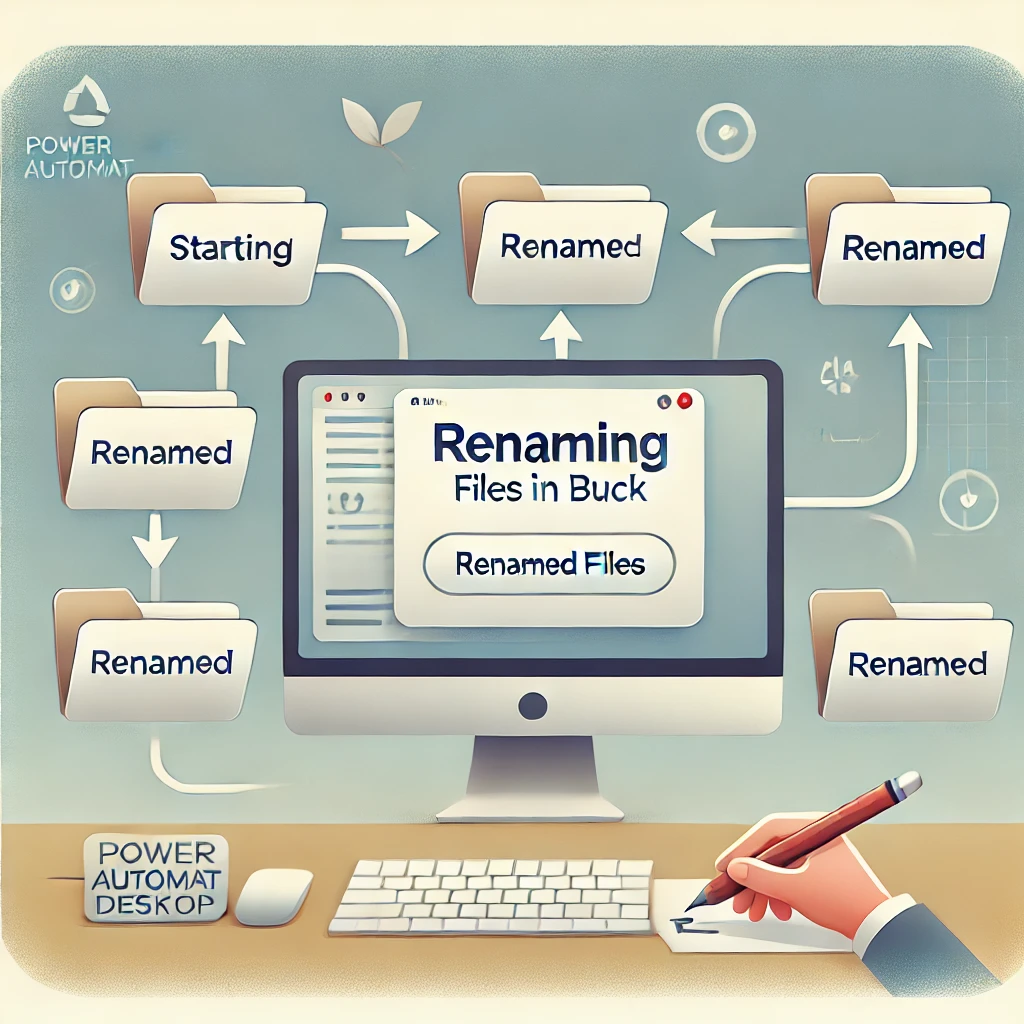
「ファイルの名前変更」を一括処理する方法は、ファイル管理を効率化するのに役立ちます。大量のファイル名を一つひとつ変更するのは時間がかかりますが、Power Automate Desktopを使えば、簡単に自動化できます。
この記事では、初心者でも分かりやすいように、Power Automate Desktopを使ってファイル名を一括で変更する手順を、具体的なアクションとともに解説していきます。
1. Power Automate Desktopを起動
まずは、Power Automate Desktopを開き、新しいフローを作成しましょう。
- Power Automate Desktopを開きます。
- 「新しいフロー」をクリックし、フロー名を入力して「作成」を選びます。
2. ファイルのフォルダーを指定
一括で名前を変更したいファイルが格納されているフォルダーを指定する必要があります。
- 左側の「アクション」パネルから「フォルダー」アクションを探します。
- 「フォルダー内のファイルを取得」アクションをドラッグし、中央のキャンバスに配置します。
- 「フォルダー」欄で、対象のフォルダーを選択します。このフォルダー内の全てのファイルが自動的に取得されます。
- 例:
C:\Users\YourName\Documents\RenameFiles
- 例:
- 「ファイルフィルター」には、特定のファイル形式だけを対象にする場合にその拡張子を指定できます(例:
.txt、.jpgなど)。全てのファイルを対象にするなら、この欄は空欄で構いません。
3. ファイルをループ処理で一つずつ名前変更
取得したファイルを一つずつ処理するために、「ループ」アクションを使います。
- 左側の「アクション」パネルから「ループ」アクションを探し、「各項目の繰り返し処理」アクションをキャンバスにドラッグします。
- 「繰り返し処理するコレクション」には、先ほど取得したファイルのリストを指定します(通常は
Files変数)。 - このループの中で、各ファイルの名前を変更していきます。
4. ファイル名の変更アクションを設定
ここで、ファイル名の変更方法を設定します。元のファイル名に何かを追加したり、置換したり、日付を挿入するなど、様々なアプローチがあります。
- 左側の「アクション」パネルから「ファイル」アクションを探し、「ファイル名を変更」アクションをループ内にドラッグします。
- 「元のファイルパス」には、ループで処理している現在のファイル(例:
CurrentItem)を指定します。 - 「新しいファイルパス」には、新しい名前のファイルを指定します。例えば、ファイル名に「_2024」を追加する場合は以下のように設定します:
%CurrentItem.FolderPath%+%CurrentItem.DisplayName%+_2024+%CurrentItem.Extension%
- これにより、元のファイル名の後ろに「_2024」が付加された名前に変更されます。
5. フローの保存と実行
全ての設定が終わったら、フローを保存し、テストとして実行してみましょう。
- フローを保存するには、画面上部の「保存」ボタンをクリックします。
- その後、右上の「実行」ボタンをクリックし、フローを実行します。これにより、指定したフォルダー内のファイル名が一括で変更されます。
以上で、Power Automate Desktopを使ったファイル名の一括変更が完了です。
目次
よくある質問
Q1. ファイル名を番号で連番にするにはどうすればいいですか?
ファイル名に連番を付けるには、ループ内でカウンター変数を使います。
- 「変数の初期化」アクションをループの外に追加し、カウンター変数(例:
Counter)を1に設定します。 - ループ内でファイル名を変更する際に、
%Counter%を新しいファイル名に含めます。例えば、"File_" + %Counter% + %CurrentItem.Extension%と設定します。 - 最後に、「変数のインクリメント」アクションをループ内で使用し、
Counter変数を1ずつ増加させます。
Q2. 特定の拡張子のみ名前を変更したいのですが?
「フォルダー内のファイルを取得」アクションで「ファイルフィルター」を使い、特定の拡張子を指定します。例えば、.txtファイルだけを対象にする場合は、フィルターに.txtと入力すれば、その拡張子のファイルのみがリストに取得されます。
Q3. ファイル名に日付を追加するにはどうすればいいですか?
「現在の日付と時刻を取得」アクションを使い、現在の日付を取得して、ファイル名に含めることができます。
- ループ内で「現在の日付と時刻を取得」アクションを使い、変数
CurrentDateに日付を保存します。 - 新しいファイルパスの設定で、
%CurrentDate%をファイル名に追加します。例えば、"File_" + %CurrentDate% + %CurrentItem.Extension%という形でファイル名を生成します。