登場人物
👨💼 上司(やさしい先輩):Power Automate Desktopに詳しく、部下のミスをやさしく指摘する。
🧑💻 部下(ちょっとポンコツ):がんばるけど、たまに変なミスをする新人。
部下、またまたエラーで大混乱!?
🧑💻 部下:「せんぱーい!! ロボットがまたまたワケわかんないこと言ってるっす!!😱」
👨💼 上司:「今度はどんなエラーが出た?」
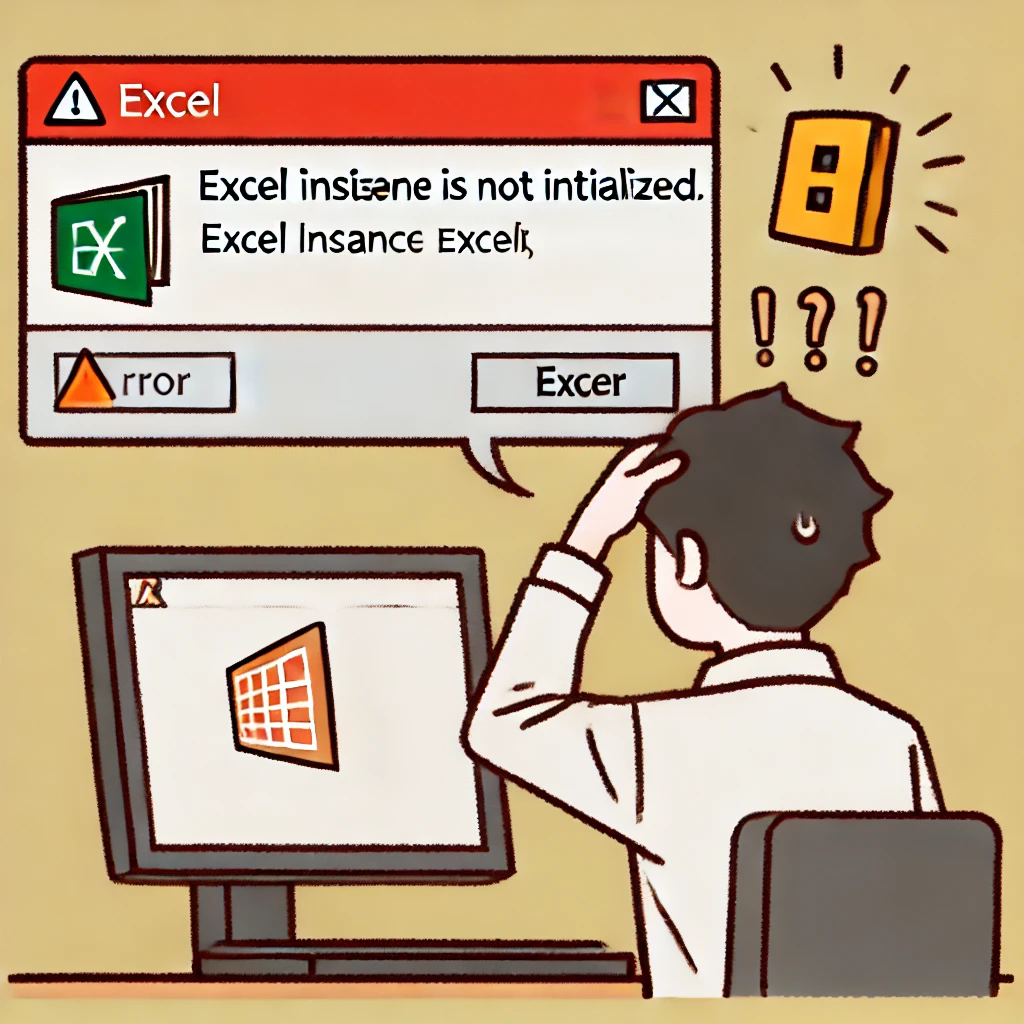
🧑💻 部下:「えっと……**『Excelインスタンスが初期化されていません』**って出たっす!!💦 **初期化!? なんか爆発するんすか!?**😨」
👨💼 上司:「いやいや(笑)。これは**『Excelインスタンスがちゃんと作られてないよ!』**っていうエラーだよ。」
🧑💻 部下:「えええ!? でもオレ、ちゃんとExcelのファイル開いたっすよ!?💦」
👨💼 上司:「それだけじゃダメなんだ。一緒にどこが間違ってるかチェックしてみよう!」
① Excelインスタンスを作らずに操作してないかチェック!
👨💼 上司:「まず、Excelインスタンスを作らずにいきなり操作しようとしてないか確認しよう。」
🧑💻 部下:「えっ!? Excelのファイルがあれば、それでもう開いたことになってるんじゃないんすか!?💦」
👨💼 上司:「いやいや(笑)。Power Automateは、Excelを開いてインスタンスを作らないとダメなんだよ。」
❌ まちがい
Excelワークシートから読み取る(Excelインスタンス, "A1")
👨💼 上司:「こう書くと、Power Automateが**『Excelインスタンスって何? 知らないよ!』**ってなっちゃうんだ。」
🧑💻 部下:「えええ!? じゃあ、どうすればいいんすか!?💦」
✔ 正しい書きかた(まずExcelを開く!)
Excelインスタンス = Excelを開く("C:\Users\Taro\Documents\Excelファイル.xlsx")
Excelワークシートから読み取る(Excelインスタンス, "A1")
🧑💻 部下:「おおお! Excelインスタンスを作らないとロボットが混乱する! これ、大事っすね!」
② 変数の中にExcelインスタンスが入っているかチェック!
👨💼 上司:「次に、Excelインスタンスの変数の中にちゃんとデータが入っているかチェックしよう!」
🧑💻 部下:「えっ!? 変数って、書いたらもう絶対データ入ってるんじゃないんすか?」
👨💼 上司:「いや、もしExcelが開けなかったら、変数が空っぽ(Null)になっちゃうことがあるんだ。」
❌ まちがい
Excelインスタンス = Null
Excelワークシートから読み取る(Excelインスタンス, "A1")  // 何もない!
👨💼 上司:「このままだと、Power Automateは『Excelインスタンスがない!』ってエラーを出すんだ。」
🧑💻 部下:「えええ!? じゃあ、どうすればいいんすか!?💦」
✔ 解決策(変数がNullじゃないかチェックする)
If Excelインスタンス <> Null Then
    Excelワークシートから読み取る(Excelインスタンス, "A1")
Else
    MessageBox.Show("Excelインスタンスが初期化されていません!")
End If
🧑💻 部下:「おおお! ちゃんと 変数が空じゃないかチェック すれば安心っすね!」
③ Excelインスタンスの変数名が間違ってないかチェック!
👨💼 上司:「次に、変数の名前が間違ってないかチェックしよう!」
🧑💻 部下:「えっ!? 変数の名前ってちょっと違っても通じるんじゃないんすか?」
👨💼 上司:「いやいや(笑)。たとえば、こういうミスをしてない?」
❌ まちがい
Excelデータ = Excelを開く("C:\Users\Taro\Documents\Excelファイル.xlsx")
Excelワークシートから読み取る(Excelインスタンス, "A1")  // 変数名が違う!
👨💼 上司:「『Excelデータ』っていう変数を作ったのに、『Excelインスタンス』っていう存在しない変数を使ってるからエラーになるんだ。」
🧑💻 部下:「うわっ!! ちゃんと変数の名前を統一しないとヤバいやつっすね!!😱」
✔ 正しい書きかた(変数名を統一する)
Excelインスタンス = Excelを開く("C:\Users\Taro\Documents\Excelファイル.xlsx")
Excelワークシートから読み取る(Excelインスタンス, "A1")
🧑💻 部下:「なるほどー! 変数の名前はちゃんと統一する! これ、メモしとくっす!」
④ Excelインスタンスを途中で閉じてないかチェック!
👨💼 上司:「最後に、Excelを閉じた後にインスタンスを使おうとしてないかチェックしよう!」
🧑💻 部下:「えっ!? Excelって閉じたらもう使えないんすか!?💦」
👨💼 上司:「そう! 『Excelを閉じる』を実行した後に、インスタンスを使おうとするとエラーになるんだ。」
❌ まちがい
Excelインスタンス = Excelを開く("C:\Users\Taro\Documents\Excelファイル.xlsx")
Excelを閉じる(Excelインスタンス)
Excelワークシートから読み取る(Excelインスタンス, "A1")  // すでに閉じてる!
👨💼 上司:「Excelを閉じちゃったら、そのインスタンスはもう使えないんだよ。」
✔ 解決策(閉じる前に処理をする)
Excelインスタンス = Excelを開く("C:\Users\Taro\Documents\Excelファイル.xlsx")
Excelワークシートから読み取る(Excelインスタンス, "A1")
Excelを閉じる(Excelインスタンス)
🧑💻 部下:「おおお! 閉じる前にちゃんと処理を終わらせる! これ、大事っすね!」
まとめ:エラーをなおすポイント!
👨💼 上司:「じゃあ、今日のまとめ!」
✅ ① Excelインスタンスを作らずに操作しようとしてないかチェック!
✅ ② 変数の中にExcelインスタンスがちゃんと入ってるか確認!
✅ ③ 変数の名前を間違えてないかチェック!
✅ ④ Excelを閉じた後にインスタンスを使ってないか確認!
🧑💻 部下:「せんぱい、まじ神っす!! もうExcelインスタンスのエラーは怖くないっす!!」
👨💼 上司:「(ほんとかな…) じゃあ次は、ロボットにExcelのデータを書き込ませる方法でもやってみる?」
🧑💻 部下:「やるっす!!🔥」