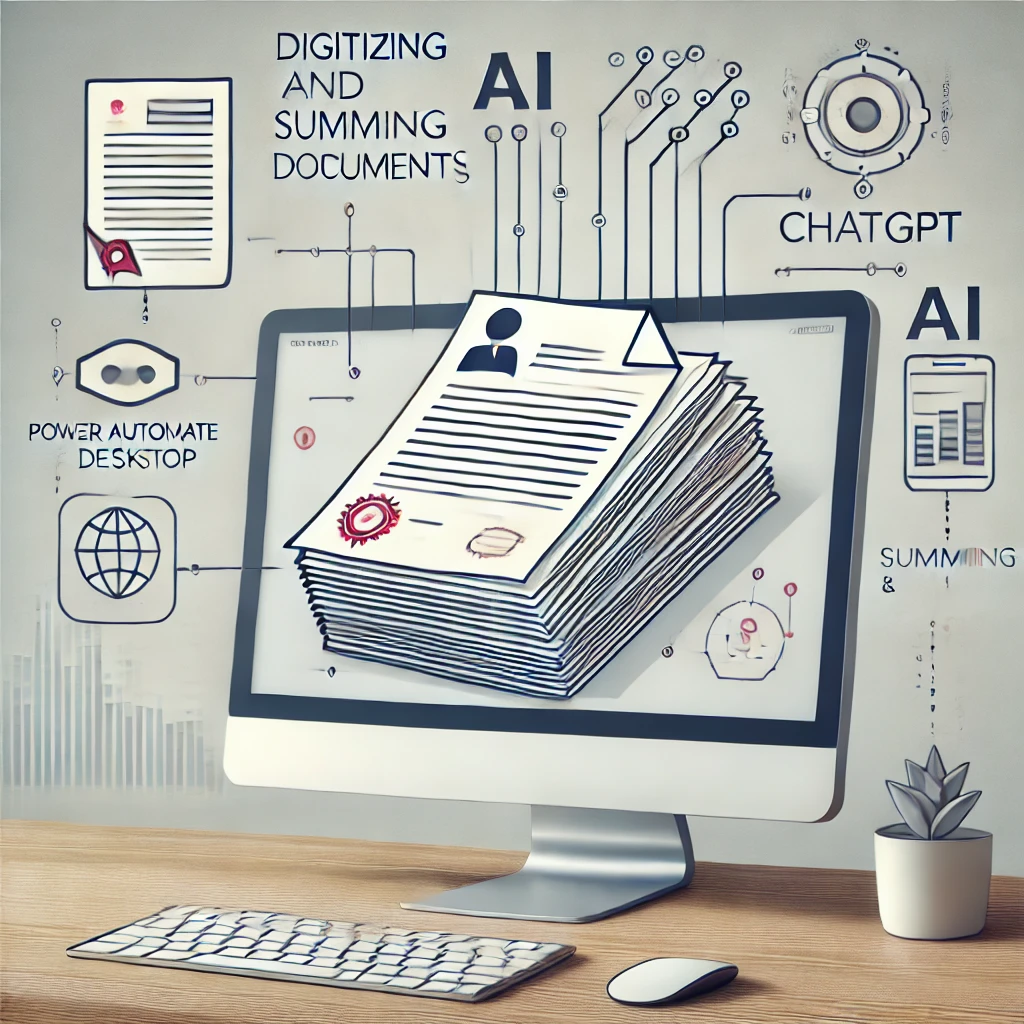
「紙の資料が増えすぎて管理が大変」「必要な情報がすぐに見つからない」という悩みはありませんか?この記事では、スキャナーで取り込んだ紙文書をPower Automate DesktopでOCR(文字認識)処理し、ChatGPTで内容を要約することで、デジタルデータとして効率的に管理する方法を解説します。初心者向けに、すべてのアクションを丁寧に説明しますので、この手順を参考にしながら進めてください。
目次
活用のポイント
- スキャナーで取り込んだ紙文書をデジタル化して検索性を向上。
- ChatGPTで要約を自動生成し、重要なポイントを簡単に把握。
- 紙ベースの情報管理から脱却し、チームでの共有も容易に。
ステップ1: スキャンした紙文書をOCRでデジタル化
まず、スキャナーで取り込んだ紙文書をOCR(文字認識)を使ってテキストデータに変換します。
① フローを作成する
- Power Automate Desktopを起動します。
- 「+ 新しいフロー」をクリックし、フロー名(例: 「紙文書デジタル化フロー」)を入力して「作成」をクリックします。
② スキャン済み画像のフォルダを指定
OCR処理を行う対象ファイル(スキャンした画像ファイル)が保存されているフォルダを指定します。
手順
- 「フォルダ内のファイルを取得」アクションを追加
- 左側の「アクション」パネルから「フォルダ内のファイルを取得」をドラッグ&ドロップします。
- プロパティ設定で以下を入力します:
- フォルダパス: スキャン画像が保存されているフォルダを指定します(例:
C:\Users\あなたの名前\Documents\スキャンデータ)。 - サブフォルダを含める: 必要に応じてチェックを入れます(サブフォルダ内のファイルも対象にする場合)。
- フォルダパス: スキャン画像が保存されているフォルダを指定します(例:
③ OCRで文字認識
画像データをOCRで文字認識し、テキストデータとして取得します。
手順
- 「OCRテキストを抽出」アクションを追加
- 左側の「アクション」パネルから「OCRテキストを抽出」をドラッグ&ドロップします。
- プロパティ設定で以下を入力します:
- OCRエンジン: 「Tesseract OCR」を選択します(デフォルトの設定)。
- 画像パス: 「フォルダ内のファイルを取得」アクションで取得した
CurrentItem変数を指定します。 - 言語: 文書が日本語の場合は「jpn」、英語の場合は「eng」を選択します。
- 結果を変数(例:
ExtractedText)に保存します。
ステップ2: ChatGPTで文書を要約
OCRで取得したテキストデータをChatGPTに送信し、文書の要約を生成します。
① ChatGPT APIとの連携設定
ChatGPTを利用するための設定を行います。
手順
- 「HTTPリクエストを送信」アクションを追加
- 左側の「アクション」パネルから「HTTPリクエストを送信」をドラッグ&ドロップします。
- プロパティ設定
以下を設定してください:- メソッド:
POST - URL:
https://api.openai.com/v1/completions - ヘッダー:
- キー:
Authorization、値:Bearer あなたのAPIキー(OpenAIのAPIキーを入力) - キー:
Content-Type、値:application/json
- キー:
- 本文: OCRで取得したテキストをChatGPTに送信し、要約を依頼します。
{ "model": "gpt-4", "prompt": "以下の文章を200文字以内で要約してください。\n\n[OCRで取得したテキスト]", "max_tokens": 200 }※[OCRで取得したテキスト]の部分には「OCRテキストを抽出」アクションで取得したExtractedText変数を挿入してください。
- メソッド:
- レスポンスを変数に保存
ChatGPTから返ってきた要約結果を変数(例:SummaryText)に保存します。
② 要約結果を確認
ChatGPTから返された要約文を確認します。
手順
- 「メッセージを表示」アクションを追加
- 左側の「アクション」パネルから「メッセージを表示」をドラッグ&ドロップします。
- プロパティ設定:
- メッセージ: 要約結果を表示するために
SummaryText変数を指定します。
- メッセージ: 要約結果を表示するために
ステップ3: デジタルデータとして保存
要約結果をファイルに保存し、デジタルデータとして管理できるようにします。
① 保存フォルダを指定
要約結果を保存するためのフォルダを事前に用意します(例: C:\Users\あなたの名前\Documents\デジタル化結果)。
② 要約をテキストファイルとして保存
手順
- 「テキストをファイルに書き込む」アクションを追加
- 左側の「アクション」パネルから「テキストをファイルに書き込む」をドラッグ&ドロップします。
- プロパティ設定
- ファイルパス: 保存先のフォルダを指定し、ファイル名を設定します(例:
C:\Users\あなたの名前\Documents\デジタル化結果\要約結果.txt)。 - テキスト内容:
SummaryText変数を指定します。 - ファイルに追記: 必要に応じてチェックを入れます(既存のファイルに追加書き込みをする場合)。
- ファイルパス: 保存先のフォルダを指定し、ファイル名を設定します(例:
よくある質問 (FAQ)
Q1. OCR処理が正しく動作しません。どうすればよいですか?
OCRの精度は、画像の品質や文字の種類に影響されます。以下の方法を試してください:
- 画像をスキャンする際に解像度を300dpi以上に設定する。
- 白黒ではなくカラーでスキャンする。
- Tesseract OCRの言語設定が正しいか確認する(例: 日本語なら「jpn」)。
Q2. ChatGPTの要約がうまくいきません。どうしたらよいですか?
ChatGPTのプロンプト(指示文)を調整することで精度を改善できます。例えば、以下のような指示を試してみてください:
- 「最重要なポイントだけを抽出してください」
- 「〇〇に関連する部分を優先して要約してください」
Q3. スキャン画像以外の形式にも対応できますか?
はい、PDFファイルやスクリーンショットなど、OCRで読み取れる形式であれば同様の手順で対応可能です。「PDFからOCRテキストを抽出」アクションを利用すればPDFにも対応できます。