MicrosoftのCopilot Studioに新しく追加された「Agent Flow(エージェントフロー)」。名前からして少し難しそうですが、実はAIと自動化の力を組み合わせた非常に強力なワークフローです。
この記事では、初心者の方にも分かりやすく、Agent Flowの基本から具体的な活用例まで丁寧に解説します。
✅ Agent Flowとは?【概要】
Agent Flowとは、Microsoft Copilot Studio内で作成できる**「AIを活用した自動化ワークフロー」**です。
特徴:
- 決定的(deterministic)な動作:常に同じ結果になるように動く
- AIとの連携が簡単:生成AI(GPT)などの力を借りて判断処理が可能
- エージェントと組み合わせて使用:ユーザーとの対話に応じた処理も可能
🛠️ 実践:Agent Flowを使ってヘルプデスク自動化を構築
シナリオ:
社内のヘルプデスクにて、社員が「ハードウェア問題」「ネットワーク接続」「新しいノートPCの希望」のいずれかを選択して申請します。申請内容に応じて、以下のように処理を分けたい!
| カテゴリ | 対応内容 |
|---|---|
| ハードウェア問題 | ITチームにメール通知 |
| ネットワーク接続 | Microsoft Teamsに通知 |
| 新しいノートPC希望 | 2段階の承認フロー(上司→購買担当) |
フローの構築方法:
- Copilotに説明するだけで、基本フローが自動生成
- トリガー:SharePointのリストにアイテムが追加されたとき
- ユーザーに通知メール送信
- Switchでカテゴリを判別し、分岐処理
✨ AIとの連携:生成AIで優先度を自動判定
「優先度(低・中・高)」を人の判断ではなく、AIに任せて自動判定したい!
方法:
- 「Run a prompt(プロンプト実行)」アクションを使用
- ChatGPTのような生成AIに「問題の説明文」から優先度を予測させる
- 結果をJSONで受け取り、優先度列(SharePoint)に自動更新
この仕組みを使えば、担当者の判断ミスを減らし、スピーディな対応が可能になります。
🔄 高度な承認:Human-in-the-loop(人間関与)型フロー
特に面白いのが「Advanced Approvals」機能。
例:ノートPC希望 → 2段階承認
- ステージ1:上司が承認
- ステージ2:購買担当が承認
- 両方通れば「完了」、どちらかが拒否すれば「却下」
これを、「Human in the loop」アクションで簡単に実現できます。
まるで人間が自然に関わるように設計できるのが大きな魅力です。
🔁 Agent Flowをエージェントから呼び出す
エージェント(Copilot)と組み合わせることで、対話から自動化をトリガーすることができます。
例:社員が「休暇残数を知りたい」と聞く
→ エージェントがEmployee IDを聞く
→ Agent FlowがSharePointから休暇情報を取得
→ エージェントが「あなたの残り日数は○日です」と返答
このように、会話に応じて処理が動き、結果も返してくれるという高度なエクスペリエンスを作ることができます。
💰 ライセンスについて
Agent Flowを使うには**Copilot Studioの「メッセージ容量」**が消費されます。
- ✅ Power AutomateのPremiumライセンスは不要
- ✅ 高度なAIアクションや承認もCopilot Studioの範囲で利用可能
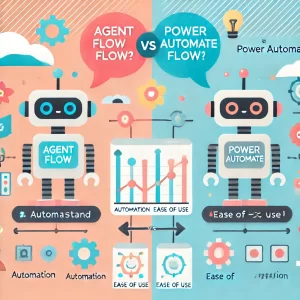
- ✅ Power Automate Flowとはライセンス体系が異なるので注意
✅ おすすめの使い方
| 機能 | 適した用途 |
|---|---|
| Agent Flow | エージェントとの対話+処理連携、AI判断 |
| Power Automate Flow | 定期処理、社内業務の自動化、チーム共有向け |
🔚 まとめ:Agent FlowはCopilot時代の自動化の主役!
Agent Flowは、「会話型AI×自動化×人間関与」が1つになった次世代ワークフローの核となる機能です。
生成AIの活用、柔軟な承認、SharePoint連携など、従来の自動化をさらに進化させる可能性を秘めています。
初心者の方も、まずは簡単なトリガー付きフローから始めてみましょう!