目次
はじめに:ついにAIがフローを「自分で作る」時代に
「業務自動化したいけど、難しそう…」「コード書けないから無理…」
そんな悩みは、今日で終わりです。
MicrosoftがPower Automate Desktopに搭載したCopilot(AIアシスタント)が、あなたの代わりに業務自動化フローを“自然な言葉”から作ってくれる時代が始まりました。
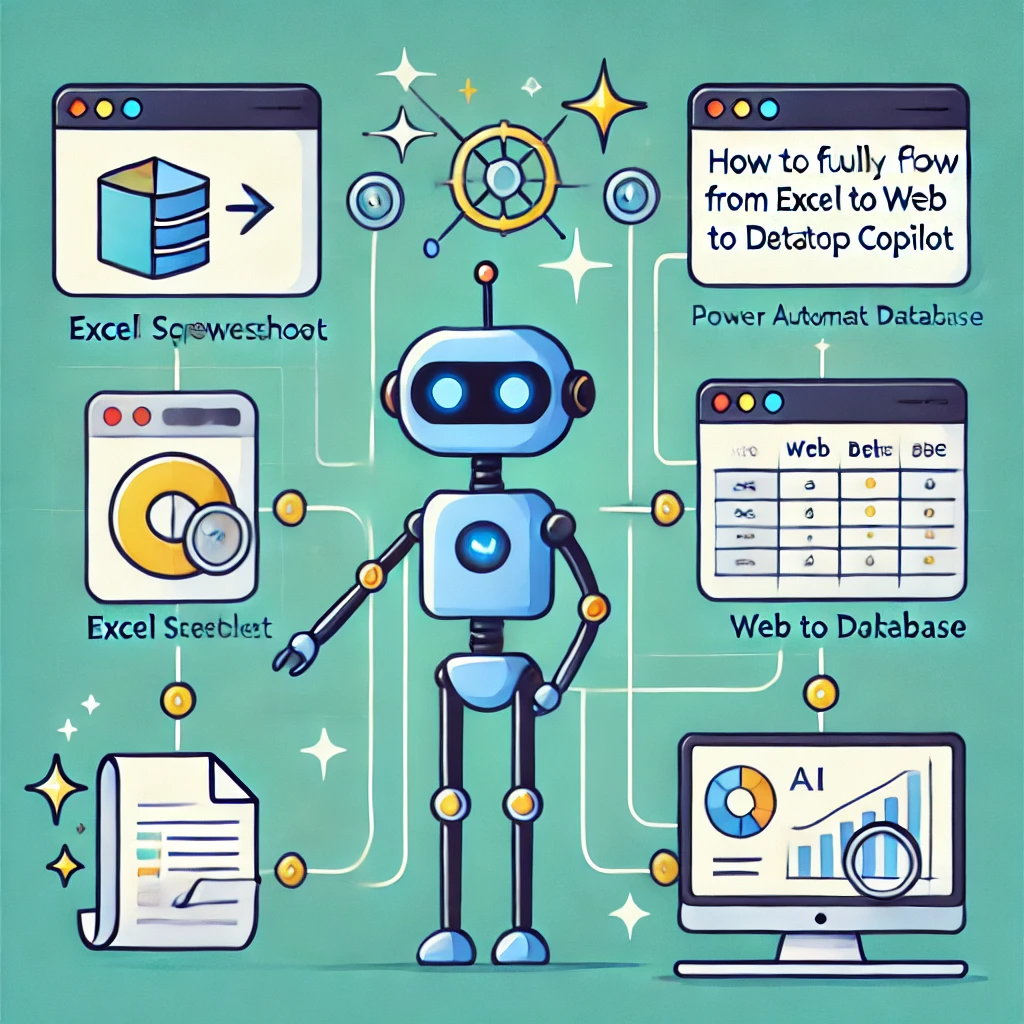
今回は、次のような実用的なフローをCopilotの力だけで作る方法を紹介します:
📊 やりたいこと
- Excelにある複数のCVR番号を読み込む
- Webページで1件ずつ検索し、住所や日付などを抽出
- 結果をデータベース(SQL Server)に保存
ステップ①:CopilotでExcel→Webの自動化フローを音声と操作で記録!
✅ 使用するツール
- Power Automate Desktop
- Excelファイル(CVR列のみのシンプルな構成)
- Webブラウザ(検索用Webページ)
🧠 Copilotの「AIレコーダー」を使って操作をそのまま自動化!
- 「Record with Copilot」を起動
- 画面とマイクを選択
- 「録画」ボタンを押して、音声とマウス操作を同時に記録
🗣 例:録音中にこんなふうに話すだけ!
「このExcelのCVR列を読み取って、Webページで1つずつ検索し、
住所・郵便番号・開始日を取得して戻る」
録音が終わると、Copilotがその内容をフローに変換してくれます。
自動で変数、ループ、クリック操作などを生成してくれるのは本当に感動モノです!
ステップ②:フローの整理・命名・修正(おすすめ)
AIが作ったフローは完成度が高いですが、命名やコメントが自動生成のままになっている場合もあります。
次の点を整えると、後々の保守がしやすくなります:
- 各アクションにわかりやすい名前をつける(例:「検索ボタン」→「Button_Search」)
- コメントは不要なら削除
- 不要な「Wait(待機)」アクションは削除
ステップ③:データベース(SQL Server)を使って、データ保存を自動化
✅ CopilotにSQLスクリプトも書いてもらえる!
- SQL Server Management Studio を起動
- Copilotチャットに以下のように指示:
「CVR_infoという名前のデータベースを作って」
「CVR_numbersというテーブルを作って、CVR番号とactive列を入れて」
「4件のサンプルデータを挿入して」
- 生成されたSQLを貼り付けて実行するだけ!
📥 Power Automate DesktopからSQL Serverへ接続するには?
- 「Open SQL connection」アクションを追加
- 接続文字列を記述(ローカル接続例):
Driver=SQL Server;Server=localhost;Integrated Security=True;Database=CVR_info
- 「Execute SQL statement」で以下のようなクエリを実行(Copilot生成):
SELECT CVR FROM CVR_numbers WHERE active = 1
→ 結果が「CVR_numbers」という変数に格納されます。
ステップ④:Excelからではなく、DBデータを元にWeb自動化をループ処理
もともとExcelでループしていた箇所をCVR_numbers変数に切り替えます。
- 「For each」ループの対象を
ExcelData→CVR_numbersへ変更 - 各Web操作では「currentItem[‘CVR’]」のようにDBの値を使って検索
ステップ⑤:検索結果をデータテーブルに保存(Set Variable + Insert Row)
- 「Set Variable」で空のデータテーブルを定義(ヘッダー付き)
%[{^["CVR","Address","PostalCode","City","StartDate"]^}]%
- 各ループ内で、以下のように値をリストで追加:
%[["currentItem['CVR']", address, postalCode, city, startDate]]%
- 最後にそのデータテーブルをExcelに保存、または別DBに書き込みも可能です。
よくある質問(FAQ)
Q1. SQL Serverがインストールされていないのですが?
→ 無料で使えるSQL Server Express + SSMSをインストールするのがおすすめです。インストール方法は公式または2分ガイド動画で確認できます。
Q2. AIが作ったフローは手動で編集できますか?
→ できます!Copilotは補助的な作成ツールなので、生成後は自由にカスタマイズ可能です。
Q3. WebページのUIが変わったら動かなくなりませんか?
→ CopilotのSelf-Healing(自己修復)機能がUIの変化に対応してくれます!壊れた要素を検出→AIが新しいセレクターを提案→自動で修復できます。
まとめ:Copilotで業務自動化が爆速・手軽に!
今回ご紹介したように、Copilotを使えば「話す・操作する」だけで、本格的な自動化フローが完成します。
- ExcelやWeb操作を音声で自動化
- データベース連携も数クリックで完了
- UIの変化にもAIが対応
- 保存やループ処理もすべてノーコードで可能
📌 こんな方に特におすすめ!
- 業務で毎回同じWeb検索や入力をしている方
- 自社のRPAを試したいけど、プログラミング経験がない方
- IT部門の工数削減に悩む現場担当者