ついに、AIがパソコンを操作する時代がやってきました。
Windows 11 に搭載されている Windows Copilot に新機能が追加され、ファイル管理やデータ処理などの操作をAIが自動で行うことが可能 になりました。
これにより、「AIに話しかけるだけで作業が完了する」 という未来が現実になろうとしています。
本記事では、Windows Copilotの進化や、具体的にどのような操作が可能になるのかを詳しく解説します。
Windows Copilotとは?
Windows Copilotは、Windows 11 に標準搭載されているAIアシスタント です。
これまでのCopilotは、以下のような簡単な操作をサポートしていました。
- PC設定の変更(ダークモードの切り替え、Wi-Fi設定など)
- アプリの起動(スクリーンショットツールを開く、メモ帳を起動する など)
- 質問に答える(ChatGPTのような対話形式で情報を提供)
しかし、今回のアップデートにより、さらに高度な自動化が可能 になりました。
Copilotの新機能:AIがPCを自動操作!
これまでのWindows Copilotは「アシスタント」としての役割が強かったのですが、新機能では実際のパソコン操作をAIが自動で行えるようになります。
例えば、以下のような作業を Copilotに命令するだけで自動実行 できます。
1. ファイル名の一括変更
「フォルダ内のすべてのPDFの名前の最後に “_Final” をつけてください」
➡ AIがフォルダをスキャンし、自動でファイル名を変更
2. ファイルの整理
「すべてのWordファイルを ‘重要’ フォルダに移動してください」
➡ 指定フォルダ内のWordファイルを一括移動
3. PDFのページ分割
「PDFファイルの1ページ目だけを新しいファイルとして保存して」
➡ PDFを分割し、新しいファイルを作成
4. Webデータの収集&Excel出力
「今開いているWebページの商品リストをExcelに保存してください」
➡ AIがWebデータを取得し、Excelファイルとして保存
5. 自動メール送信
「チームメンバーに ‘良い週末を’ というメールを送って」
➡ メールを作成し、自動で送信
新機能はどこまで使える?
現在、この新機能は 「Windows 11 Insider Preview」 の一部ユーザー向けに提供されており、一般ユーザーはまだ利用できません。
ただし、Windows Insider Programに参加することで、先行体験が可能です。
試してみたい方は以下の手順で参加できます。
- Windows 11 の「設定」を開く
- 「Windows Update」→「Windows Insider Program」に移動
- Dev チャンネルを選択し、最新バージョンにアップデート
ただし、Insider Preview版は安定性に欠けることがあるため、業務用PCではなく、テスト用のPCで試すことをおすすめします。
AIが実行する自動操作の仕組み
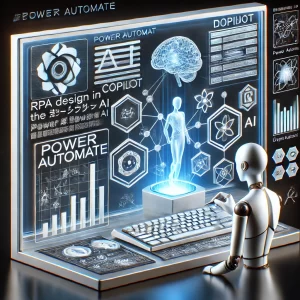
今回のアップデートでは、Windows Copilotが 「Power Automate Desktop(PAD)」 の機能を利用して、自動化を実現しています。
Power Automate Desktopとは?
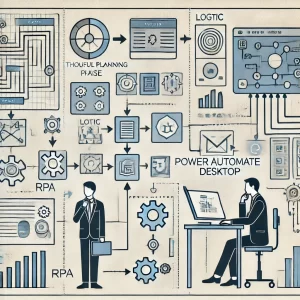
PADは、Microsoftが提供するPCの作業を自動化するツール で、Windows 10 / 11 に無料で標準搭載されています。
これまでは、PADを使うには 「フロー」と呼ばれる自動化手順を手動で設定する必要がありました」 が、
CopilotのAI機能と統合されたことで、自然言語で指示するだけでフローを自動生成できるようになりました。
AI+RPA(ロボティック・プロセス・オートメーション)の組み合わせ
今回の進化により、Copilotは Power Automate Desktopを内部的に活用して操作を実行 しています。
つまり、AIが**「どのような処理をするかを考え」、RPAが「実際の操作を実行」する** という形です。
- AI:指示の理解・処理の設計
- RPA:実際の操作を実行(クリック・ファイル操作・データ取得 など)
この連携により、複雑な作業も簡単に自動化できるようになったのです。
CopilotでRPAは不要になる?
このように、Copilotが進化することで「これまでRPAが必要だった作業がAIだけで可能になるのでは?」という疑問も出てきます。
しかし、実際には 「RPA(Power Automate Desktop)」と「Copilot(AI)」は使い分けが重要」 です。
Copilotが向いているケース
- 単発の作業を即座に実行したい場合
- プログラミング不要で簡単に操作したい場合
- 毎回異なるデータを処理したい場合(Webスクレイピング など)
RPA(Power Automate Desktop)が向いているケース
- 定期的に繰り返す作業(毎日・毎週など)
- 複雑な条件分岐が必要な作業(If条件・繰り返し処理 など)
- スケジュール実行(決まった時間に自動実行)
例えば、
「毎朝決まったフォルダのデータを処理して、特定のフォーマットで保存する」 といった作業は、
Copilotよりも RPA(PAD)でフローを作成した方が効率的 でしょう。
Copilotは「瞬間的な自動化」、RPAは「継続的な自動化」 と考えると、適材適所で活用できます。
まとめ
Windows Copilotの新機能により、AIがパソコンを自動操作する時代が本格化しています。
✅ Copilotで可能な自動化
- ファイル管理(リネーム・移動・削除)
- データ処理(Excel・PDF・Webスクレイピング)
- メール作成・送信
- 簡単なPC設定変更
✅ 今後の展開
- 現在は Windows 11 Insider Preview でのみ利用可能
- 一般ユーザー向けには 2024年以降の正式リリースが期待される
- AIとRPAを組み合わせることで、より高度な自動化が可能
この進化により、これまで手作業で行っていたPC作業が より直感的に、より簡単に自動化 できるようになります。
今後のアップデートに注目しつつ、まずはPower Automate Desktopを試してみる ことで、AIによる自動化の第一歩を踏み出してみてはいかがでしょうか。