登場人物
上司(先輩): Power Automateを使いこなす頼れる人。
部下(後輩): Power Automate初心者で、ちょっとポンコツだけどやる気はある。
🔹部下:「先輩~!Power Automateのフロー、ボタン押さずに動かしたいっす!」
上司:「ほう、ついに効率化に目覚めたか。」
部下:「毎回アプリ開いて ‘実行’ 押すの、めんどくさいんすよ!」
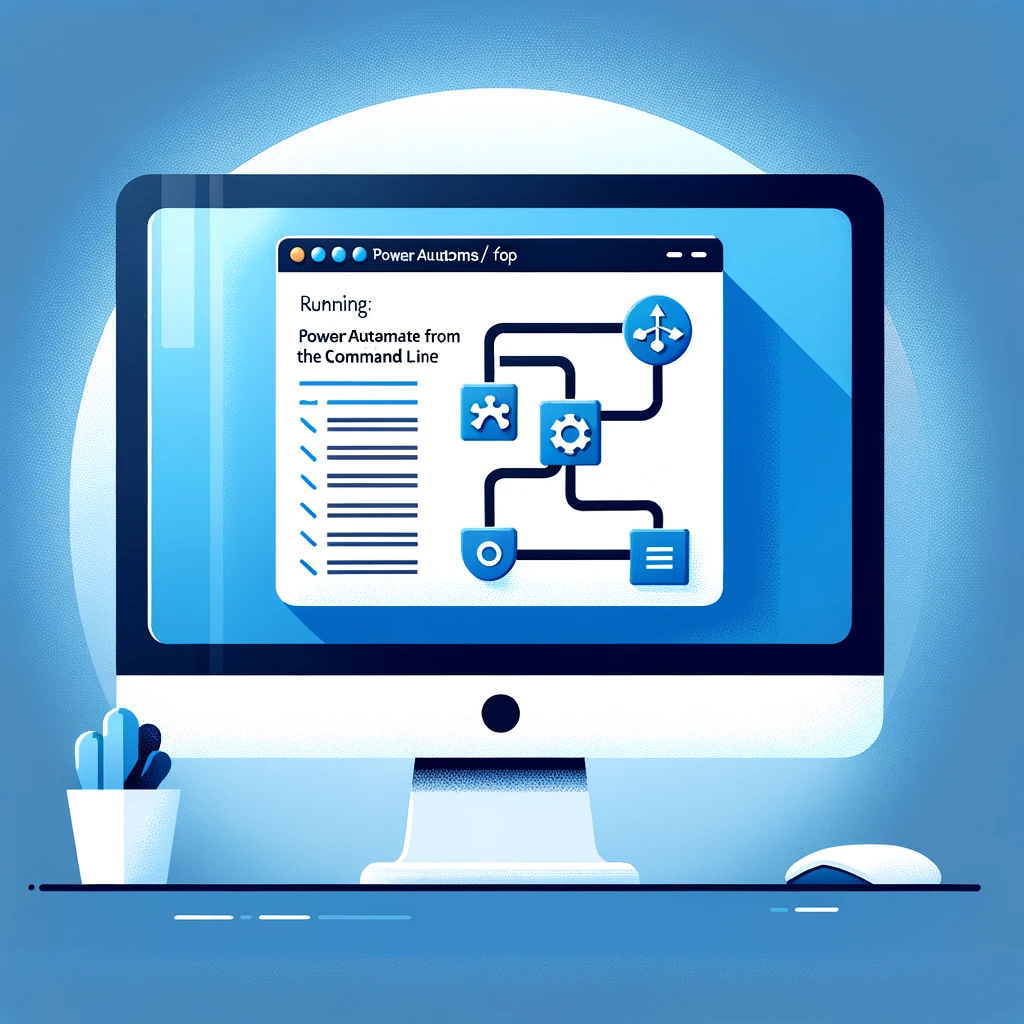
上司:「なら、コマンドラインから実行すればいいぞ。」
部下:「コマンドライン…?なんかカッコいいっすね!」
上司:「まあな。じゃあ、やり方を教えてやる。」
1️⃣ コマンドライン実行の基本を知ろう
部下:「でも、コマンドラインって何っすか?」
上司:「ざっくり言うと、黒い画面(Command Prompt)から命令を打って、PCを操作する方法だ。」
部下:「おぉ…なんかハッカーっぽいっすね!」
上司:「雰囲気だけな。Power Automate for Desktop も、コマンドを使えば自動で実行できるんだ。」
2️⃣ 実行コマンドの書き方
部下:「で、どうやってコマンドを打つんすか?」
上司:「基本的には、以下の形式で実行する。」
"C:\Program Files (x86)\Power Automate Desktop\PAD.Console.Host.exe" run --name "フロー名"
💡ポイント
🔹 PAD.Console.Host.exe は Power Automate for Desktop を実行するプログラム
🔹 run --name "フロー名" で指定したフローを実行
部下:「なるほど!これをコマンドプロンプトで打てばいいんすね!」
上司:「そういうことだ。ただし、Power Automateにサインインしておく必要があるぞ。」
3️⃣ 実際にやってみよう!
部下:「よし!試してみるっす!」
💡手順
1️⃣ Windowsキー + R を押して「cmd」と入力し、Enter
2️⃣ 次のコマンドをコピーして貼り付け(フロー名は自分のものに変更)
"C:\Program Files (x86)\Power Automate Desktop\PAD.Console.Host.exe" run --name "サンプルフロー"
3️⃣ Enterキーを押す!
部下:「おぉっ!自動でフローが動いた!」
上司:「そうだろ?これでいちいちアプリを開かなくても実行できる。」
4️⃣ パラメータを渡して実行する方法
部下:「先輩!でも、実行するたびに ‘入力値’ を変えたいっす!」
上司:「よし、じゃあ ‘パラメータ’ を渡す方法を教えてやる。」
💡パラメータを指定する方法
"C:\Program Files (x86)\Power Automate Desktop\PAD.Console.Host.exe" run --name "フロー名" --input "{'変数名':'値'}"
📌 例:ユーザー名を渡す場合
"C:\Program Files (x86)\Power Automate Desktop\PAD.Console.Host.exe" run --name "サンプルフロー" --input "{'ユーザー名':'田中'}"
部下:「ほうほう…これで毎回違うデータを渡せるんすね!」
上司:「その通り。例えば ‘Excelのファイル名’ を変えたいときにも使えるぞ。」
5️⃣ バッチファイルを作ってワンクリック実行!
部下:「でも、いちいちコマンド打つのめんどくさいっす…。」
上司:「じゃあ、バッチファイルを作ればいい。」
💡手順
1️⃣ メモ帳 を開く
2️⃣ 以下のコマンドを書き込む(フロー名を変更)
@echo off
"C:\Program Files (x86)\Power Automate Desktop\PAD.Console.Host.exe" run --name "サンプルフロー"
pause
3️⃣ 「実行用.bat」 という名前で保存(拡張子 .bat にするのがポイント!)
4️⃣ ダブルクリックするだけでフローが実行!
部下:「うおおお!クリックだけで動いた!」
上司:「これでお前も立派な自動化マスターだな。」
📌 よくある質問
Q1: コマンドを打ったのにフローが実行されない…
✅ PAD.Console.Host.exe のパスが正しいか確認(Power Automateのインストール場所が違う可能性あり)
✅ フロー名が正しく入力されているか確認
✅ Power Automate にサインインしているか確認
Q2: 実行するとエラーが出る…
✅ 管理者権限でコマンドプロンプトを開いてみる
✅ Power Automate for Desktop のバージョンが最新か確認
✅ 実行PCに必要なアプリやファイルが揃っているか確認
Q3: 自動でパソコン起動時にフローを実行できる?
✅ バッチファイルを スタートアップフォルダ に入れれば、PC起動時に自動実行可能!
📍 C:\Users\ユーザー名\AppData\Roaming\Microsoft\Windows\Start Menu\Programs\Startup
💡まとめ
✅ コマンドラインでPower Automateのフローを実行できる!
✅ パラメータを渡して実行することも可能!
✅ バッチファイルを作ればワンクリックで実行できる!
部下:「先輩!これで俺も毎回クリックせずにフローを動かせるっす!」
上司:「まあな。ただし、仕事をサボるために使うなよ?」
部下:「…。」
上司:「おい。」