「まだChromeを普通に使っていますか?」
実は今、Chromeは“ただのブラウザ”ではありません。
AI拡張機能を入れるだけで、メール返信・資料作成・翻訳・情報整理・マニュアル作成まで自動化できます。
私自身も導入してから、
✔ メール作成時間が半分以下
✔ マニュアル作成が10分 → 3分
✔ 情報整理のストレスほぼゼロ
になりました。
この記事では、作業効率が爆上がりするAI系Chrome拡張機能14選を、初心者向けに使い方まで丁寧に解説します。
① ChatGPT Writer(メール返信を自動生成)

Gmailの返信画面にAIボタンが表示され、ワンクリックでメールを作成してくれます。
✅ できること
- 丁寧なお礼メールを自動作成
- クレーム返信の文章生成
- カジュアル/フォーマル切り替え
✅ 使い方(初心者向け)
- Chromeウェブストアでインストール
- Gmailを開く
- 返信画面の「AIボタン」をクリック
- 「丁寧にお礼メールを作成」と入力
- 生成 → 必要なら修正 → 送信
ポイント:ChatGPTを別タブで開かなくていいのが神。
② DeepL(高品質翻訳)
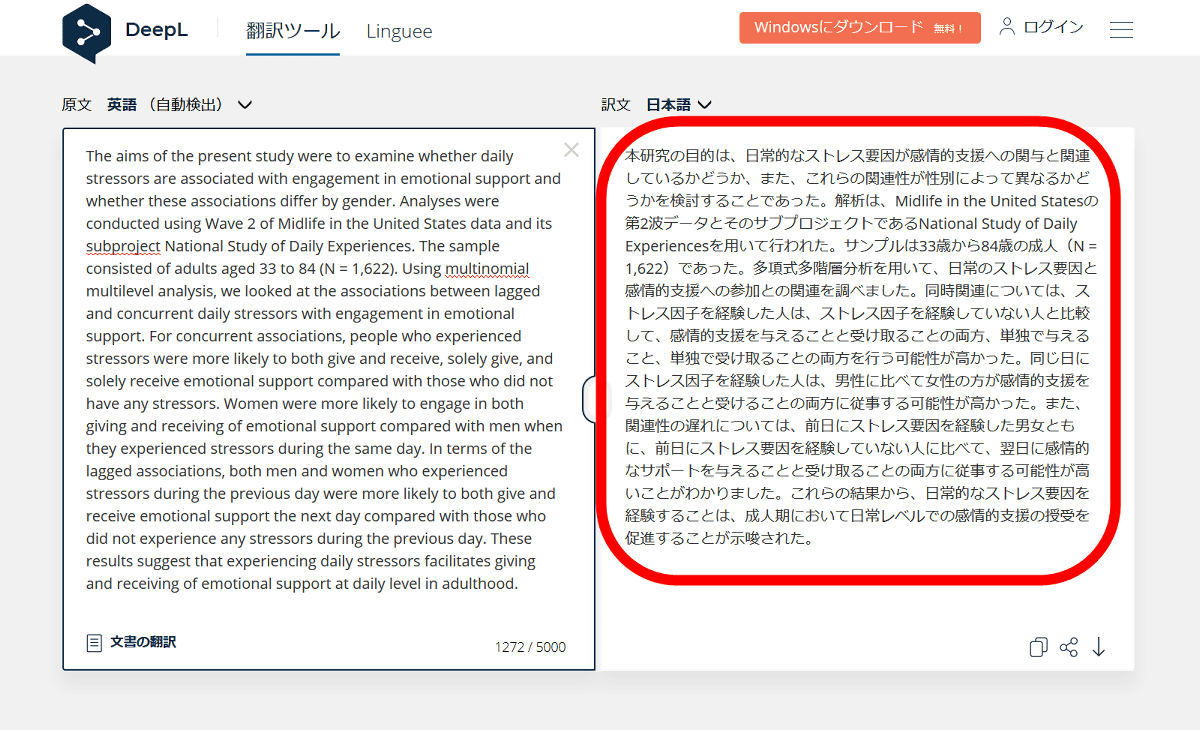
Google翻訳より自然と言われる翻訳ツール。
✅ 使い方
- 翻訳したい英文を選択
- 右クリック
- 「DeepLで翻訳」をクリック
ネイティブっぽい自然な文章になります。
海外とのメール対応がある人は必須。
③ Bardeen(業務自動化)

Gmail・スプレッドシート・カレンダーを自動連携。
✅ 例
- メール受信 → ToDo自動作成
- フォーム入力 → シート自動記録
✅ 初心者手順
- 「Playbooks」からテンプレ選択
- 連携アカウントを承認
- 実行ボタンを押すだけ
ノーコードでOK。
④ Glasp(ハイライト+AI要約)
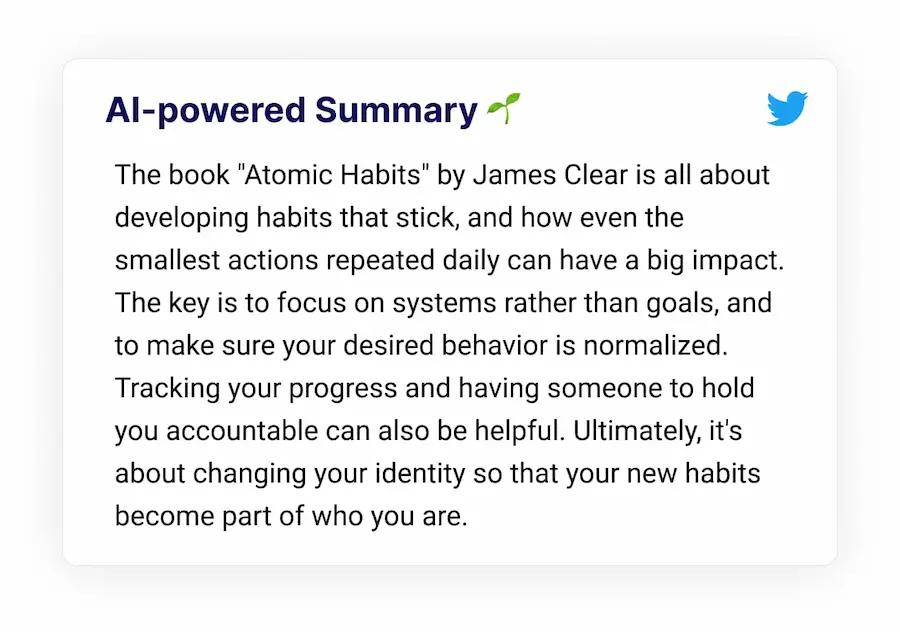
重要部分をマーカー → AIが要約。
✅ 手順
- 記事を開く
- 重要部分をドラッグ
- 自動保存 → ダッシュボードで要約確認
情報収集が半分の時間になります。
⑤ LINER
Glaspに似たAI要約型ツール。
学生・リサーチ職に人気。
⑥ Tango(操作を自動でマニュアル化)

クリック操作を自動記録 → 手順書生成。
✅ 使い方
- 録画開始
- 普通に操作する
- 停止 → 自動でマニュアル完成
新人教育が激減します。
⑦ Scribe
Tangoのビジュアル強化版。
画像付きで超見やすい。
⑧ Dark Reader
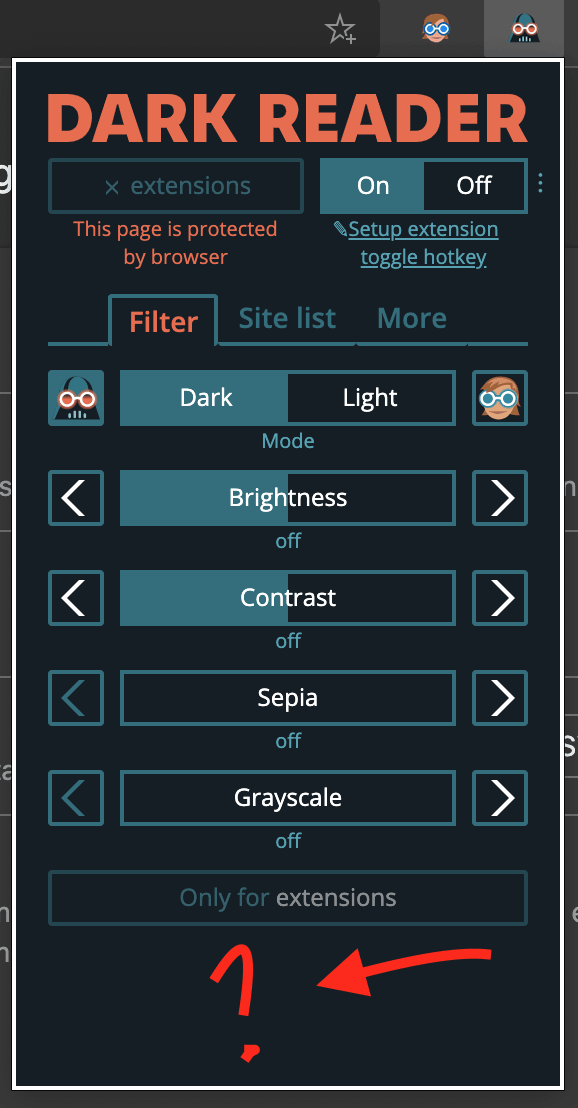
全サイトを強制ダークモード化。
目の疲れが激減します。
⑨ Clockify
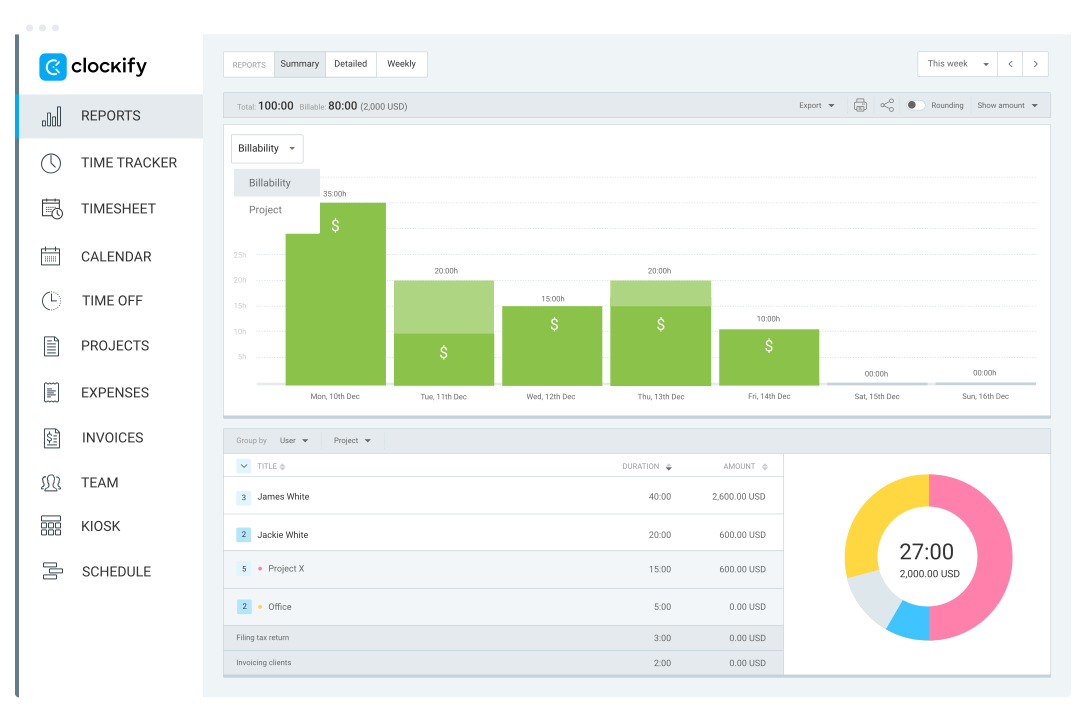
時間を“見える化”。
1クリックで作業時間を記録 → レポート自動生成。
⑩ Save to Notion

ワンクリックでページ丸ごと保存。
✅ 手順
- 保存したいページを開く
- 拡張アイコンをクリック
- データベース選択 → 保存
ブックマークより圧倒的に整理しやすい。
⑪ Tab Manager Plus
タブをカード表示で整理。
タブ迷子から解放されます。
⑫ ChatGPT Prompt Genius
お気に入りプロンプト保存ツール。
- フォルダ分け可能
- キーワード検索対応
- チーム共有可
プロンプト探す時間ゼロ。
⑬ Wordtune


文章のトーンを自動調整。
「硬い → 柔らかく」
「簡潔に → 丁寧に」
ワンクリックで変換。
⑭ Loom
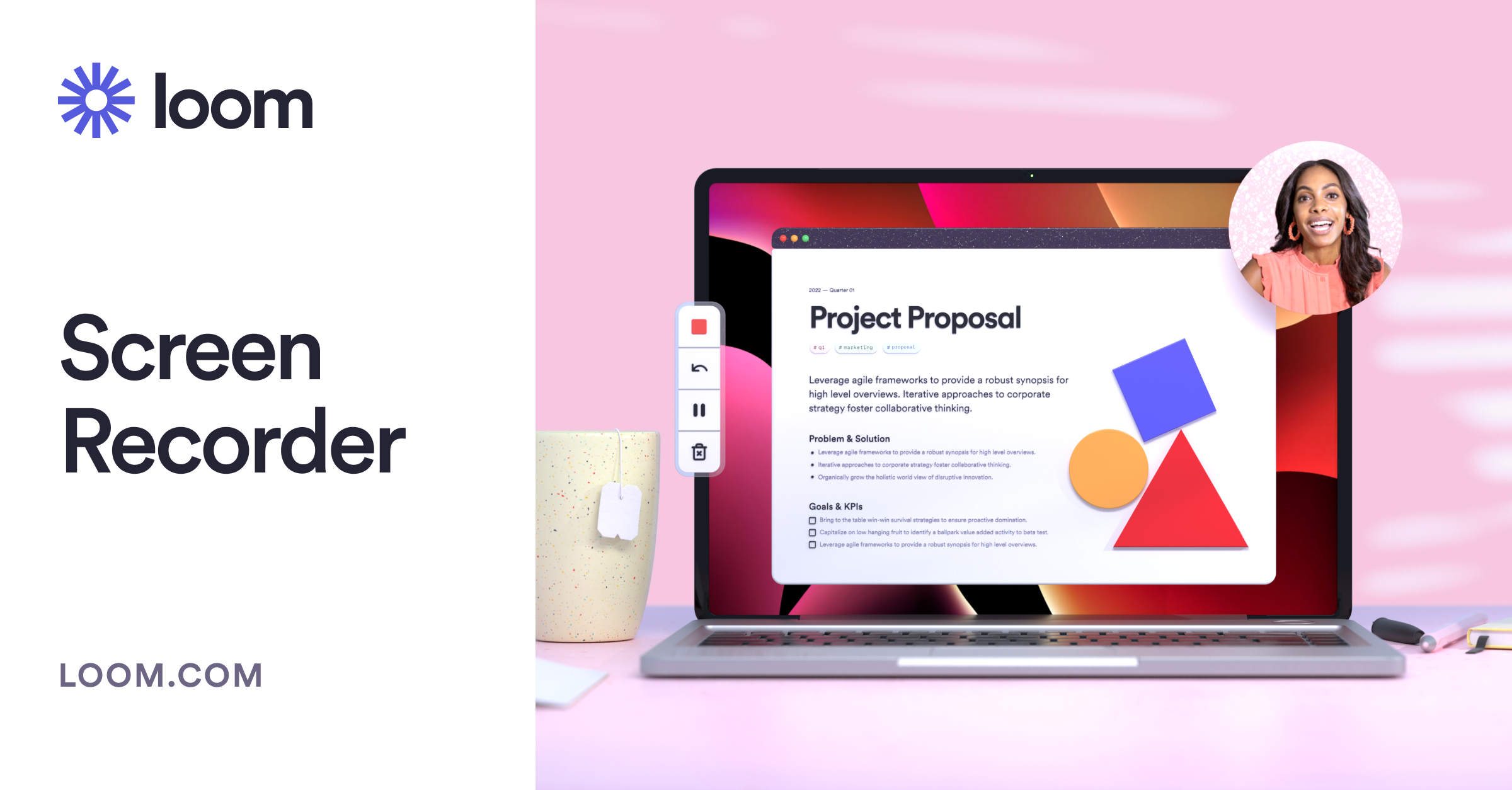
画面+音声を同時録画。
- 録画開始
- 操作しながら解説
- 停止 → URL自動発行
文字説明の10倍わかりやすい。
よくある質問(FAQ)
Q1. これ全部無料ですか?
基本無料で使えます。高度機能は有料プランあり。
Q2. 重くなりませんか?
入れすぎると重くなります。
まずは3〜5個から試すのがおすすめ。
Q3. どれから入れるべき?
- メール多い人 → ChatGPT Writer
- 英語使う人 → DeepL
- 情報収集多い人 → Glasp
- マニュアル作る人 → Tango